





Как поставить пароль на папку macOS. Фишки и секреты использования macOS
Содержание
Установка пароля на папку в macOS надёжно защищает информацию от посторонних глаз. Производитель не укомплектовал macOS встроенной системой защиты отдельных файлов, поэтому они нуждаются в специальном шифровании. Элементарный пароль создаётся вместе с зашифрованным образом диска благодаря утилите Disk Utility. После установки шифра пользователь получает доступ к файлам через виртуальный носитель, в котором данные изменяются, добавляются или удаляются.
Советуем прочитать: Как перенести данные на ПК Windows с iPhone.
Установка пароля путём использования утилиты Disk Utility
Все изменения, которые вносятся пользователем с подключённым дисковым образом, автоматически шифруются и защищаются паролем в процессе создания копий диска. Шифрование папки осуществляется путём выполнения пошагового алгоритма.
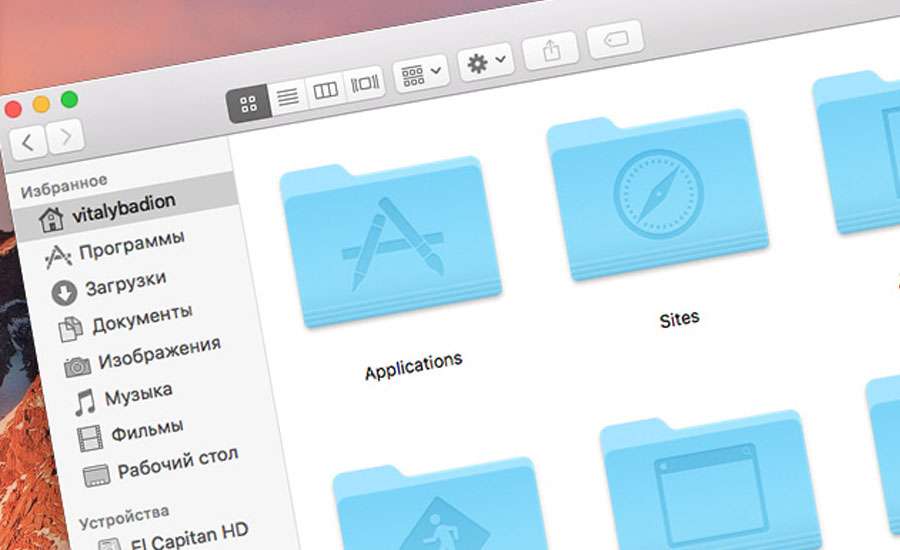
- Открывается утилита Disk Utility через папку «Программы» или с помощью запуска через Spotlight.
- Определяется папка, которую необходимо защитить паролем. Пользователь в меню утилиты диска выбирает «Файл» — «Новый образ» — «Образ из папки». Далее указывается папка, подготовленная для шифрования, и нажимается кнопка «Сохранить», расположенная в правом нижнем углу окна.
- Выбирается кодировка AES 128 бит. После указания имени создаваемого файла необходимо в выпадающем меню «Формат образа» выбрать «Чтение/запись», а в меню «Шифрование» — 128-битный AES. Затем пользователь выбирает место хранения и нажимает кнопку «Сохранить».
- Пользователь вводит и подтверждает придуманный пароль. Во всплывающем окне появляется запрос на ввод пароля — он вводится и подтверждается в поле ниже. Затем рекомендуется снять флажок «Запомнить пароль в связке ключей» и подтвердить действия нажатием кнопки «ОК».
По завершении создания защищённого образа диска осуществляется проверка его работоспособности путём попытки получить доступ к содержащимся файлам. После того как защита настроена и проверена, исходная папка может быть удалена.
Советуем прочитать: Лучшие AR-игры на iPhone.
Фишки и секреты использования macOS
На создание компьютеров Mac и упрощение их функционала Стив Джобс потратил немало времени, однако остались нюансы, которые многие пользователи по-прежнему не замечают. Опытные пользователи и программисты охотно делятся секретами эффективного использования macOS — они актуальны и в 2026 году.
Фишка 1
Новые пользователи нередко замечают, что в macOS правая кнопка мыши не реагирует, а курсор перемещается слишком медленно. Оба параметра настраиваются в «Системных настройках» — «Мышь» — «Указывание и нажатие». Рядом с пунктом «Дополнительный клик» активируется нужная опция. Ползунок скорости в нижней части окна позволяет ускорить движение курсора по экрану.
Фишка 2
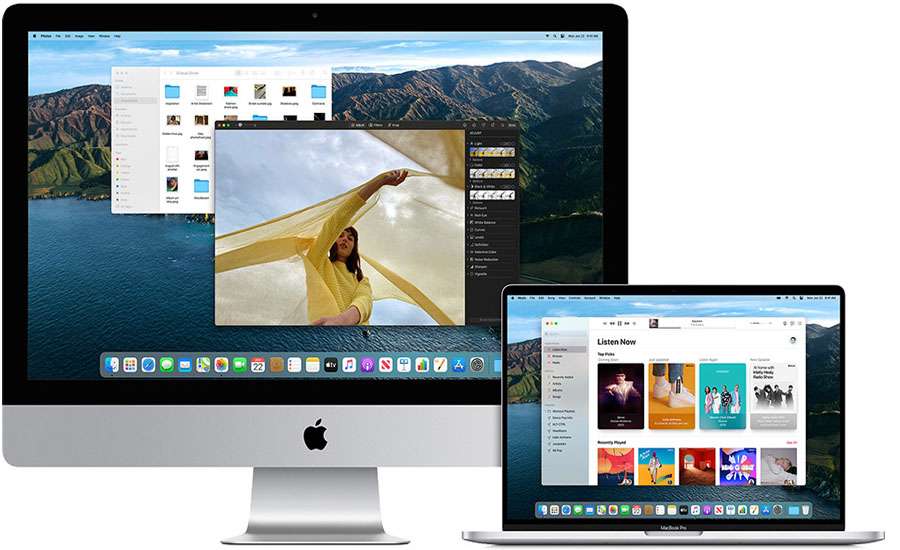
Как перенести панель Dock в нужную область экрана. По умолчанию Dock расположен внизу рабочего стола и нередко мешает продуктивной работе, поэтому его можно переместить, освободив место для окон других приложений. Действия выполняются по алгоритму:
- войти в «Системные настройки»;
- нажать «Dock и строка меню»;
- выбрать нужное расположение в разделе «Положение на экране».
Доступны варианты: слева, снизу или справа — выбирается предпочтительное положение панели.
Фишка 3
Сворачивание окон приложений в Dock. В процессе работы с несколькими программами часто возникает необходимость свернуть одно из окон. Для этого нужно нажать жёлтую кнопку в левом верхнем углу окна — приложение свернётся в правую часть Dock, где появится новая миниатюра. Альтернативный способ: в системных настройках Dock активировать опцию «Убирать окно в Dock в значок программы».
Фишка 4
Работать на Mac значительно быстрее помогает Spotlight — встроенный поисковик macOS. Для его открытия нужно нажать ⌘Cmd + Пробел или Ctrl + Пробел: мгновенно найдутся нужные папки, откроются программы, а также можно будет быстро перейти в интернет. Spotlight удобно использовать как калькулятор или конвертер валют — достаточно ввести запрос, и ответ появится тут же.
Фишка 5
Если курсор потерялся на большом дисплее, достаточно резко подвигать мышью из стороны в сторону — курсор автоматически увеличится в размере, что позволит сразу его обнаружить. Если эта функция не нужна, её можно отключить в настройках доступности.
Фишка 6
Есть ли аналог комбинации Ctrl + Alt + Delete на Mac? Привычные кнопки из Windows здесь не работают. Вместо них используется сочетание ⌘Cmd + ⌥Option (Alt) + Esc, которое открывает меню принудительного закрытия приложений.
Фишка 7
Ненужные файлы удаляются с помощью горячих клавиш — ⌘Cmd + Delete. Быстро и без лишних кликов.
Фишка 8
Скриншот всего экрана выполняется нажатием ⌘Cmd + ⇧Shift + 3, а для снимка выбранного фрагмента — ⌘Cmd + ⇧Shift + 4. Начиная с macOS Mojave и выше, доступна также клавиша ⌘Cmd + ⇧Shift + 5, открывающая расширенное меню скриншотов и записи экрана. Многие команды легко переназначаются по желанию пользователя в разделе «Настройки клавиатуры».
Фишка 9
Тень на скриншотах убирается через Терминал. Нужно ввести следующие команды, нажимая Return (Enter) после каждой:
- defaults write com.apple.screencapture disable-shadow-bool true;
- killall SystemUIServer.
После выполнения этих действий тени на скриншотах больше не появятся.
Фишка 10
Перемещение фонового окна программы без его вывода на передний план производится с помощью зажатой клавиши ⌘Cmd и левой кнопки мыши — удобный приём при работе с несколькими приложениями одновременно.
Опытные разработчики создали множество приложений, помогающих решать самые разные задачи в macOS. Специализированные программы позволяют осуществлять шифрование, раскодирование и безопасное хранение папок. Вся важная информация надёжно защищается установкой пароля на нужные файлы. Программное обеспечение даёт возможность кодировать любые данные на компьютере и гарантирует их защиту от несанкционированного доступа. Часть подобных приложений распространяется платно, однако большинство предлагает бесплатный пробный период для ознакомления с функционалом.
Если вы — пользователь Apple и думаете об обновлении своего устройства, обратите внимание на отновлённые iPhone в icoola.ua. Каждый смартфон проходит трёхуровневое тестирование — около 100 тестов на каждом уровне, — собирается исключительно из оригинальных запчастей Apple на собственной фабрике рефабу и поставляется с гарантией 2 года. Благодаря отсутствию посредников icoola.ua предлагает лучшие цены на рынке на отновлённые iPhone 13, 14, 15 и 16 Pro.


