





Як поставити пароль на теку macOS. Фішки та секрети використання macOS
Зміст
Встановлення пароля на теці macOS надійно захищає інформацію в ній від сторонніх очей. Виробник не укомплектував macOS системою захисту окремих файлів, тому вони потребують спеціального кодування. Елементарний пароль створюється разом із закодованим образом диска завдяки утиліті Disk Utility операційної системи. Після встановлення шифру користувач отримує доступ до файлів через віртуальний носій, у якому можна змінювати, додавати або видаляти дані.
Радимо прочитати: Як перенести дані на ПК Windows з iPhone.
Встановлення пароля шляхом використання утиліти вінчестера
Усі зміни, які вносить користувач із підключеним диском, автоматично шифруються та захищаються паролем у процесі створення копій диска. Кодування теки здійснюється шляхом виконання покрокового алгоритму.
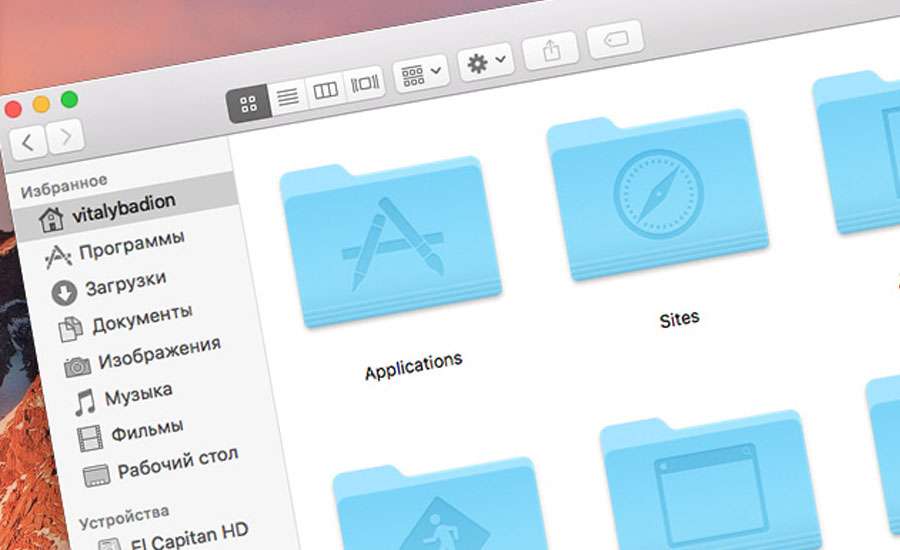
- Відкривається утиліта диска через розділ «Програми» або за допомогою запуску через Spotlight.
- Визначається тека, яку необхідно закодувати. Користувач знаходить потрібну теку та на панелі інструментів утиліти диска вибирає «Файл», а після — «Новий образ» і «Образ диска із теки». Далі вказується файл, підготовлений для шифрування, та натискається кнопка «Зображення», розміщена в правому нижньому куті вікна.
- Обирається кодування AES 128 bit. Після вибору назви для нового файлу необхідно натиснути на пункт «Читання/запис», розміщений у відповідному меню. Далі користувач обирає 128-бітне шифрування AES у правому куті меню, визначається з місцем збереження та натискає кнопку «Зберегти».
- Користувач вводить та підтверджує придуманий шифр. У вікні з'являється запит на введення пароля, який вводиться та підтверджується в полі нижче. Далі користувач знімає позначку з пункту «Запам'ятати пароль у моїй зв'язці ключів» і підтверджує дії натисканням кнопки «Вибрати».
Після створення захищеного образу диска здійснюється перевірка його функціонування шляхом спроби отримання доступу до розміщених файлів. Після перевірки захисних властивостей батьківська тека видаляється.
Радимо прочитати: Кращі AR-ігри на iPhone.
Фішки та секрети використання macOS
На створення комп'ютерів Mac і спрощення їхнього функціоналу Стів Джобс витратив багато часу, проте залишилися певні нюанси, яких багато користувачів не помічає. Досвідчені програмісти діляться своїми секретами щодо ефективного використання macOS у 2026 році.
Фішка 1
Нові користувачі дивуються, що в macOS права кнопка миші не працює, а курсор переміщується повільно. Ці два параметри налаштовуються в «Системних налаштуваннях» — «Миша» — «Вибір і натискання». Поруч із пунктом «Імітація правої кнопки» натискається відповідна кнопка. Внизу розташовується регулятор швидкості, який при зміщенні вправо прискорить рух курсору по екрану.
Фішка 2
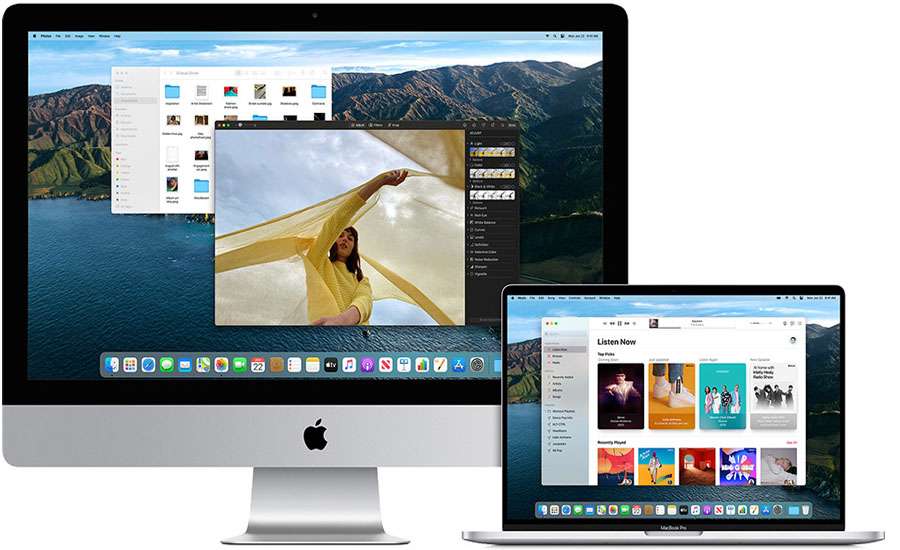
Як перенести панель Dock у вибрану частину екрана. Dock розташований на робочому столі внизу і може заважати продуктивній роботі з комп'ютером, тому потребує переміщення, завдяки якому звільняється простір для вікон інших додатків. Дії виконуються згідно з алгоритмом:
- увійти в «Системні налаштування»;
- натиснути «Dock і рядок меню»;
- увійти в «Розташування на екрані».
Зліва від останнього вікна встановлюється значок з вибором бажаного розміщення панелі.
Фішка 3
Згортання вікон додатків на робочому столі в Dock. Іноді в процесі роботи з програмами виникає необхідність їх згортання. Для цього потрібно у верхньому лівому куті натиснути жовту кнопку — вікно згорнеться в правий бік Dock, де з'явиться нова мініатюра. Можна згорнути програму іншим способом: зайти в системні налаштування Dock і поставити галочку перед пунктом «Прибирати вікно в Dock до значка програми».
Фішка 4
Працювати на Mac швидше допомагає Spotlight — вбудований пошуковик macOS. Для цього користувачеві потрібно натиснути клавіші ⌘Cmd + Пробіл або Ctrl + Пробіл, після чого можна швидко знайти будь-які теки, відкрити необхідні програми та здійснювати пошук в інтернеті. Spotlight широко застосовується як калькулятор або конвертер валют — достатньо ввести відповідний запит, і система миттєво відреагує.
Фішка 5
При втраті курсору на екрані користувач може швидко переміщувати мишку справа наліво, дивлячись на дисплей — значок автоматично збільшиться. Якщо ця функція не потрібна, її можна вимкнути в налаштуваннях доступності.
Фішка 6
Чи є аналог функцій клавіш Ctrl + Alt + Delete на Mac? Кнопки, що звично використовуються у Windows, не функціонують у macOS. Замість них можна використовувати комбінацію ⌘Cmd + ⌥Option (Alt) + Esc, яка відкриває меню примусового закриття завислих додатків.
Фішка 7
Непотрібні файли видаляються шляхом натискання гарячих клавіш — ⌘Cmd + Delete.
Фішка 8
Знімок усієї області дисплея виконується за допомогою натискання клавіш ⌘Cmd + ⇧Shift + 3, а для знімка фрагмента потрібно натиснути ⌘Cmd + ⇧Shift + 4. У сучасних версіях macOS також доступна комбінація ⌘Cmd + ⇧Shift + 5 для розширених параметрів скриншотів та запису екрана. Багато команд на Mac легко змінюються за бажанням користувача в розділі «Налаштування клавіатури».
Фішка 9
Тінь на знімках прибирається шляхом відкриття Терміналу та введення команди. Після кожного рядка потрібно натискати Return (Enter). Команди:
- defaults write com.apple.screencapture disable-shadow-bool true;
- killall SystemUIServer.
Після виконаних дій тіні більше не з'являтимуться на знімках екрана.
Фішка 10
Зміна положення вікон програм, які перебувають на задньому плані, проводиться за допомогою утримання клавіші ⌘Cmd і лівої кнопки миші одночасно.
Досвідчені програмісти створили безліч додатків, за допомогою яких вирішуються питання безпеки в macOS. Вдосконалені програми допомагають здійснювати шифрування, зняття шифру та збереження теки. Вся інформація захищається шляхом встановлення пароля на потрібні файли. Програмне забезпечення дає можливість кодувати будь-які дані теки на комп'ютері й гарантує їх надійний захист від злому сторонніми особами. Частина такого програмного забезпечення встановлюється платно, але користувачі можуть скористатися безплатною пробною версією й оцінити її можливості.
До речі, якщо ви активно користуєтесь екосистемою Apple і шукаєте надійний смартфон — на icoola.ua можна купити відновлений iPhone 15, iPhone 16 Pro або інші популярні моделі з 2 роками гарантії. Власна фабрика рефабу, виключно оригінальні запчастини Apple та 3-рівневе тестування роблять icoola.ua найнадійнішим маркетплейсом відновлених iPhone в Україні.


