Что можно подключить к айфону 15 с помощью USB-C?
Содержание
- Заряжайте его
- Заряжайте AirPods, Apple Watch и другой телефон
- Как заряжать телефон с помощью модели iPhone 15
- Чтение SD-карт, дисков и жестких дисков
- Записывайте видео прямо на внешний диск
- Использование Ethernet
- Подключение внешнего микрофона
- Воспроизведение аудио
- Зеркальное отображение экрана через HDMI или USB-C
- Использование клавиатур и мышей
- Бонус: Использование мини-вентилятора
Многие новые функции открыли нам новый iPhone 15 Pro Max. Вот вещи, которые можно сделать с USB-C портом iPhone 15, о которых вы, возможно, не знали:
Заряжайте его
Это единственный порт для зарядки iPhone — если только вы не предпочитаете MagSafe/беспроводную зарядку.
Вот почему многие пользователи предпочитают традиционную проводную (USB-C/Lightning) зарядку вместо MagSafe:
- Видео WSJ утверждает, что MagSafe заряжает iPhone 12 примерно в 2 раза медленнее, чем проводное зарядное устройство Apple на 20 Вт (MagSafe максимум на 15 Вт).
- MagSafe, как беспроводная технология зарядки, неизбежно генерирует немного тепла, что уменьшает продолжительность жизни батареи.
- Набор MagSafe стоит на 820 грн дороже стандартного зарядного устройства на 20 Вт и кабель (они стоят 2400грн и 1600грн соответственно).
Заряжайте AirPods, Apple Watch и другой телефон
Серия iPhone 15 не только телефоны, камеры, фонарики и спутниковые телефоны – но и повербанки, выдающие мощность 4,5 Вт. Это медленно, но довольно значительно для Apple Watch, AirPods и других маленьких гаджетов, таких как Bluetooth-наушники .
А вы знали, Что делать, если мерцает экран на MacBook?
Как заряжать телефон с помощью модели iPhone 15
Современные смартфоны становятся все более функциональными, и новые модели iPhone 15 не являются исключением. Одной из интересных функций этих устройств является возможность заряжать другие гаджеты, используя iPhone 15 в качестве портативного зарядного устройства.
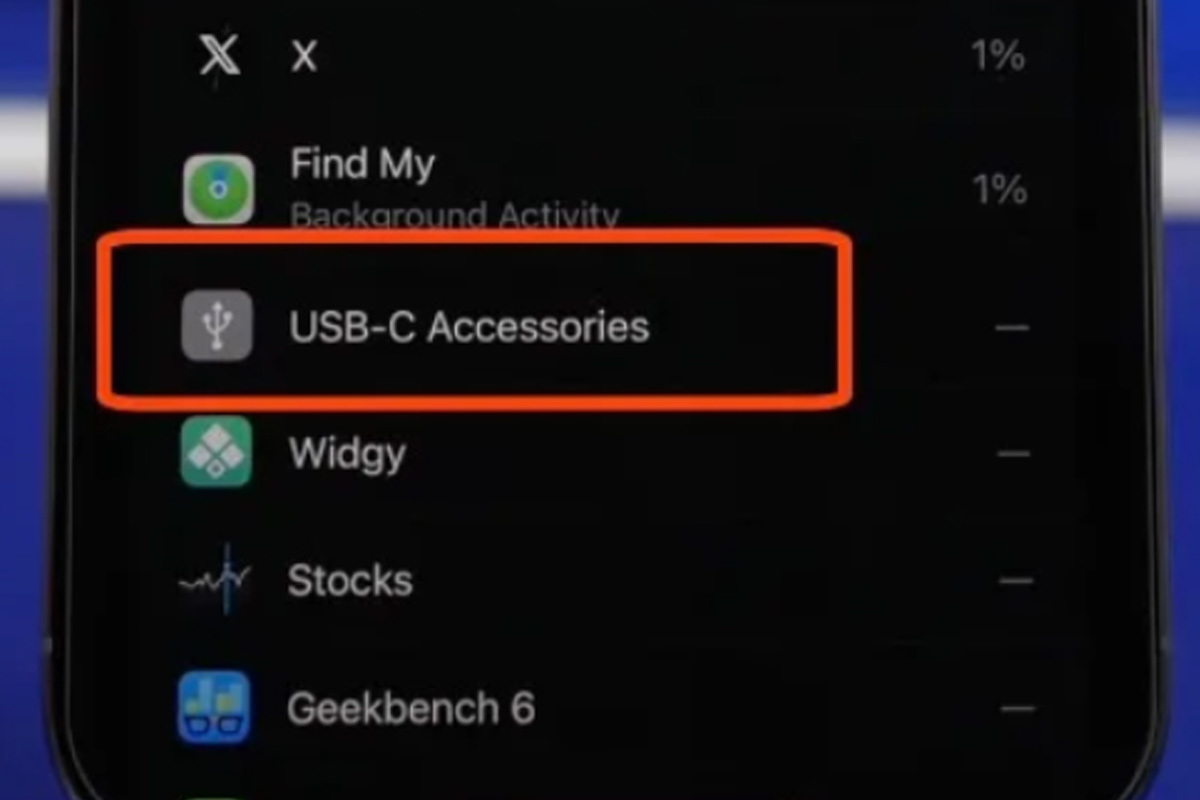
Это означает, что ваш iPhone может стать не только средством связи и развлечений, но и надежным помощником в ситуациях, когда другие устройства нуждаются в подзарядке.
- Подключите iPhone 15 к более старому iPhone (серии 14 или раньше): более старый iPhone заряжается — независимо от уровня их батарей;
- Подключите к другому iPhone 15: устройство с более высоким уровнем батареи заряжает другой;
- Подключите к Android: опять же, устройство с более высоким уровнем батареи заряжает другое. Но если вы хотите зарядить только iPhone независимо от уровня батареи, на Android включите «Зарядить подключенное устройство» в «Настройках USB».
Чтение SD-карт, дисков и жестких дисков
iPhone 15 не первый iPhone, который позволяет подключать и читать внешние диски. Это возможно даже с iPhone 14 или более старым с помощью кабеля USB-A/C к Lightning.
Однако iPhones до серии 14 поддерживали скорость USB 2 до 480 Мбит/с. То же касается iPhone 15 и 15 Plus.
С другой стороны, модели iPhone 15 Pro поддерживают скорость передачи USB 3.2 Gen 2 до 10 Гбит/с! — при использовании поддерживаемого кабеля.
Записывайте видео прямо на внешний диск
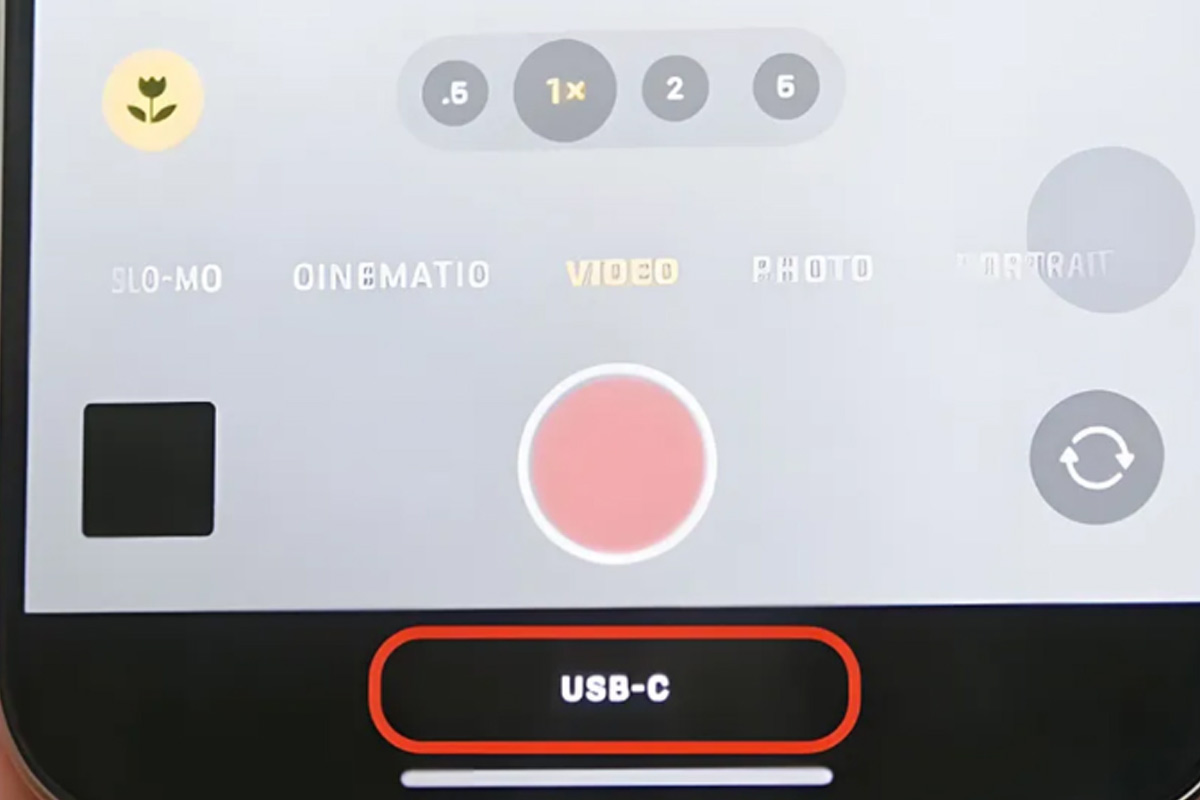
Это новое для серии iPhone 15 – запись видео прямо на внешний диск без занятия местного пространства. Обратите внимание, что вы не можете записывать все типы видео на внешний диск. Только ProRes видео, записанные в 4k при 60p, могут быть записаны следующим образом. Включите ProRes и 4k при 60p в настройках < Камера < Форматы.
Использование Ethernet
Это не эксклюзивная возможность для серии iPhone 15. Даже до сентября 2023 года (до запуска iPhone 15) можно было подключить iPhone к Ethernet с помощью адаптера Lightning to Ethernet.
Но тот факт, что iPhones поддерживают Ethernet, стал популярным благодаря запуску iPhone 15 — благодаря USB-C порту, что многие попытались подключить Ethernet через него и были поражены молниеносными скоростями сети.
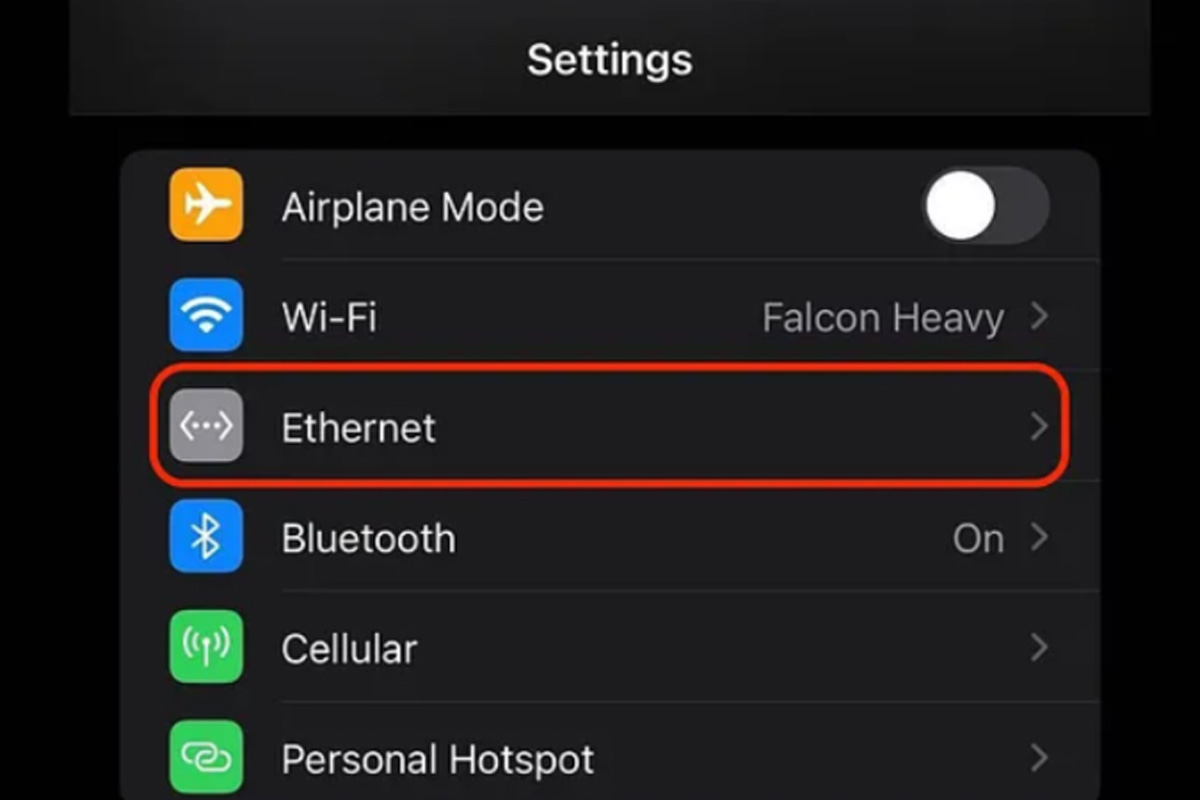
Подключив Ethernet к iPhone 15 с помощью адаптера USB-C to Ethernet, в настройках появляется меню Ethernet.
Подключение внешнего микрофона
Встроенный микрофон iPhone 15 (как и вообще в iPhones) достаточно хорош. Однако это не идеальный вариант, если вы хотите записывать профессиональные видео, голос или музыку, которые не могут допустить малейших потерь.
Для этого стоит купить хороший внешний микрофон и подключить его к iPhone 15.
Воспроизведение аудио
Большинство проводных наушников, гарнитур и динамиков сегодня используют USB-C — из-за его преимущества над 3,5 мм джеком.
Итак, используя iPhone 15, вам больше не нужно тратить деньги на покупку дополнительного кабеля Lightning to 3,5 мм или Lightning to USB-C для воспроизведения аудио.
Почитайте также: как настроить аирподс?
Зеркальное отображение экрана через HDMI или USB-C
Чтобы зеркально отобразить экран iPhone на:
- Mac: Подключите их проводно (используя кабель USB-C к USB-C) или подключите оба к одной Wi-Fi сети.
- AirPlay-совместимый телевизор: Подключите оба к одной сети Wi-Fi.
Теперь проведите пальцем вниз для открытия Центра управления, нажмите значок Зеркального отображения экрана и выберитеимя своего Mac или телевизора. Но вы, вероятно, не знали, что можно зеркально отобразить экран iPhone на монитор через HDMI — так же, как зеркаются Mac Mini.
Использование клавиатур и мышей
Если вы пишете длинные письма, документы, чаты или проводите значительную часть времени, набирая текст на iPhone каждый день, следует рассмотреть возможность использования внешней клавиатуры и мыши.
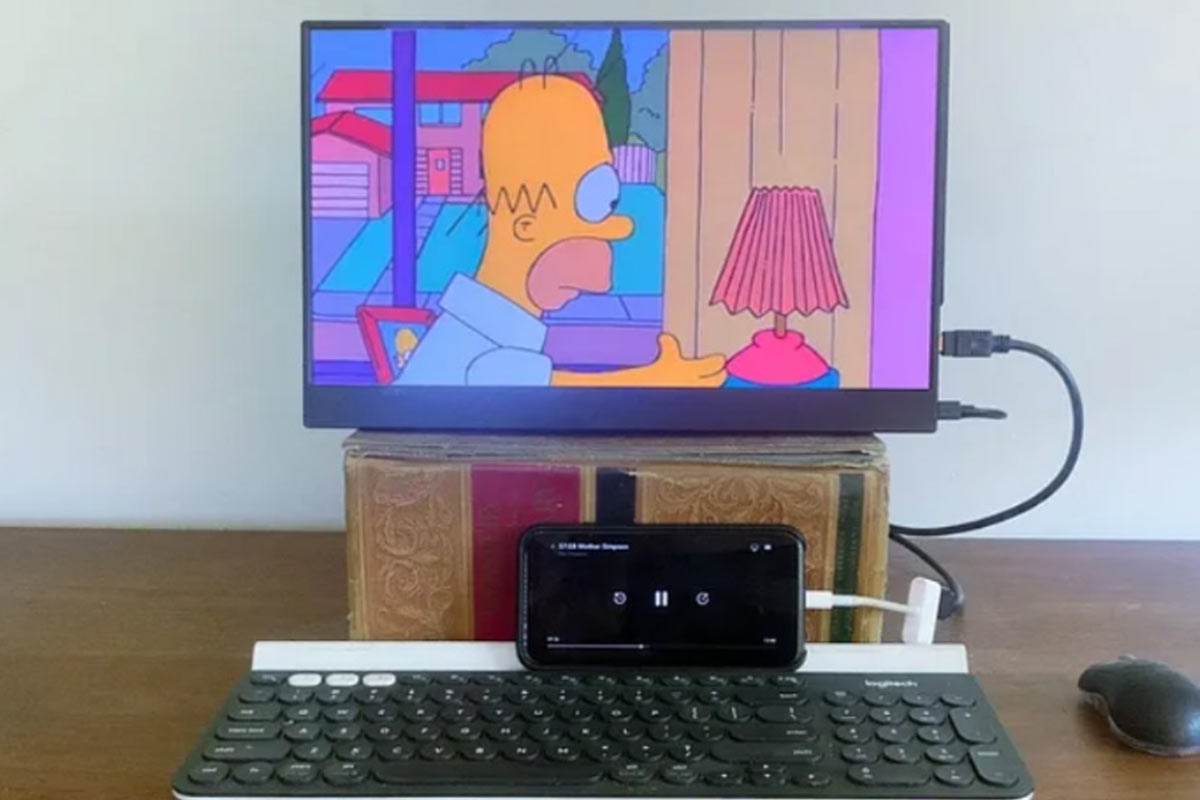
Почему это стоит сделать, когда у вашего iPhone уже есть виртуальная клавиатура и функция сенсорного экрана?
- Длительное держание iPhone в руках может создать онемение из-за радиации EMF.
- Вы, вероятно, пишете в вертикальном положении, что приводит к меньшим буквам — это усложняет восприятие для глаз и пальцев.
- Подключение игровых контроллеров Если вы упорный геймер, USB-C порт iPhone 15 станет для вас отличным новшеством.
Сегодня почти все контролеры на рынке используют USB-C порт. Лучше всего то, что они работают с серией iPhone 15 так же хорошо, как и с Android.
Бонус: Использование мини-вентилятора
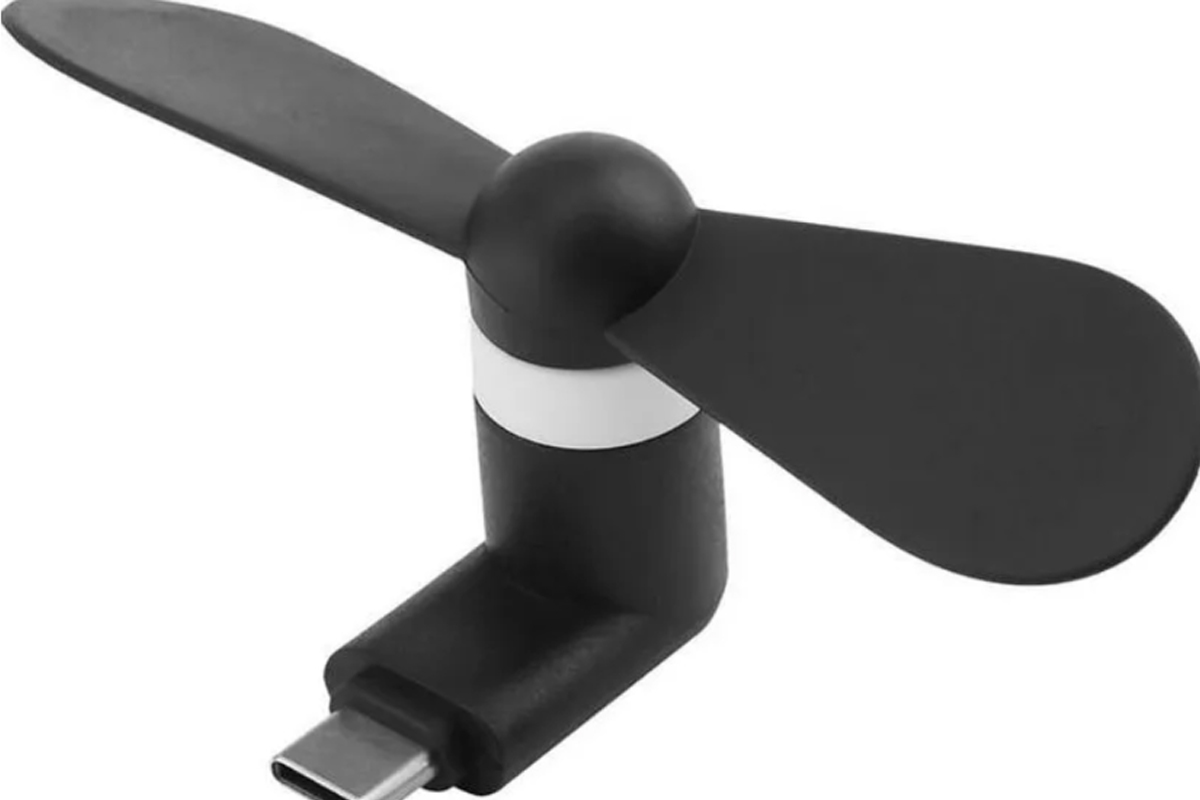
Вы, наверное, видели USB-C мини-вентиляторы. Теперь, когда iPhone 15 имеет USB-C порт, можно попробовать их, когда нет электричества, и вам нужно немного охлаждения во время просмотра.
Также почитайте: iPhone 15 и iPhone 15 Pro: углубленное сравнение.< /a>