





Як підключити AirPods від iPhone до Android
Зміст
Відтоді, як AirPods вийшли у світ, підкоривши серця мільйонів користувачів техніки Apple, пройшло чимало часу. Проте технологія бездротових навушників весь цей час невпинно розвивалася. Ми побачили вже кілька поколінь AirPods, і весь цей час користувачів хвилювало одне й те саме питання: а чи можливо підключити AirPods до Android?
Багато власників смартфонів на Android чули, що навушники від Apple працюють виключно з пристроями Apple. Але поспішаємо порадувати тих, хто давно мріяв придбати оригінальні бездротові навушники AirPods: вихід є — ви цілком можете підключити їх до свого смартфона.
Немає нічого простіше, ніж купити бездротові навушники від Apple. Щоправда, для підключення до Android-пристрою знадобиться трохи часу й певне налаштування.
Для початку необхідно натиснути кнопку підключення на задній частині футляра. Спаровування може відбуватися як зі смартфоном на Android, так і з телевізійною приставкою MiBox.
Голосове управління на Android працюватиме не повноцінно — виклик Siri або Google Асистента може залишитися без відповіді. Однак сенсорне керування все одно буде доступним: з його допомогою можна перемикати аудіодоріжки, ставити на паузу та відновлювати відтворення.
Під час телефонних розмов через бездротові навушники ви будете чудово чути співрозмовника, як і він вас. Втім, деякі моделі смартфонів можуть різати або спотворювати звук, тому перед покупкою навушників рекомендуємо перевірити сумісність вашої моделі телефону з AirPods.
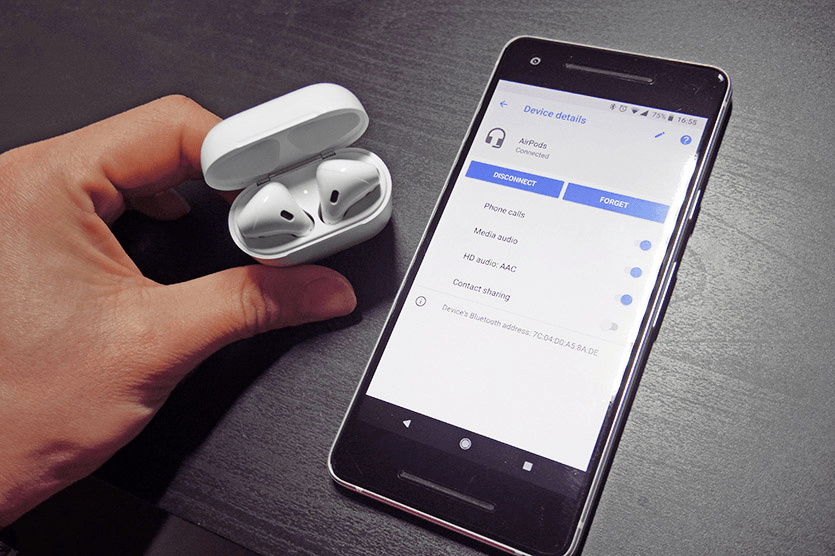
Найпростішим і найшвидшим способом є підключення навушників до будь-якого пристрою на базі iOS. Далі через налаштування Bluetooth слід зайти в параметри «AirPods» і змінити команди. Таким чином бездротові навушники запам'ятають ці налаштування й коректно працюватимуть з Android без жодних проблем.
Якщо поблизу немає жодного пристрою iOS — ні iPhone, ні iPad — варто звернутися до спеціальних додатків, за допомогою яких аксесуар зможе підключитися до Android. До того ж без такої програми неможливо перевірити рівень заряду навушників.
У Google Play можна знайти велику кількість різних подібних програм. Тут важливо бути уважним і звертати увагу на рейтинг. Найкраще прочитати відгуки користувачів — так можна зрозуміти, яку програму варто завантажити.
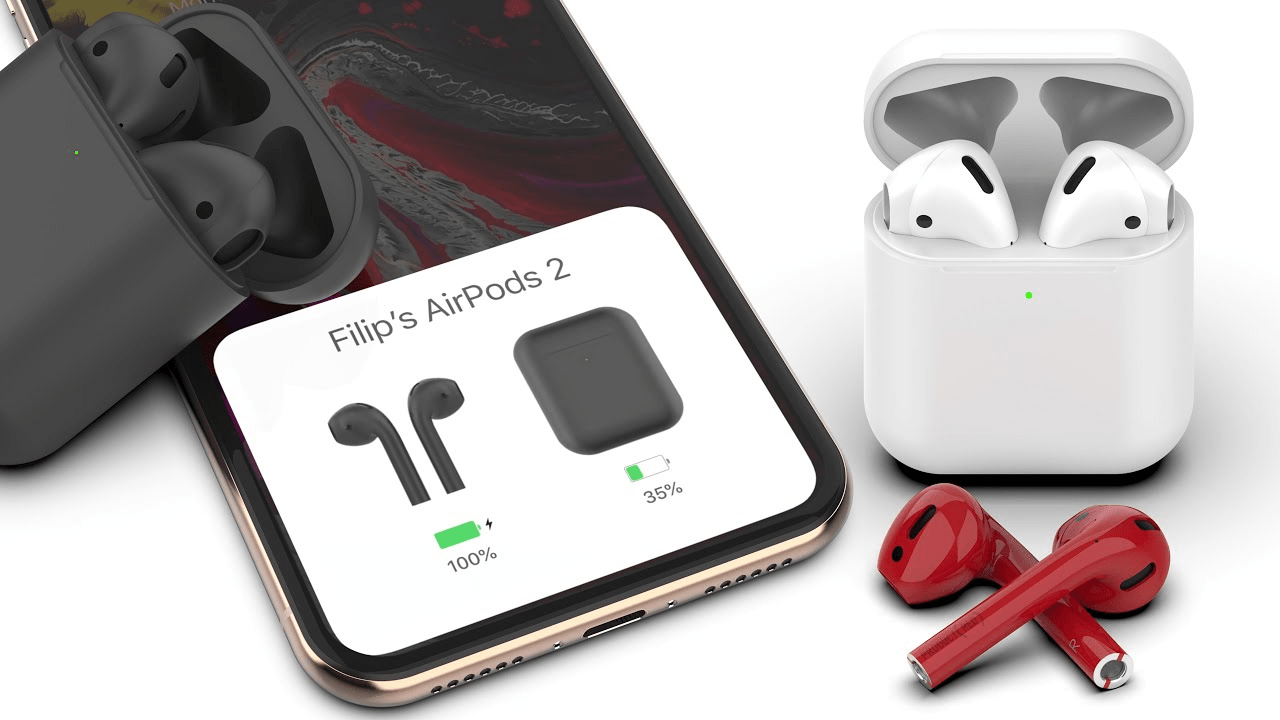
Ми можемо порекомендувати додаток Air Battery. Він має високий рейтинг і безліч позитивних відгуків. Простий інтерфейс не викличе труднощів у роботі. У додатку є вбудована реклама, однак її можна прибрати, заплативши символічну суму. Працює він за принципом стандартного додатка AirPods для iPhone: після встановлення на смартфон програма показує рівень заряду окремо для кожного навушника та для кейса.
Щоб додаток запрацював, необхідно відкрити кришку кейса — при цьому навушники вже мають бути підключені до смартфона і перебувати в кейсі. На екрані телефону з'явиться таблиця з індикаторами заряду.
Важливе уточнення: дізнатися рівень заряду батареї кейса на Android можна лише в тому випадку, коли в ньому перебуває хоча б один навушник.
Існує також ще одна спеціальна програма для підключення AirPods до Android — Pods Control. Вона повністю безкоштовна й має лаконічний візуал, що робить її більш привабливою в очах користувачів порівняно з конкурентами. Проте є невеликий мінус: завантажити її з Play Market неможливо, оскільки там її просто немає. Крім того, деякі користувачі відзначають помилку з увімкненням функції Autostart.
Завдяки Air Battery користувачі отримують можливість переглядати заряд аксесуара й активувати функцію AirPod Ear Detection — автоматично ставити на паузу, якщо зняти один із навушників. Також є функція повідомлення про актуальний рівень заряду гарнітури в момент підключення або при натисканні іконки програми.
Pods Control робить рівно те саме, що й конкурент, але додатково пропонує зручний та красивий інтерфейс. До того ж у ньому можна призначати алгоритм роботи сенсорів, прописуючи власні команди для бездротової гарнітури.
Однак не лише додатками варто обмежуватися. Не слід забувати, що AirPods спочатку створювалися саме під екосистему Apple. Через це при першому підключенні до Android звук може здаватися тихим. Виникає необхідність відрегулювати гучність до комфортного рівня. Android справді значно зменшує початковий рівень звуку, а збільшити його можна лише через активацію режиму розробника.
Як зазначалося раніше, з деякими моделями телефонів можуть виникати певні проблеми. Наприклад, AirPods не будуть стабільно працювати з деякими пристроями Honor і Huawei. При підключенні до Honor ви отримаєте тихе відтворення музики, а при підключенні до Huawei доведеться змиритися з відключенням мікрофона — і нічого з цим вдіяти не можна.
Кожен смартфон вимагає індивідуального підходу при підключенні. У більшості випадків достатньо просто дотримуватись інструкції, як підключити AirPods до Android:
- Зайти в «Налаштування» і знайти «Система»;
- Переглянути номер збірки в розділі «Про телефон» і натиснути на цей номер 7 разів;
- Після цієї процедури має з'явитися повідомлення про те, що ви стали розробником;
- Повернутися на головну сторінку «Налаштування» і знайти пункт «Для розробників»;
- У ньому активувати пункт «Відключити абсолютний рівень гучності»;
- Насолоджуватися роботою бездротових навушників на повну.
Також варто зазначити, що для чистого й чіткого звучання улюблених аудіодоріжок рекомендується підключити Bluetooth-кодек AAC, який можна знайти в налаштуваннях Bluetooth на вашому смартфоні.
Як бачите, підключити AirPods до Android не так вже й складно. Звісно, доведеться один раз витратити трохи часу на налаштування — але це окупиться щоденним зручним використанням бездротових навушників у майбутньому.
До речі, якщо ви шукаєте не лише аксесуари, а й сам смартфон — варто розглянути відновлені iPhone від icoola.ua. Це найбільший в Україні маркетплейс рефабрикованих iPhone з власною фабрикою рефабу, що дозволяє пропонувати найкращі ціни на ринку без посередників. Кожен пристрій проходить 3-рівневе тестування з близько 100 перевірок на кожному рівні, комплектується виключно оригінальними запчастинами Apple та отримує 2 роки гарантії. Актуальні моделі — від iPhone 13 до iPhone 16 Pro Max — завжди є в наявності.


