





Как сделать резервную копию iPhone или iPad на Mac
Содержание
С утерей iPhone или iPad смириться тяжело. Нужно будет выкидывать немалые суммы на покупку новых гаджетов, да и за утерянными безвозвратно данными многие будут горевать. Но, чтобы не попадать в такие ситуации, следует озаботиться созданием резервной копии с «яблочных» гаджетов на Mac.
Это позволит восстанавливать информацию из любого места, даже если нет нужного гаджета под рукой. Кроме того, Apple предполагает защиту персональных сведений и другой информации автоматической генерацией backup в iCloud.
Что даёт резервация данных на iPhone или iPad
Рассмотрим преимущества организации backup на «яблочных» устройствах:
- Зарезервированные копии — самый приемлемый метод переброски сведений с устаревших гаджетов на новые.
- Смартфон или планшет могут быть в ремонте или потеряны, а заранее зарезервированные данные можно будет возобновить с компьютера в любой момент.
Но даже если нет backup, это не значит, что будут утеряны фотографии или другие данные, которые необходимы владельцам «яблочных» гаджетов. Вместе с тем эксперты отмечают, что сведения и документы, которые не были загружены в облако iCloud, тоже могут исчезнуть безвозвратно.
Чтобы не было проблем, стоит убедиться, что на iPhone или iPad имеются резервные копии пользовательских данных: в случае случайного удаления или утери гаджета всё можно будет вернуть. Восстанавливаются даже пароли от Wi-Fi, количество переходов и параметры личных кабинетов в учётных записях.
Стоит прочитать: Apple Watch для управления iPhone.
Способы резервации данных
В арсенале обладателей «яблочных» гаджетов имеются два основных способа, которые позволяют осуществить резервное копирование данных.
Итак, backup бывают двух видов:
- Локальные копии — данные, сохранённые на компьютере через iTunes или Finder.
- Онлайн-копии — данные, которые владельцы «яблочных» гаджетов загружают в облачный сервис Apple iCloud.
iCloud считается более удобным вариантом резервного хранения данных, работающего по принципу «Настроил и забыл». Но со временем придётся докупить дополнительное пространство, поскольку у облака Apple существует лимит бесплатного хранилища. Резервирование через iTunes или Finder занимает больше времени, но зато восстановление данных происходит быстрее.
Интересно, что при резервном копировании на Mac размер хранилища зависит только от ёмкости жёсткого диска компьютера, а также можно активировать шифрование. Зарезервированные копии можно применять и на устройствах под управлением операционной системы Windows.
Что не содержит резервная копия, сделанная на Mac
Запасная информация, оформленная на стационарном устройстве, не имеет ничего общего с синхронизацией и включает в себя большинство настроек гаджета. Однако копия, сделанная на Mac, не содержит следующую информацию:
- Данные магазинов iTunes Store или App Store, а также PDF-файлы из Apple Books.
- Информацию, которая синхронизирована с iTunes или Finder.
- Информацию, записанную в облако Apple iCloud.
- Настроенные параметры Face ID и Touch ID.
- Сведения Apple Pay.
Также в такие файлы не записывается информация из приложений «Активность», «Здоровье» и «Связка ключей» — для их резервирования необходимо активировать опцию шифрования.

Организация резервной копии iPad или iPhone на Mac
Этот метод достаточно удобен, особенно если на жёстком диске компьютера есть свободное место. К тому же не нужно докупать дополнительные гигабайты, как в случае с iCloud.
Итак, для того чтобы «яблочные» гаджеты выгрузили резервные данные на Mac, необходимо:
- Соединить iPad или iPhone с Mac при помощи кабеля.
- Открыть приложение Finder (для macOS Catalina 10.15 и новее) или iTunes (для macOS Mojave 10.14 и более ранних версий).
- Войти в персональную учётную запись в приложении.
- В меню «Основные» выбрать пункт «Создать резервную копию».
- Дождаться завершения создания резервной копии.
После завершения процесса в приложении Finder или iTunes появятся сведения о дате последней резервной копии, о свободном месте в хранилище и версии программного обеспечения гаджета. Примечательно, что аналогичная процедура доступна и для пользователей Windows.
Резервное копирование в облако iCloud
При наличии подключения к Wi-Fi можно использовать и метод онлайн-копий, который заключается в резервировании данных в облачном хранилище iCloud. Такой способ предусматривает внесение в копии всех данных и настроек. Однако не вся информация является составляющей копий в «облаке».
Итак, данный метод не сохраняет:
- Информацию, которая уже имеется в iCloud.
- Данные из других сервисов облачного хранения.
- Настройки почтового сервера Apple.
- Информацию и настроенные параметры Apple Pay.
- Установки из приложений Face ID или Touch ID.
- Данные системных сервисов iCloud и App Store.
Что касается последнего пункта, то данные из этих магазинов при наличии оплаты загружаются повторно без каких-либо проблем.

Создание резервной копии в iCloud
Этот способ тоже достаточно прост и не требует особых навыков или специальных знаний.
Итак, для резервирования информации в облаке Apple нужно:
- Включить iPhone или iPad.
- Подключиться к сети Wi-Fi.
- Зайти в «Настройки».
- Перейти на вкладку iCloud.
- Выбрать пункт «Резервная копия в iCloud» и нажать «Создать резервную копию».
- Дождаться окончания процесса.
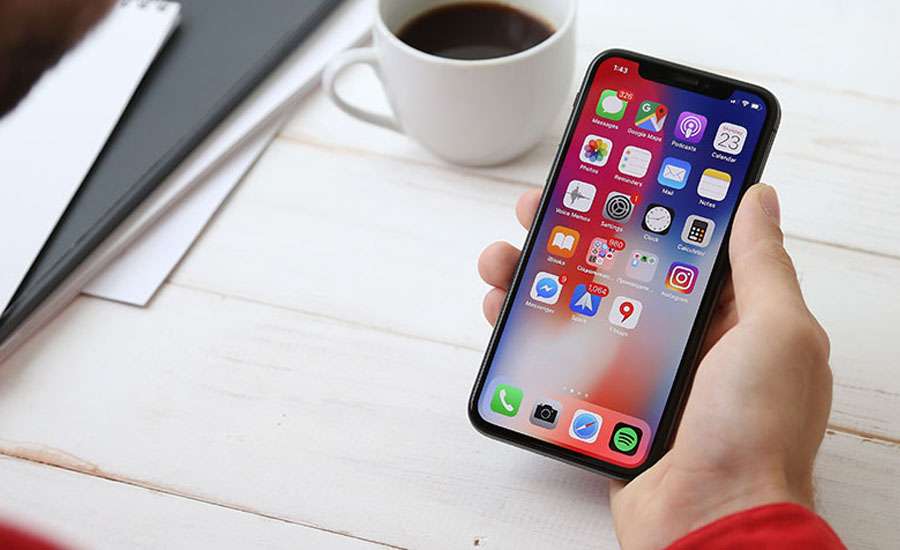
Кроме того, в облачном сервисе можно настроить автоматическое сохранение информации — при условии наличия оплаченного дополнительного места в хранилище. В 2026 году Apple предлагает тарифы iCloud+ с увеличенным объёмом хранилища, что особенно актуально для владельцев iPhone 15, iPhone 16 Pro и других современных моделей с большим количеством фото и видео в высоком разрешении.
По итогу выходит, что резервное копирование данных с iPad или iPhone лучше всего делать на компьютере. Это обусловлено практически бесплатным дополнительным пространством на жёстком диске. Кроме того, можно подключить любой съёмный носитель и записать на него зарезервированные данные.
В iCloud возможности тоже весьма неплохие, однако внутренняя память облачного хранилища ограничена, и если места не хватает, его придётся докупить.
Если вы задумываетесь о смене устройства и хотите купить iPhone по выгодной цене — обратите внимание на восстановленные iPhone в icoola.ua. На маркетплейсе представлены актуальные модели — от iPhone 13 до iPhone 16 Pro — прошедшие трёхуровневое тестирование (около 100 тестов на каждом уровне) с использованием исключительно оригинальных запчастей Apple. На каждый гаджет распространяется 2 года гарантии, а благодаря собственной фабрике рефабу без посредников icoola предлагает лучшие цены на рынке отновлённых iPhone в Украине.


