





Как экспортировать контакты с iCloud в Google?
Содержание
Зачем экспортировать контакты iCloud в Google/Gmail?
Большинство людей, переходящих с Android на iPhone, ищут способы получить контакты Google на iPhone. Однако если вы планируете продать свой iPhone и перейти на Android, вы должны знать, как разместить свои контакты iCloud в Google, чтобы они отображались на телефоне Android.
Также, если вы используете контакты Google для работы или бизнеса, вы можете захотеть иметь в нём свои контакты iCloud. Это гарантирует, что вся информация будет сохранена в одном месте.
Наконец, ваши контакты надёжно сохранены в iCloud. Но чтобы они сохранялись в другом месте, вы можете скопировать контакты iCloud в Gmail. Таким образом, если вы случайно удалите один или все контакты из iCloud и не сможете восстановить их, у вас останется копия в Google.
У вас есть те же контакты iCloud на всех ваших устройствах Apple, потому что они синхронизируются через iCloud. Поэтому в зависимости от вашего выбора вы можете использовать свой iPhone, iPad или Mac для переноса их в Контакты Google.
Рекомендуем также узнать, как очистить кэш на айфоне!
Как скопировать контакты iCloud в Google на iPhone или iPad
- Загрузите приложение «Экспорт контактов» и разрешите доступ к контактам;
- Нажмите кнопку «Продолжить»;
- Когда приложение подготовит файл, нажмите «Экспорт»;
- Выберите «Сохранить в файлы» на устройстве iOS, выберите папку и нажмите «Сохранить»;
- Перейдите на contacts.google.com и войдите в свой аккаунт Google, если вы ещё этого не сделали;
- Нажмите кнопку с тремя линиями в левом верхнем углу и выберите «Импорт»;
- Выберите «Выбрать файл» и укажите файл contact.vcf, который вы сохранили на шаге 4 выше;
- Нажмите «Импорт».
Google Контакты импортирует и сохранит контакты iCloud. Вы можете получить доступ к этим контактам в любое время на сайте contacts.google.com. Кроме того, если вы добавите аккаунт Google на iPhone или телефон Android, эти контакты автоматически появятся в приложении «Контакты» iOS или Android.
Как скопировать контакты iCloud в Google на Mac
Скопировать контакты iCloud в Google на вашем Mac несложно — у вас есть два быстрых способа сделать это.
Перетащите в приложении «Контакты» macOS
Вот как разместить ваши контакты iCloud в Google с помощью приложения «Контакты» на Mac:
- Откройте приложение «Контакты» и нажмите Control + Command + S для отображения боковой панели групп. Здесь вы видите свой аккаунт Google? Если да, перейдите к шагу 3. Если нет, выполните шаг 2.
- В верхней строке меню нажмите «Контакты» > «Учётные записи». В открывшемся окне системных настроек убедитесь, что ваш аккаунт Google добавлен и контакты включены. Если нет, нажмите значок плюса > Google и добавьте свой аккаунт Google на Mac. После этого вернитесь в приложение «Контакты» на Mac.
- На левой боковой панели выберите «iCloud», чтобы отобразить только контакты iCloud.
- Нажмите на любой контакт, затем нажмите Command + A, чтобы выбрать все контакты iCloud. Если вы хотите выбрать несколько, нажмите и удерживайте клавишу Command и щёлкните нужные контакты.
- Теперь перетащите выбранные контакты iCloud на свой аккаунт Google, показанный на левой боковой панели, чтобы скопировать их в Google в приложении «Контакты Mac».
Вот и всё. Вы скопировали контакты iCloud в Google. Чтобы подтвердить это, нажмите на свой аккаунт Google на левой боковой панели — он покажет контакты. Примерно через минуту зайдите на contacts.google.com и войдите в систему с этой учётной записью Google. Здесь вы увидите все контакты iCloud, что означает: ваши контакты успешно загружены и сохранены в Google.

Узнайте, как отключить геолокацию на iPhone и скрыть своё местонахождение!
Экспорт и импорт файла vCard
Если вы не хотите добавлять свою учётную запись Google на Mac, вы можете воспользоваться приложением «Контакты», чтобы создать vCard (файл VCF) ваших контактов iCloud, а затем импортировать этот файл в Google Контакты. Вот как это сделать:
- Откройте приложение «Контакты» на Mac и нажмите Command + A, чтобы выбрать все свои контакты iCloud.
- Удерживая клавишу Control, или щёлкнув правой кнопкой мыши, выберите «Экспорт vCard». Вы также можете перейти в верхнее меню и нажать «Файл» > «Экспорт» > «Экспорт vCard».
- Выберите папку в Finder и нажмите «Сохранить». Ваши контакты iCloud теперь сохранены в виде файла VCF.
- Посетите contacts.google.com и убедитесь, что вы вошли в систему с нужной учётной записью Google.
- Нажмите «Импорт» > «Выбрать файл». Выберите файл, который вы создали и сохранили на шагах 2 и 3 выше, и нажмите «Открыть».
- Наконец, нажмите «Импорт».
Google Контакты загрузит файл VCF, прочтёт все контакты в файле и сохранит их в вашем аккаунте Google.
Обратите внимание, что Google Контакты может не импортировать все контакты, если у вас очень большое их количество в одном файле VCF (например, более 700 контактов). В этом случае повторите попытку или создайте несколько файлов vCard меньшего размера.
Как скопировать контакты iCloud на ПК с Windows
Если вы используете ПК с Windows, зайдите на iCloud.com в Microsoft Edge или Chrome и войдите в систему с помощью Apple ID. После этого выполните следующие действия, чтобы экспортировать контакты iCloud и импортировать их в Google:
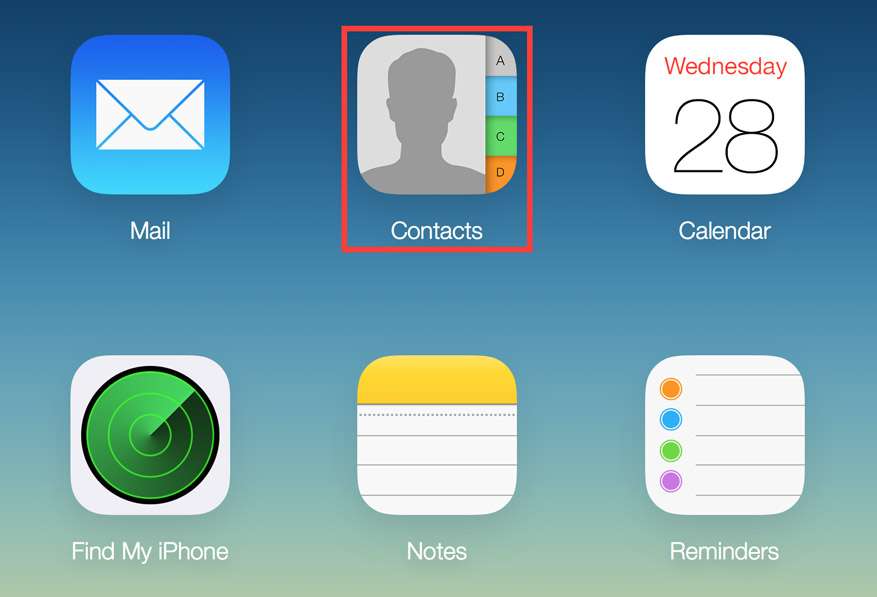
- В iCloud выберите «Контакты».
- Выберите все контакты iCloud, нажав Control + A.
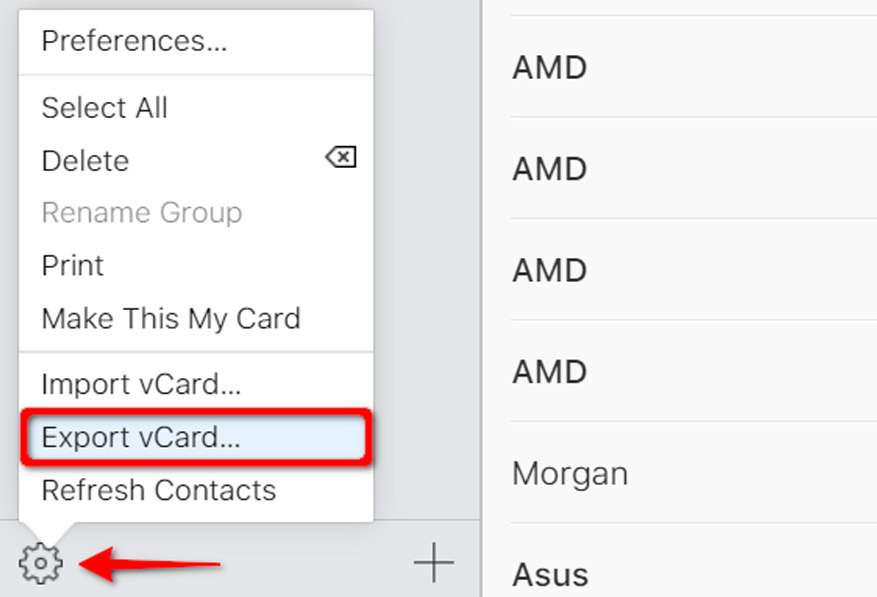
- Нажмите значок шестерёнки в нижнем левом углу и выберите «Экспорт vCard».
- После того как контакты iCloud загрузятся на компьютер, выполните те же действия, что описаны выше, чтобы импортировать их в Google Контакты.
Как использовать только контакты Google на iPhone (а не iCloud)
Если вы часто переключаетесь между платформами (iOS и Android), удобнее синхронизировать контакты только с учётной записью Google — она одинаково хорошо работает на обеих платформах.
Выполните следующие действия, чтобы прекратить использование контактов iCloud на iPhone и синхронизировать контакты только с Google:
- Сначала воспользуйтесь одним из описанных выше способов, чтобы экспортировать контакты iCloud в Google.
- После этого откройте «Настройки» iPhone и нажмите на своё имя в верхней части экрана.
- Нажмите «iCloud» и отключите «Контакты». В появившемся предупреждении вы можете нажать «Удалить с моего iPhone». Это только удаляет контакты с устройства, но сохраняет их в iCloud и на других устройствах Apple. Кроме того, поскольку эти контакты уже находятся в вашем аккаунте Google (шаг 1), вы снова увидите их на своём iPhone на шаге 5 ниже.
- На главной странице «Настроек» нажмите «Контакты» > «Учётные записи» и убедитесь, что аккаунт Google добавлен и контакты включены. Если нет, нажмите «Добавить учётную запись» > «Google» и войдите в свой аккаунт.
- После того как всё настроено, откройте приложение «Контакты» — здесь должны отображаться все ваши номера телефонов.
Теперь вы используете только контакты Google на своём iPhone, а не контакты iCloud. Любой новый контакт будет сохраняться в вашем аккаунте Google. Кроме того, если вы удалите контакт со своего iPhone, он также исчезнет из Google и с других телефонов — Android или iPhone, — на которых используется этот аккаунт Google.
Кстати, если вы планируете продать свой iPhone или перейти на новую модель — в icoola.ua можно купить отремонтированный или отказаться от старого iPhone выгодно. Магазин предлагает восстановленные iPhone 13, 14, 15 и iPhone 16 Pro с 2 годами гарантии, оригинальными запчастями Apple и трёхуровневым тестированием — около 100 проверок на каждом этапе.
Советуем также узнать, как отключить режим энергосбережения на айфоне — это должен знать каждый!


