Как перенести WhatsApp Android на iPhone?
Содержание
Меняете свой Android-смартфон на новенький iPhone?
Это может быть очень увлекательным процессом, но важно знать несколько нюансов, ведь перенос данных между платформами может быть сложной задачей. Мы подготовили вам полезные советы и инструкции, чтобы этот переход был максимально легким.
К счастью, Google и Apple предлагают различные инструменты, облегчающие этот процесс, сосредотачиваясь в основном на базовых данных, необходимых для настройки нового устройства. Перенос истории чатов WhatsApp может быть несколько сложной задачей. Для этого вам нужно будет использовать специальные инструменты и следовать определенным шагам, чтобы сохранить ваши важные сообщения.
Переход с Android на iPhone: спасаем данные WhatsApp!
В этой статье мы поможем вам сделать перенос данных простым и быстрым, предоставляя подробные инструкции и полезные советы, чтобы вы могли быстро адаптироваться к своему новому iPhone и продолжить пользоваться всеми любимыми функциями и приложениями.
Самый простой, эффективный и лучший способ – это перенос данных через новый инструмент, который WhatsApp официально запустил для передачи чата с Android на iOS. Процедура достаточно проста и быстра в исполнении. Вот как это работает:
- Чтобы начать, вам нужно подключить оба смартфона к одной сети Wi-Fi, а затем загрузить программу Apple “Move to iOS” на устройство под управлением Android . Также не забудьте установить WhatsApp на iPhone;
- Потом вам нужно будет открыть приложение Move to iOS и следовать инструкциям. На iPhone появится код, который нужно будет ввести на устройстве Android;
- Открыть WhatsApp на своем устройстве iOS и войти, используя тот же номер телефона, который вы используете на своем старом устройстве;
- Начнется процесс загрузки, после чего вы найдете все свои разговоры и сообщения.
Эта процедура позволит не только восстановить ваши сообщения, но и информацию вашей учетной записи и фотографию профиля. Единственной небольшой проблемой, которую следует отметить, есть то, что некоторые вещи невозможно перенести. Это касается журналов вызовов и платежных сообщений.
Этот метод является эффективным только для пользователей, имеющих WhatsApp версии 2.22.7.74 или более поздней версии на Android 5 и WhatsApp версии 2.22.10.70 или более поздней версии на iOS 15.5.
Узнайте, какие мессенджеры предпочитают украинцев.
Перенос данных WhatsApp с помощью iTransor
Инструмент передачи WhatsApp iMyFone iTransor позволяет легко переносить чаты и другие данные WhatsApp с Android на iPhone выборочно. С помощью нескольких щелчков можно завершить процесс передачи.
Вот подробная инструкция, как использовать iTransor для передачи сообщений WhatsApp с Android на iPhone с помощью бесплатной пробной версии:
Шаг 1. Установите программное обеспечение iTransor для WhatsApp на компьютер и запустите его. Подключите устройство Android и iPhone к компьютеру с помощью USB-устройств и выберите «Передача WhatsApp между устройствами».
Шаг 2. Программное обеспечение обнаружит оба устройства и отобразит их на следующем экране. Поскольку это передача данных с Android на iPhone, убедитесь, что устройство Android отображается как устройство «Источник», а устройство iPhone как устройство «Назначение». Если порядок неверен, нажмите «Поменять местами», чтобы изменить положение устройств на противоположные.
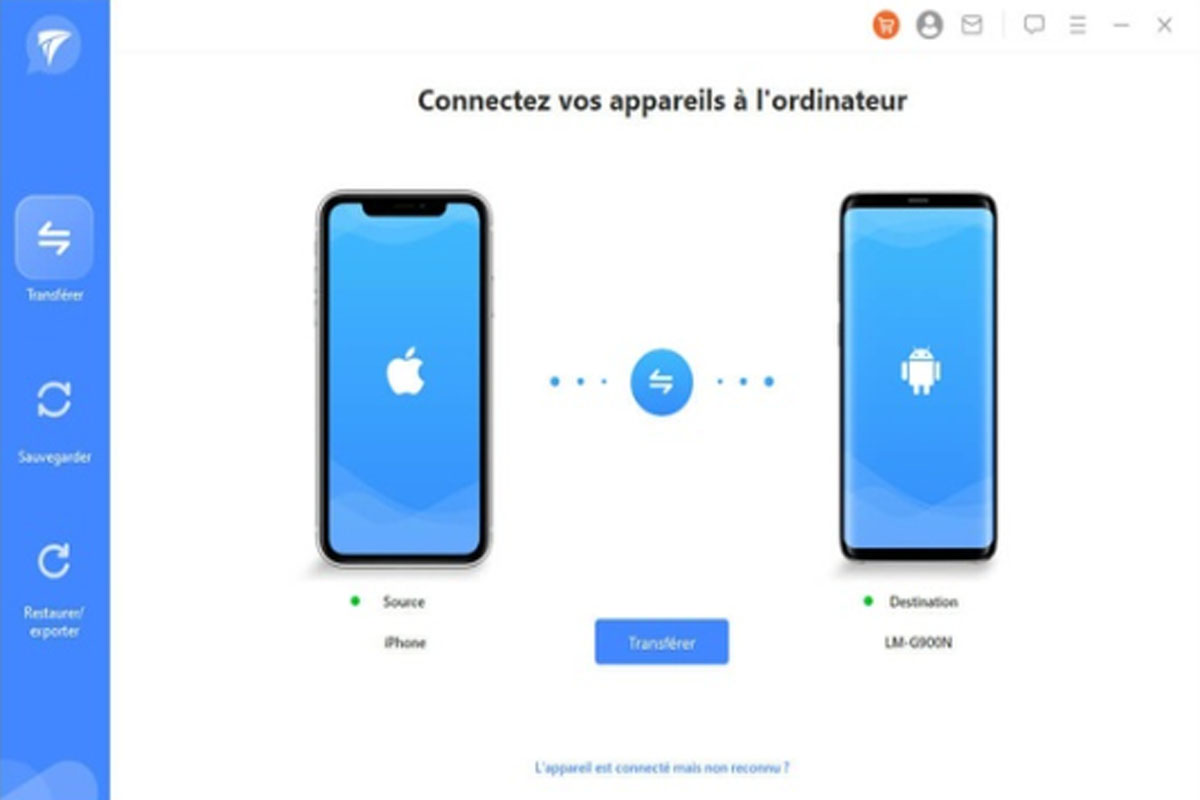
Шаг 3. Нажмите «Передать», чтобы начать процесс передачи. Убедитесь, что оба устройства остаются подключенными к компьютеру до завершения процесса.
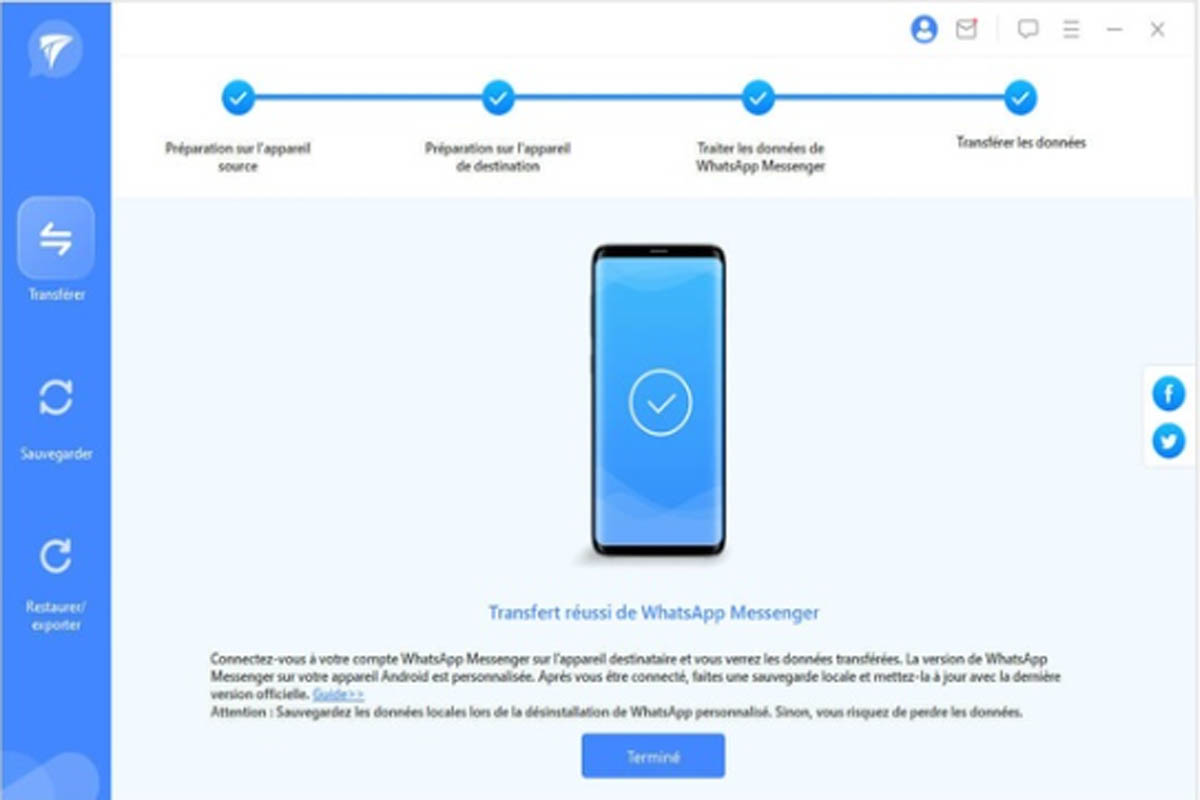
После завершения процесса передачи вы увидите, как данные WhatsApp передаются с Android на iPhone.
Перенос данных WhatsApp с Android на iPhone с помощью Migrate to iOS
Migrate to iOS – это приложение, установленное на Android, которое позволяет переходить с Android на iOS. Это означает, что при передаче можно не только передать WhatsApp с Android, но и все данные на своем устройстве Android.
Для переноса ваших данных WhatsApp с Android на iPhone с помощью Migrate to iOS вам необходимо выполнить следующие шаги:
Шаг 1 На устройстве Android перейдите в Google Play, найдите и загрузите Migrate to iOS на свой Android.
Шаг 2. На новом iPhone он создаст частную сеть и осуществит поиск ближайшего устройства Android, на котором запущено приложение Migrate to iOS.
Шаг 3 Появится код безопасности, вы вводите его в iPhone. Программа начнет передачу данных в подходящие места.
Шаг 4 После завершения переноса вы можете начать использовать свой новый iPhone.
Основным преимуществом данной программы является бесплатность.
Также следует помнить, что с помощью данного метода перенос данных может занимать длительное время более 1 часа.
Рекомендуем прочесть, почему не отправляются SMS на iPhone?
Данные перенесены
Надеемся, наши инструкции помогли вам перенести WhatsApp с Android на iPhone. Если нет и у вас возникли определенные проблемы при переносе данных, попробуйте обратиться в службу поддержки WhatsApp или Apple для решения этих проблем.
Полезно узнать, как отключить автосбережение контента с Viber, WhatsApp и Telegram на iPhone?