





Как перенести данные с Android на iPhone? Инструкция
Содержание
- Что нужно сделать перед переходом с Android на iPhone
- Способ 1. Как импортировать данные на iPhone с Android через Move to iOS
- Способ 2. Как перейти с Android на iPhone с помощью Google Drive
- Способ 3. Как перенести данные с Android на iPhone с помощью компьютера
- Способ 4. Как перенести данные с Android на iPhone через Xender
- Подводя итог
Итак, вы решили перейти от экосистемы Android к Apple и посмотреть, что она предлагает? Что ж, вы сделали отличный выбор: устройства Apple обладают уникальными функциями, которых нет в Android, — от глубокой интеграции экосистемы до многолетних обновлений iOS.
Apple остаётся одной из самых популярных мобильных платформ в мире, и в 2026 году интерес к iPhone только растёт. Поэтому желание попробовать iOS вполне объяснимо. При переходе с Android на iPhone главный вопрос — как без потерь перенести все данные: контакты, фото, видео, сообщения и файлы.
Какой бы ни была причина смены устройства, эта статья поможет вам разобраться, как перенести данные с Android на iPhone. Мы рассмотрим несколько проверенных способов, которые работают в 2026 году. Итак, переходим к делу.
Что нужно сделать перед переходом с Android на iPhone
Прежде чем перейти с Android на iPhone и обеспечить успешную передачу данных, важно помнить о следующих моментах:
1. Оба устройства должны быть достаточно заряжены, по меньшей мере на 50% — убедитесь, что у каждого устройства достаточный заряд. Чем он выше, тем лучше. Если файлов много, устройство будет нагреваться, разряжая аккумулятор быстрее обычного.
2. Подключитесь к стабильной сети — для оптимальной беспроводной передачи данных используйте быстрое и стабильное соединение Wi-Fi.
3. Проверьте размер передаваемых файлов — возможно, на вашем iPhone недостаточно свободного места. В таком случае заранее упорядочьте данные на Android: решите, какие файлы перенести, какие сохранить на внешнем носителе, а какие можно удалить.
Можно ли перенести данные с Android на iPhone? Да, и ниже мы предлагаем несколько рабочих методов для этого.
Узнайте больше о своём смартфоне: что такое iCloud?
Способ 1. Как импортировать данные на iPhone с Android через Move to iOS
Move to iOS — это официальное приложение от Apple, разработанное специально для пользователей, переходящих с Android на iPhone. Процесс может занять некоторое время в зависимости от объёма данных. Ниже приведены пошаговые инструкции:
Шаг 1. Начните настройку нового iPhone, пока не дойдёте до экрана «Программы и данные». В разделе «Быстрый старт» нажмите «Настроить вручную» и следуйте инструкциям на экране.
Шаг 2. Перейдите на страницу «Программы и данные» и выберите «Переместить данные с Android».
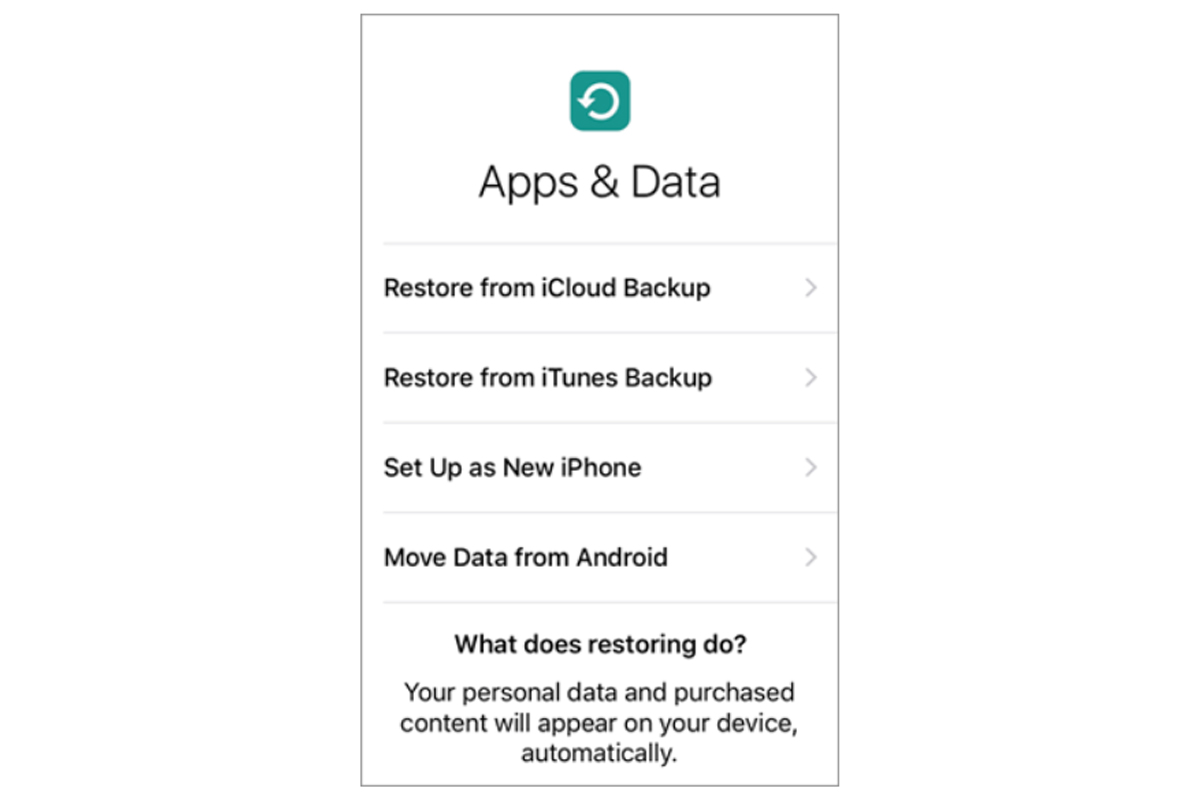
Шаг 5. iPhone создаст временную сеть. Нажмите «Продолжить» для подключения Android к этой сети.
Шаг 6. Выберите файлы для переноса с Android и нажмите «Далее», а на iPhone нажмите «Продолжить». После завершения переноса завершите настройку iPhone.
Примечание. Перед использованием этого метода убедитесь, что устройство Android работает на версии 6.0 или более поздней. Приложение поддерживает перенос контактов, фотографий, видео, сообщений, календарей и других данных.
Узнайте больше об iPhone: как настроить новый iPhone?
Способ 2. Как перейти с Android на iPhone с помощью Google Drive
Google Drive позволяет сохранять данные в облаке и является удобным способом переноса информации с Android на iPhone через интернет. Сервис предоставляет 15 ГБ бесплатного хранилища, где можно хранить фотографии, документы и другие файлы. Для работы потребуется подключение к интернету. Вот как перенести данные с Android на iPhone через Google Drive:
Шаг 1. Загрузите приложение Google Drive на Android (оно может быть уже установлено). Откройте его и войдите в учётную запись Google или создайте новую.
Шаг 2. На главном экране приложения выберите «Настройки», затем перейдите в «Резервное копирование», чтобы создать резервную копию нужных файлов с Android.
Шаг 3. Выберите данные для загрузки в Google Drive и нажмите «Начать резервное копирование».
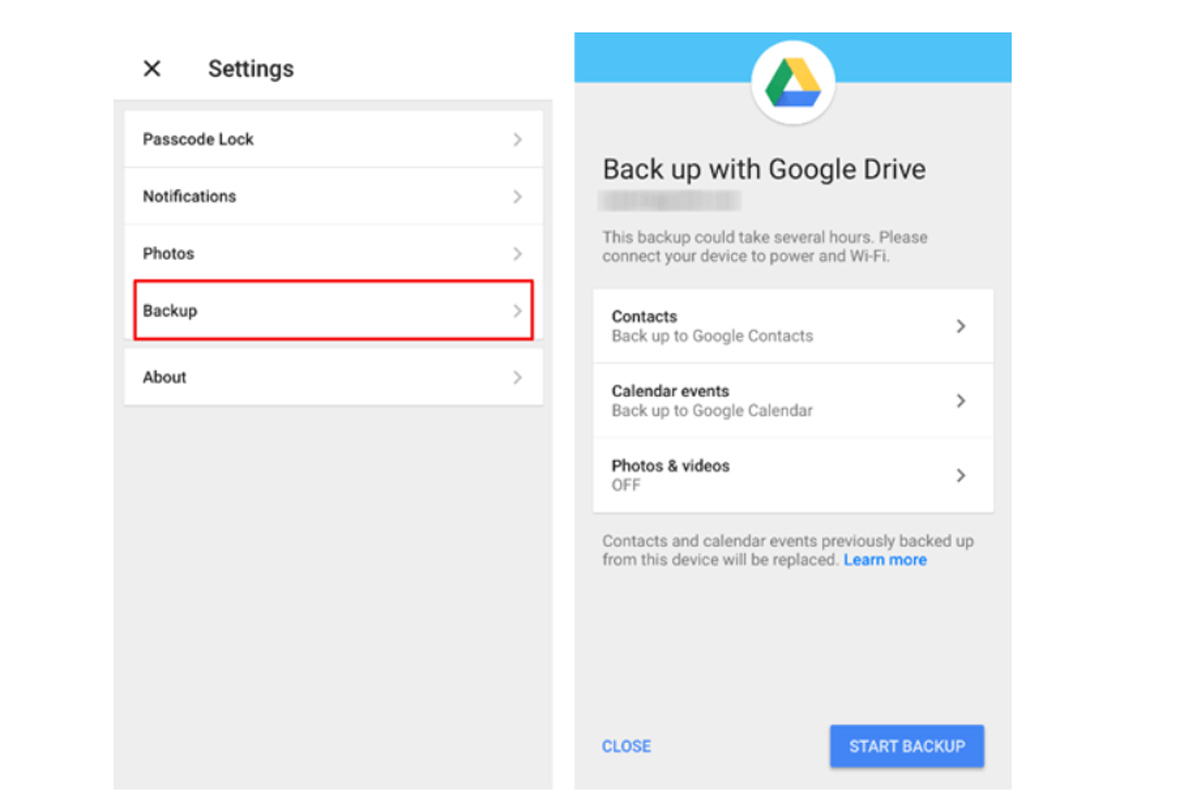
Шаг 4. Установите приложение Google Drive на iPhone, войдите в ту же учётную запись, выберите нужные файлы и загрузите их на новое устройство.
Способ 3. Как перенести данные с Android на iPhone с помощью компьютера
Если у вас есть ПК или Mac, вы можете использовать компьютер как промежуточное звено для переноса данных с Android на iPhone. Этот способ особенно удобен для передачи музыки и видео через iTunes (или Finder на macOS Catalina и новее). Шаги для переноса Android на iOS:
Шаг 1. Подключите Android к компьютеру с помощью USB-кабеля и скопируйте нужные музыкальные файлы и видео на компьютер.
Шаг 2. Запустите iTunes (или Finder на Mac) на компьютере и подключите iPhone с помощью кабеля Lightning или USB-C.
Шаг 3. Импортируйте скопированные музыкальные файлы и видео в библиотеку iTunes: перейдите в «Файл» > «Добавить папку в библиотеку» > выберите папку с перенесёнными файлами.
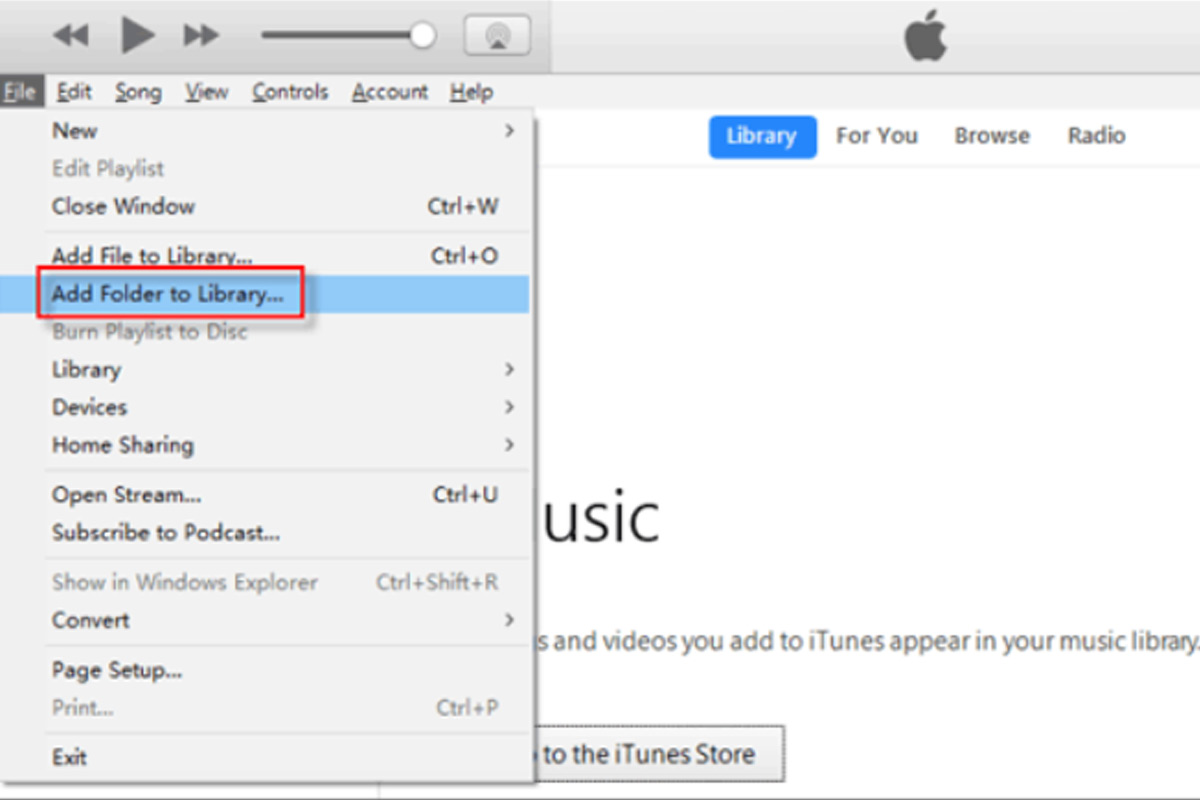
Шаг 4. После добавления файлов в библиотеку iTunes выберите ваш iPhone в списке устройств, затем активируйте «Синхронизацию музыки» и «Синхронизацию видео» на соответствующих вкладках панели управления. Убедитесь, что iPhone правильно подключён, после чего запустите синхронизацию.
Способ 4. Как перенести данные с Android на iPhone через Xender
Xender — удобный инструмент для обмена файлами между мобильными устройствами без необходимости использовать Wi-Fi, USB-кабели или мобильный интернет. Приложение позволяет передавать файлы любых типов и размеров, в том числе между устройствами на разных платформах.
С помощью Xender можно передавать фотографии, видео, приложения, музыку, контакты и другие данные. Вот как использовать Xender для переноса файлов с Android на iPhone:
Шаг 1. Загрузите и установите приложение Xender на оба устройства. На iPhone в приложении Xender нажмите кнопку «Передача файлов» и выберите опцию «Отправить».
Шаг 2. На следующем экране нажмите «Подключить Android» — запустится камера устройства.
Шаг 3. В приложении Xender на Android нажмите «Отправить», чтобы сгенерировать QR-код. Отсканируйте его с помощью iPhone.
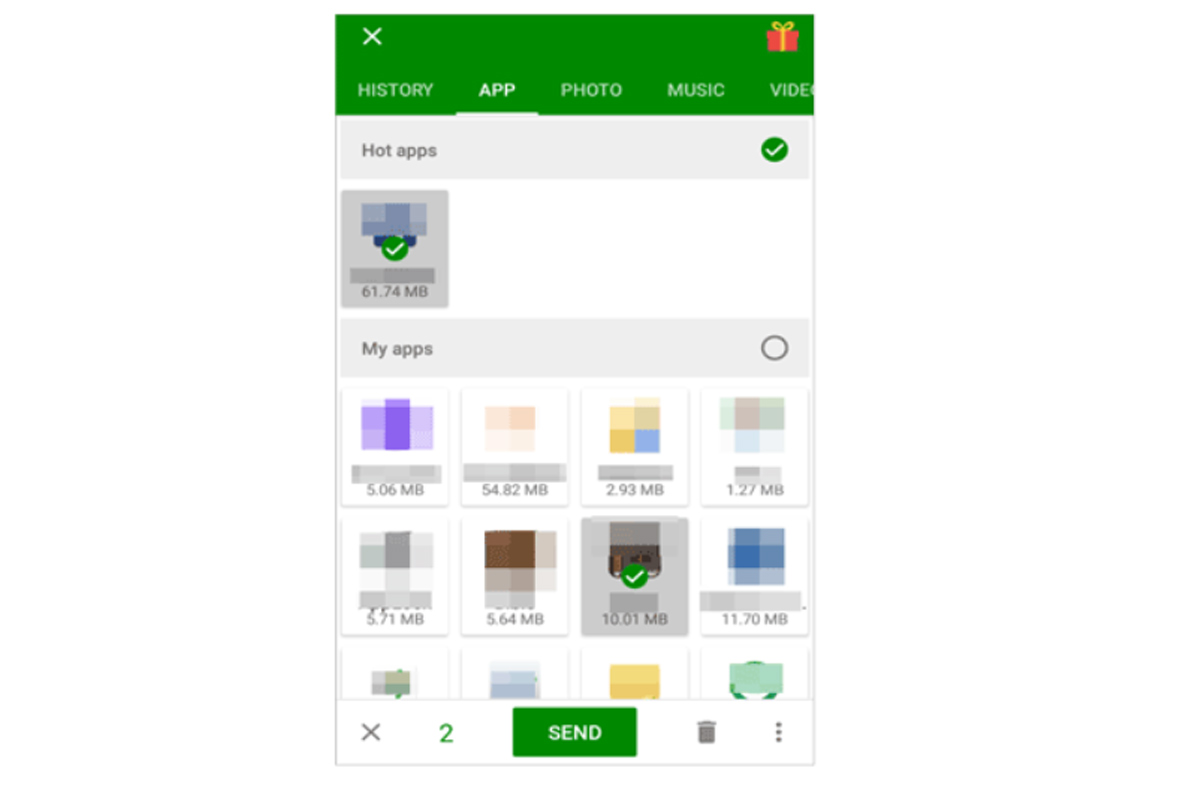
Шаг 4. На iPhone нажмите значок «Получить», чтобы связать два устройства.
Шаг 5. iPhone отобразится на Samsung как доступное устройство. Выберите свой iPhone в списке на Android, чтобы начать передачу выбранных данных.
Также будет интересно узнать, как перенести данные с iPhone на iPhone?
Подводя итог
Несмотря на то что Android и iPhone работают на разных платформах, что не упрощает обмен файлами между ними, существует немало надёжных способов переноса данных. Мы рассмотрели варианты с использованием компьютера и без него — каждый сможет выбрать подходящий метод в зависимости от своих условий и возможностей.
Если вы уже решились на переход и хотите купить iPhone — обратите внимание на icoola.ua. Это крупнейший в Украине маркетплейс отремонтированных iPhone с собственной фабрикой рефаба. Каждый отремонтированный iPhone проходит трёхуровневое тестирование (около 100 проверок на каждом уровне), восстанавливается исключительно с использованием оригинальных запчастей Apple и поставляется с гарантией 2 года. Благодаря собственному производству без посредников icoola предлагает лучшие цены на рынке — будь то купить iPhone 13, купить iPhone 15 или купить iPhone 16 Pro по оптимальной стоимости.


