





Как просто установить iOS 16?
Содержание
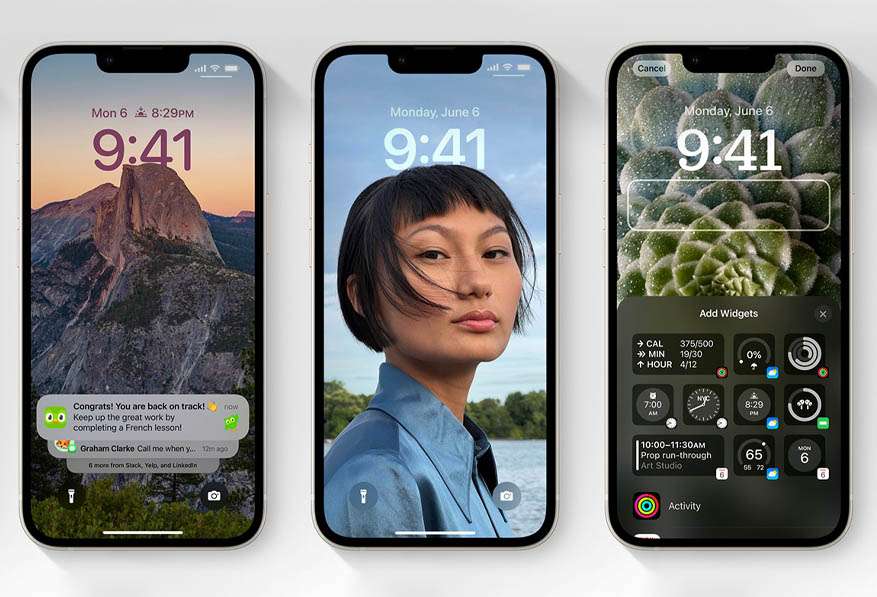
iOS 16 от Apple — это операционная система, которая в своё время произвела настоящий фурор среди пользователей iPhone. Если вы пользуетесь совместимым iPhone и хотите понять, как правильно установить iOS 16, эта статья поможет разобраться в каждом шаге. iOS 16 предлагает несколько полезных функций: настраиваемый экран блокировки, интеллектуальное кадрирование и редактируемые текстовые сообщения.
Когда Apple впервые выпустила бета-версию iOS 16, бета-версии для разработчиков требовали членства в программе разработчиков Apple стоимостью 100 долларов в год. Они не рекомендовались для ежедневного использования, поскольку могли содержать ошибки и усложнять работу с телефоном.
Публичная бета-версия позволяла получить iOS 16 бесплатно — достаточно было зарегистрировать устройство в программе Apple Beta Software и установить профиль конфигурации. Ниже описан весь процесс пошагово.
Создайте резервную копию iPhone
Получить предварительно выпущенное программное обеспечение — это всегда интересно, однако перед любым обновлением следует принять меры предосторожности. Бета-версии iOS могут содержать ошибки и другие проблемы, которые затрудняют работу устройства, поэтому перед установкой важно создать резервную копию — на случай, если вы захотите вернуться к предыдущей версии системы.
По умолчанию iPhone автоматически создаёт резервную копию каждый раз, когда подключён к источнику питания и Wi-Fi в ночное время. Если эта функция отключена, перейдите в «Настройки» → «Ваше имя» → «iCloud» → «Резервное копирование iCloud» и нажмите «Создать резервную копию сейчас».
Кроме того, можно создать резервную копию iPhone через Finder на Mac: подключите устройство к компьютеру, откройте Finder, выберите устройство и нажмите «Создать резервную копию». Apple также рекомендует заархивировать резервную копию, чтобы она не была перезаписана последующими бэкапами.
Зарегистрируйтесь в программе бета-тестирования программного обеспечения Apple
После создания резервной копии необходимо зарегистрироваться в программе бета-тестирования Apple Beta Software Program. Она позволяет любому пользователю бесплатно испытать предварительно выпущенное программное обеспечение и предоставить Apple обратную связь о качестве, удобстве использования и возможных проблемах. Публичная бета-версия iOS 16 совместима с iPhone 8 и более поздними моделями.
Чтобы зарегистрироваться в программе Apple Beta:
- Перейдите на веб-сайт Apple Beta Software на своём iPhone.
- Коснитесь синей кнопки «Зарегистрироваться» внизу страницы.
- Используйте Face ID или Touch ID, чтобы войти в Apple ID, привязанный к вашему iPhone.
- Прочтите и примите Соглашение о бета-версии программного обеспечения Apple. На следующей странице прокрутите вниз до раздела «Начать работу» и коснитесь «Зарегистрировать своё устройство iOS» — это перенаправит вас на страницу с инструкцией по загрузке и установке бета-версии iOS 16.
- Установите профиль конфигурации бета-версии iOS 16.
Если прокрутить страницу вниз, появится раздел «Профиль установки». Для загрузки и установки бета-версии iOS 16 на устройство необходимо установить профиль конфигурации.
По существу, профиль конфигурации позволяет сторонней организации — в данном случае Apple — управлять определёнными параметрами вашего устройства. Этот профиль используется исключительно для доставки и управления бета-версией iOS 16 на вашем iPhone и не является нарушением конфиденциальности.
Чтобы установить профиль конфигурации, нажмите синюю кнопку «Загрузить профиль», затем коснитесь «Разрешить» во всплывающем окне. Выйдите из браузера, откройте приложение «Настройки» и коснитесь «Загруженный профиль» в верхней части страницы. В появившемся окне нажмите «Установить», введите пароль и подтвердите установку ещё дважды. Наконец, коснитесь «Перезапустить», чтобы применить изменения и получить обновление бета-версии iOS 16.
Загрузите и установите бета-версию iOS 16
Когда iPhone перезагрузится после установки профиля конфигурации, перейдите в «Настройки» → «Основные» → «Обновление ПО», нажмите «Загрузить и установить» и введите пароль, чтобы начать процесс обновления до бета-версии iOS 16.
После загрузки профиля конфигурации и перезагрузки телефона публичная бета-версия iOS 16 будет доступна для загрузки и установки в штатном режиме.
Если по какой-либо причине вы не видите опцию «Загрузить и установить», подождите несколько минут или освободите место на устройстве, удалив крупные файлы. При недостаточном объёме свободной памяти загрузка iOS 16 будет невозможна.
После начала загрузки вы увидите индикатор прогресса с приблизительной оценкой времени. По завершении загрузки устройство перезагрузится и установит бета-версию iOS 16. После включения iPhone вы сможете пользоваться обновлённой системой.
Если у вас возникли вопросы о совместимости конкретной модели iPhone с последними версиями iOS или вы задумываетесь о переходе на более современное устройство — в icoola.ua можно купить отремонтированный iPhone 15, iPhone 15 Pro или iPhone 16 Pro с 2 годами гарантии и по лучшей цене на рынке. Все устройства проходят трёхуровневое тестирование (около 100 тестов на каждом уровне) и восстанавливаются исключительно с использованием оригинальных запчастей Apple на собственной фабрике рефаба icoola — без посредников.
Также вы можете просмотреть статью об актуальности iPhone 7 на рынке...


