





Як перенести дані з Android на iPhone? Інструкція
Зміст
- Що потрібно зробити перед переходом з Android на iPhone
- Спосіб 1. Як імпортувати дані на iPhone з Android через Move to iOS
- Спосіб 2. Як перейти з Android на iPhone за допомогою Google Drive
- Спосіб 3. Як перенести дані з Android на iPhone за допомогою комп'ютера
- Спосіб 4. Як перенести дані з Android на iPhone через Xender
- Спосіб 5. Як перенести дані з Samsung на iPhone за допомогою SHAREit
- Підсумовуючи
Отже, ви вирішили перейти від екосистеми Android до Apple і подивитися, що вона пропонує? Що ж, ви зробили чудовий вибір, адже пристрої Apple мають унікальні функції та можливості, яких немає в Android.
Apple є однією з найпопулярніших мобільних операційних систем у світі. Тож бажання спробувати iPhone є цілком природним. Під час переходу з Android на iPhone найбільша практична проблема — як перенести всі свої дані на новий пристрій без втрат.
Якою б не була причина зміни, ця стаття допоможе вам розібратися, як перенести дані з Android на iPhone. Ми розглянемо різні способи легкого переходу з Android на iOS у 2026 році. Отже, перейдемо безпосередньо до суті.
Що потрібно зробити перед переходом з Android на iPhone
Перш ніж перейти з Android на iPhone і забезпечити успішну передачу даних, важливо пам'ятати про такі моменти:
1. Обидва пристрої мають бути достатньо заряджені, щонайменше на 50% — переконайтеся, що ваш пристрій має достатній заряд акумулятора. Чим він вищий, тим краще. Якщо файлів для передачі багато, пристрій може нагріватися й розряджатися значно швидше за звичне.
2. Підключіться до стабільної мережі — для оптимальної бездротової передачі даних використовуйте стабільне та швидке з'єднання Wi-Fi.
3. Перевірте розмір файлів, які ви передаєте — можливо, на вашому iPhone недостатньо місця для зберігання всіх файлів. У цьому випадку варто впорядкувати дані на Android: вирішіть, які файли зберегти, які перенести на зовнішній диск, а які видалити, перш ніж розпочинати перенесення.
Чи можна перенести дані з Android на iPhone? Так, і в цьому розділі ми пропонуємо перевірені методи, за допомогою яких це можна зробити швидко й зручно.
Дізнайтесь більше про свій смартфон: що таке iCloud?
Спосіб 1. Як імпортувати дані на iPhone з Android через Move to iOS
Move to iOS — це офіційна програма від Apple, розроблена спеціально для тих, хто переходить з Android на iPhone. Вона підтримується на всіх актуальних моделях, зокрема iPhone 13, 14, 15 та iPhone 16 Pro. Однак, за відгуками користувачів, перенесення може займати більше часу, а іноді виникають технічні збої. Нижче наведено покрокову інструкцію:
Крок 1. Спочатку налаштуйте iPhone, доки не дійдете до екрана «Програми та дані». У розділі «Швидкий старт» натисніть «Налаштувати вручну» та дотримуйтеся вказівок на екрані.
Крок 2. Перейдіть на сторінку «Програми та дані», а потім виберіть «Перемістити дані з Android».
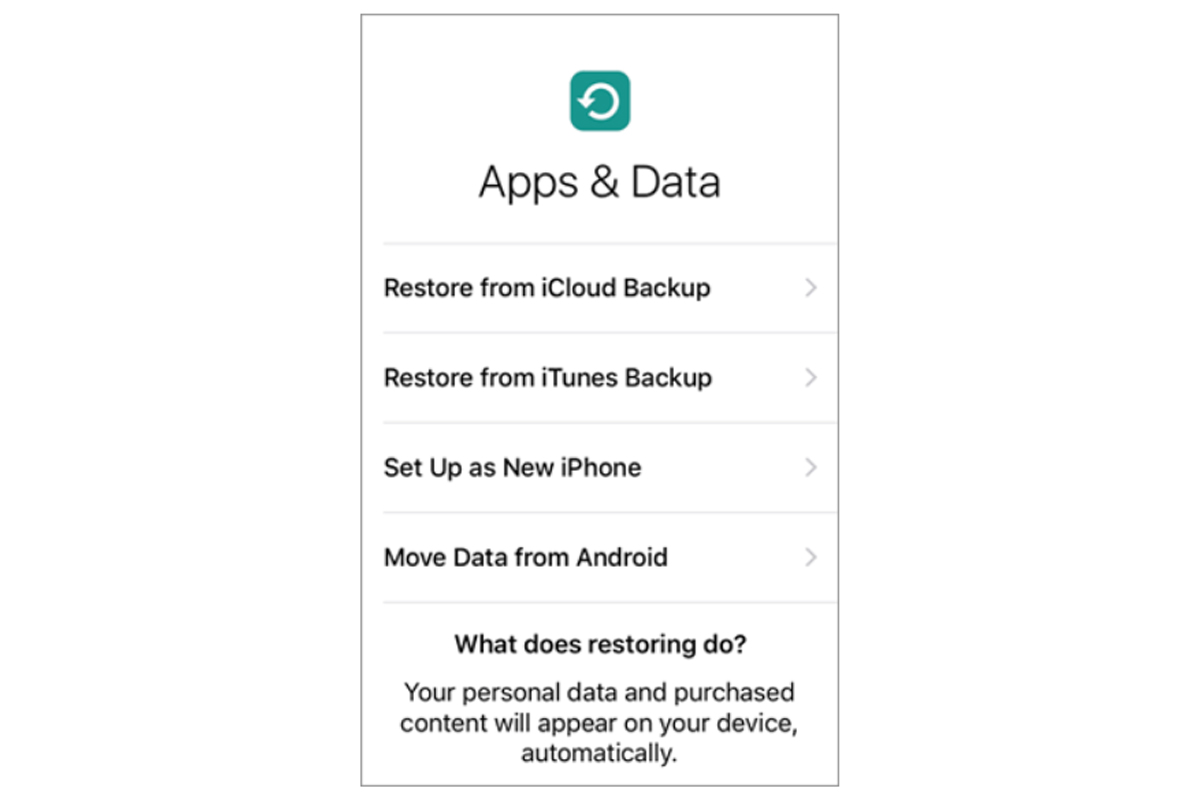
Крок 3. Перейдіть до Play Store на Android і встановіть програму Move to iOS. Натисніть «Продовжити» на обох пристроях. Натисніть «Прийняти» та «Далі» на Android.
Крок 4. Натисніть «Продовжити» на iPhone, коли перейдете на екран «Перехід до iOS». Зачекайте, поки отримаєте код, і введіть його на Android.
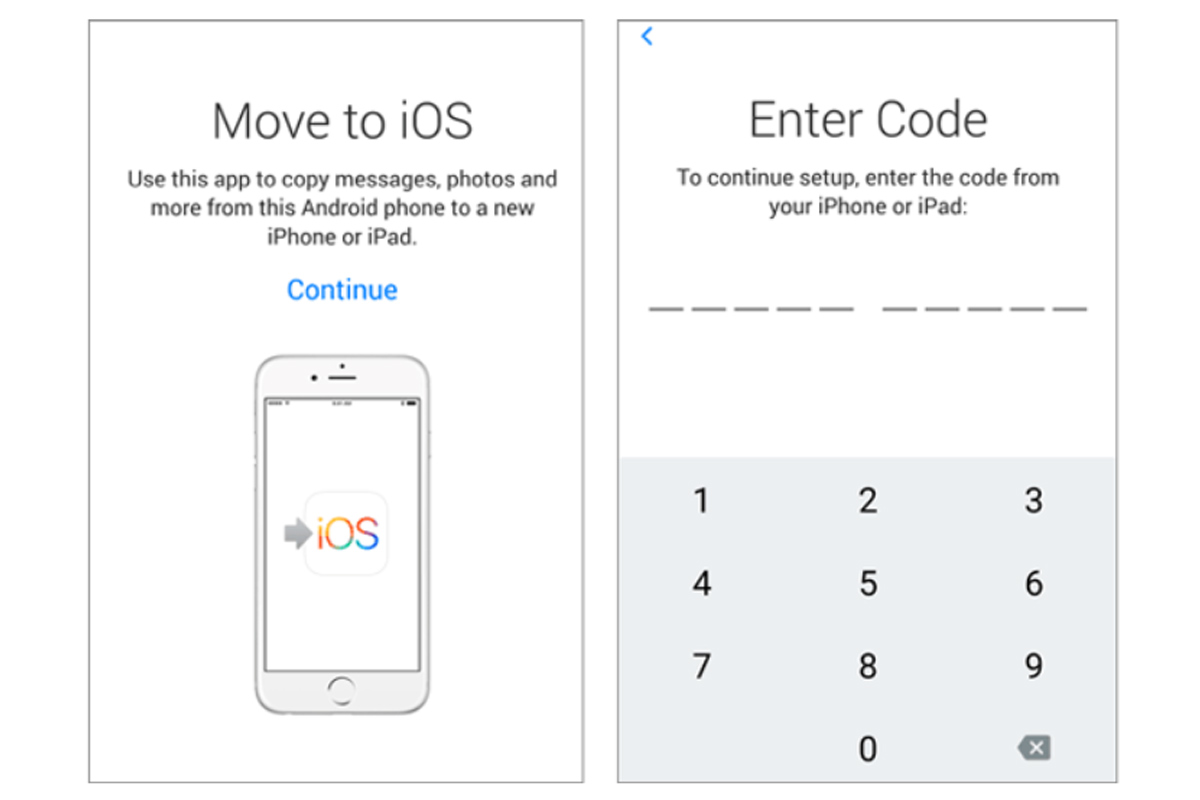
Крок 5. iPhone створить тимчасову мережу. Натисніть «Продовжити», щоб приєднатися до неї на Android.
Крок 6. Виберіть файли для передачі з Android і натисніть «Далі», а на iPhone натисніть «Продовжити». Після завершення перенесення завершіть налаштування iPhone.
Примітка: перед використанням цього методу переконайтеся, що пристрій Android працює на версії 6.0 або пізнішої. Програма підтримує передачу контактів, зображень, відео, повідомлень, календарів тощо.
Дізнаємося більше про айфони: як налаштувати новий iPhone?
Спосіб 2. Як перейти з Android на iPhone за допомогою Google Drive
Google Drive дозволяє зберігати дані у хмарі та є ефективним способом передачі файлів з Android на iPhone через інтернет. Сервіс пропонує 15 ГБ безкоштовного сховища, де можна зберігати фотографії, документи та інші файли. Для роботи цього методу необхідне підключення до інтернету. Ось як перенести інформацію з Android на iPhone через Google Drive:
Крок 1. Завантажте програму Google Drive на Android. Зверніть увагу, що вона вже може бути встановлена на вашому пристрої. Відкрийте її та зареєструйтеся, якщо у вас ще немає облікового запису Google.
Крок 2. На головному екрані програми виберіть «Налаштування», потім перейдіть до «Резервне копіювання», щоб створити резервну копію наявних файлів на Android.
Крок 3. Виберіть дані для завантаження на Google Drive та натисніть «ПОЧАТИ РЕЗЕРВНЕ КОПІЮВАННЯ».
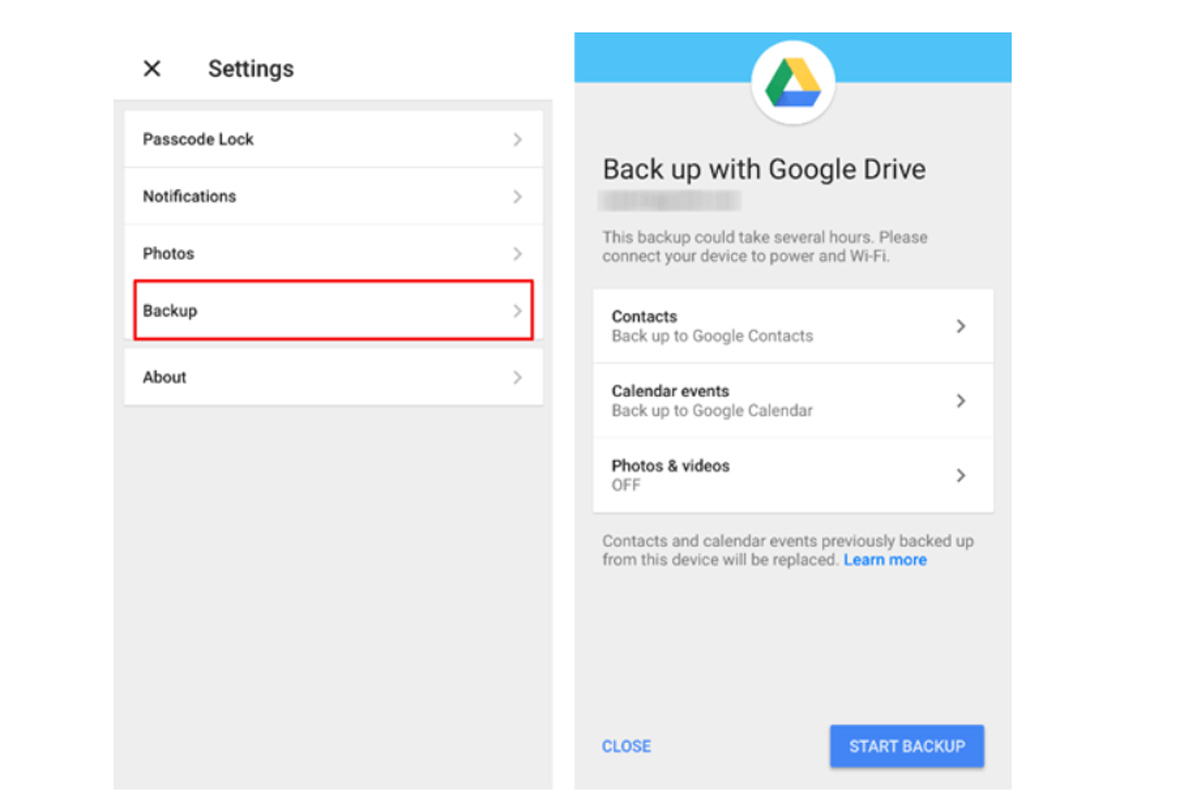
Крок 4. Завантажте програму Google Drive на свій iPhone, увійдіть у той самий обліковий запис Google та завантажте потрібні файли на пристрій.
Спосіб 3. Як перенести дані з Android на iPhone за допомогою комп'ютера
Якщо у вас є ПК або Mac, ви також можете перенести дані з Android на iPhone, використовуючи комп'ютер як посередник. Для цього методу знадобиться програма iTunes (на Windows або macOS Ventura і старіших) або Finder (на macOS Sonoma і новіших). Особливо зручно так передавати відео та музику. Кроки для перенесення з Android на iOS через комп'ютер:
Крок 1. З'єднайте Android з комп'ютером і скопіюйте музичні файли та відео на жорсткий диск комп'ютера.
Крок 2. Запустіть iTunes на ПК або відкрийте Finder на Mac, потім підключіть iPhone за допомогою кабелю USB-C або Lightning (залежно від моделі).
Крок 3. Імпортуйте музичні файли та відео до бібліотеки iTunes. Для цього перейдіть у «Файл» → «Додати папку до бібліотеки» → виберіть папку з перенесеними файлами.
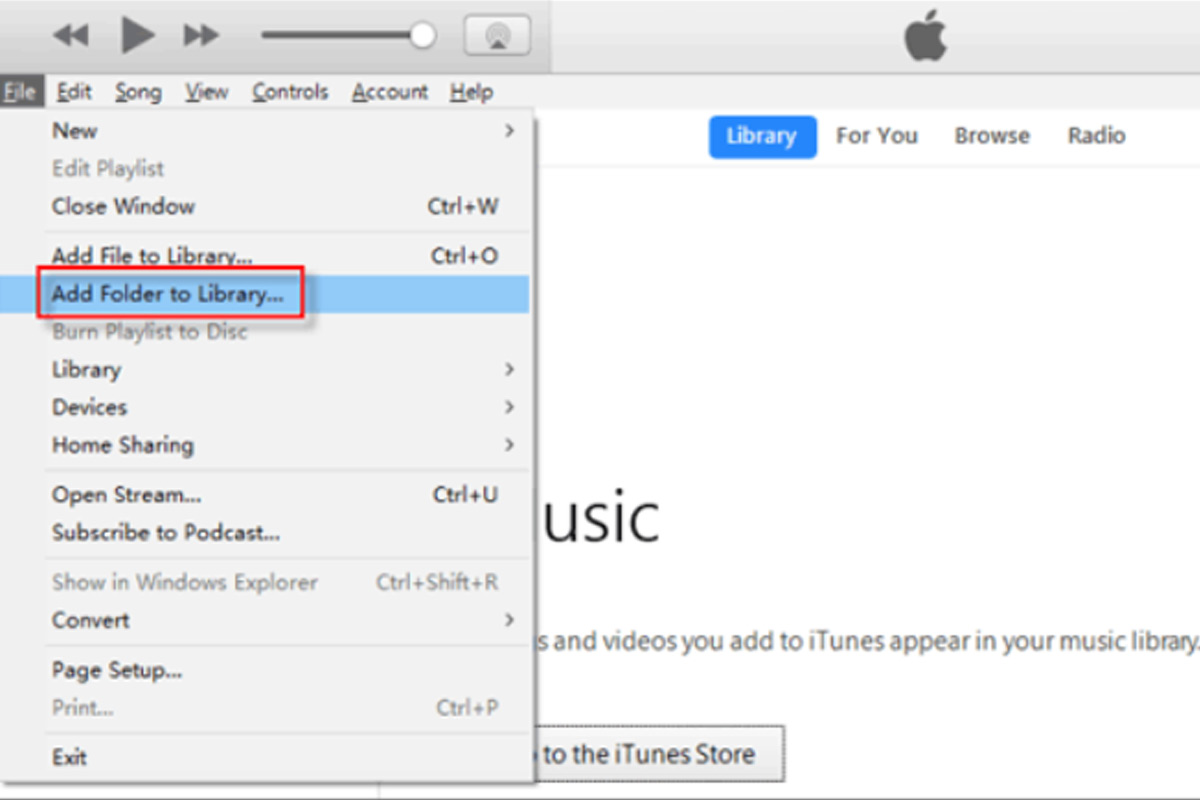
Крок 4. Після додавання файлів до бібліотеки iTunes переконайтеся, що iPhone правильно підключено, виберіть свій пристрій у iTunes або Finder і скористайтеся опціями «Синхронізувати музику» та «Синхронізувати відео» на відповідних панелях керування.
Спосіб 4. Як перенести дані з Android на iPhone через Xender
Xender — зручний інструмент для обміну файлами між пристроями без Wi-Fi, кабелів чи мобільних даних. Він дозволяє переміщувати файли різних типів і розмірів між пристроями на різних платформах — Android та iOS. За допомогою Xender можна ділитися фотографіями, відео, програмами, музикою, контактами та іншим вмістом із пристроями поблизу. Ось як використовувати Xender для передачі файлів з Android на iPhone:
Крок 1. Завантажте програму Xender на обидва пристрої та запустіть її. У програмі Xender на iPhone натисніть кнопку «Передача файлів» і виберіть опцію «Надіслати».
Крок 2. На наступному екрані натисніть «Підключити Android» — це активує камеру пристрою для сканування QR-коду.
Крок 3. Натисніть опцію «Надіслати» в програмі Xender на Android, щоб згенерувати QR-код. Відскануйте його за допомогою iPhone.
Крок 4. З'явиться запит на приєднання Xender до вашої мережі. Натисніть «Приєднатися», щоб підключити два пристрої.
Крок 5. Після підключення пристроїв виберіть файли для надсилання з Android на iPhone та підтвердіть передачу.
Примітка: зауважте, що навіть якщо ви успішно перенесете програми-файли з Android на iPhone, самі Android-застосунки не запустяться на iOS. Не всі програми, які працюють на Android, мають версії для iPhone — проте більшість популярних додатків доступні в App Store.
Спосіб 5. Як перенести дані з Samsung на iPhone за допомогою SHAREit
Окрім Xender, ще одним популярним інструментом для передачі файлів з Android на iPhone є SHAREit. Програма підтримується на різних платформах: Windows, Mac, iOS та Android. SHAREit забезпечує хорошу швидкість передачі — до 20 МБ/с, хоча реальна швидкість залежить від умов бездротового з'єднання. Ось як перенести дані з Samsung на iPhone через SHAREit:
Крок 1. Завантажте програму SHAREit на пристрій Samsung із Play Store, а також встановіть її на iPhone з App Store.
Крок 2. Переконайтеся, що обидва телефони підключено до однієї Wi-Fi-мережі. Відкрийте програму на обох пристроях.
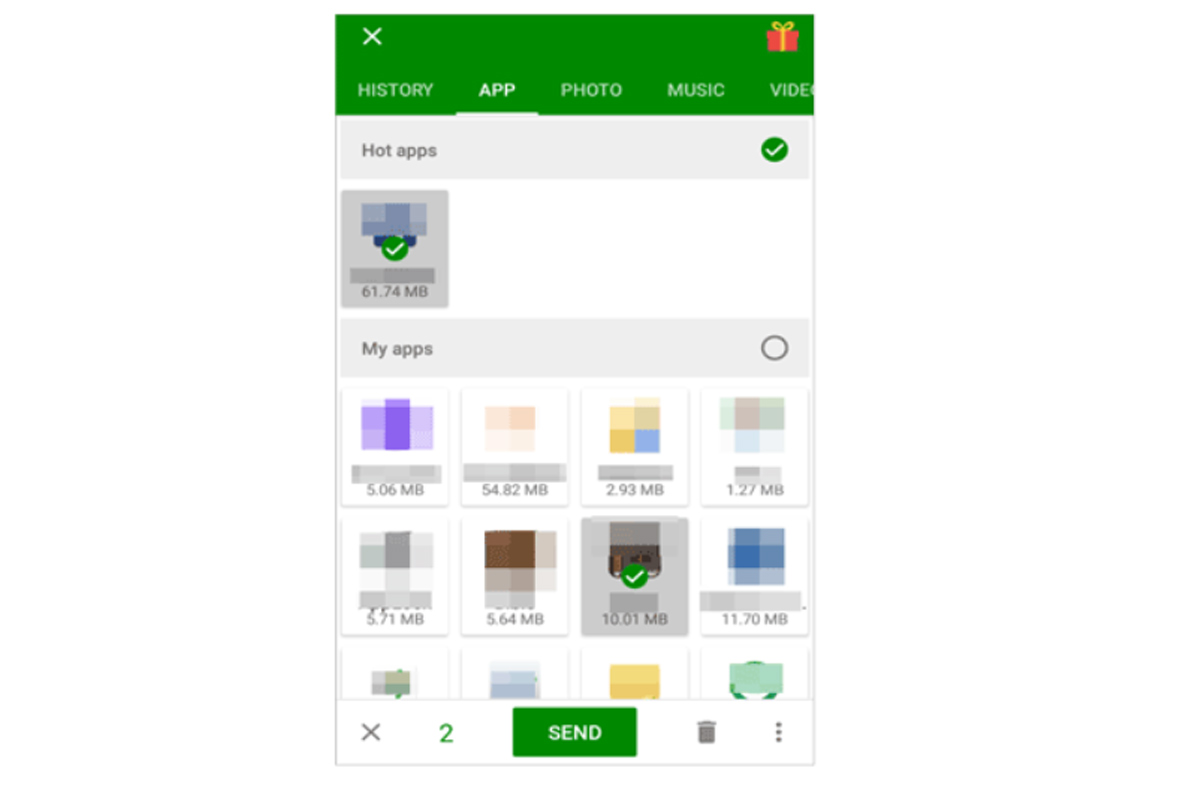
Крок 3. На пристрої Samsung натисніть кнопку «Надіслати», виберіть дані для передачі та натисніть «Далі» для продовження. Надайте необхідні дозволи, коли програма їх запросить.
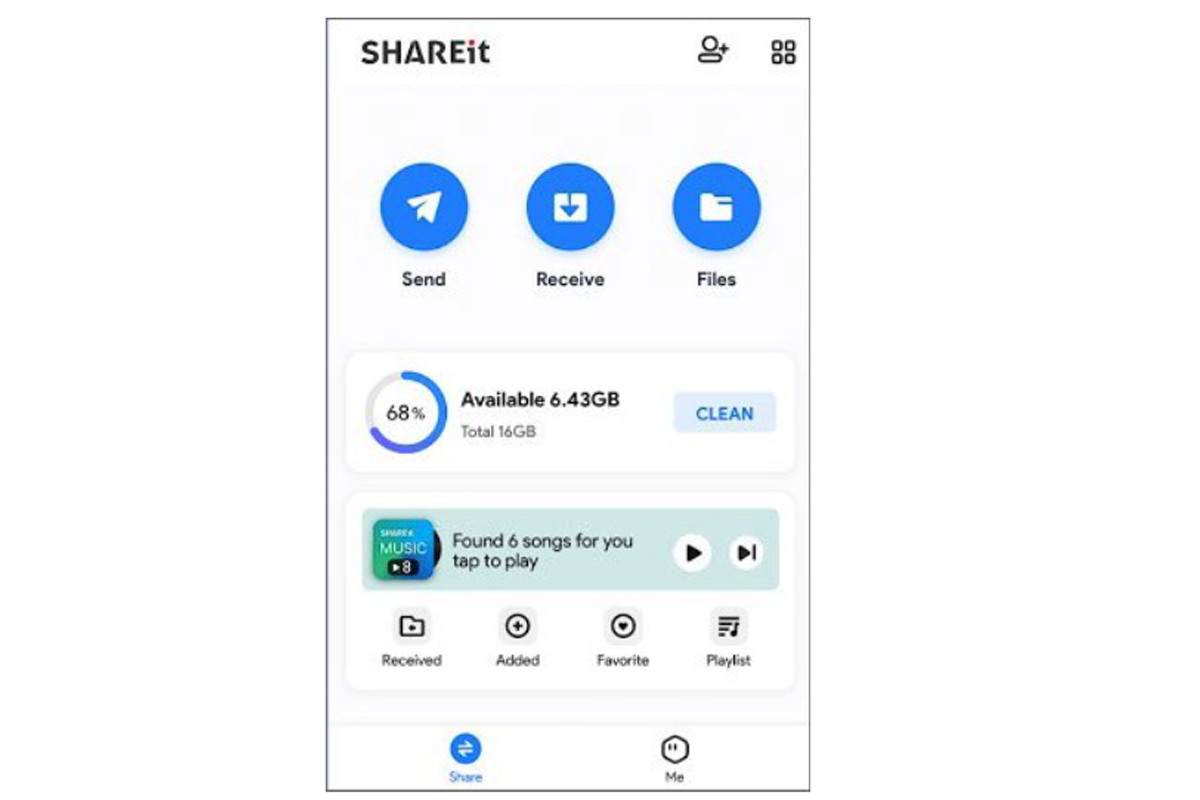
Крок 4. На iPhone натисніть піктограму «Отримати», щоб зробити пристрій видимим для Android.
Крок 5. Ваш iPhone відобразиться на Android як доступний пристрій. Виберіть його, щоб розпочати передачу вибраних даних.
Також цікаво дізнатись: як перенести дані з айфона на айфон?
Підсумовуючи
Незважаючи на те що Android і iPhone працюють на різних системах і обмін файлами між ними не є тривіальним завданням, існує чимало методів, які роблять цей процес зручним і швидким. Ми розглянули варіанти як з використанням комп'ютера, так і без нього — за допомогою офіційного інструменту Apple Move to iOS, хмарних сервісів і програм для бездротової передачі файлів.
Якщо ви вже плануєте купити iPhone або хочете придбати відновлений iPhone з гарантією, зверніть увагу на icoola.ua — найбільший маркетплейс відновлених iPhone в Україні. Тут можна купити iPhone 13, iPhone 14, iPhone 15 або iPhone 16 Pro, що пройшли 3-рівневе тестування (близько 100 тестів на кожному рівні), відновлені виключно з оригінальними запчастинами Apple і реалізуються з 2 роками гарантії. Завдяки власній фабриці рефабу icoola пропонує найкращі ціни на відновлені iPhone на українському ринку — без посередників.


