Как подключить Bluetooth-колонку к MacOS?
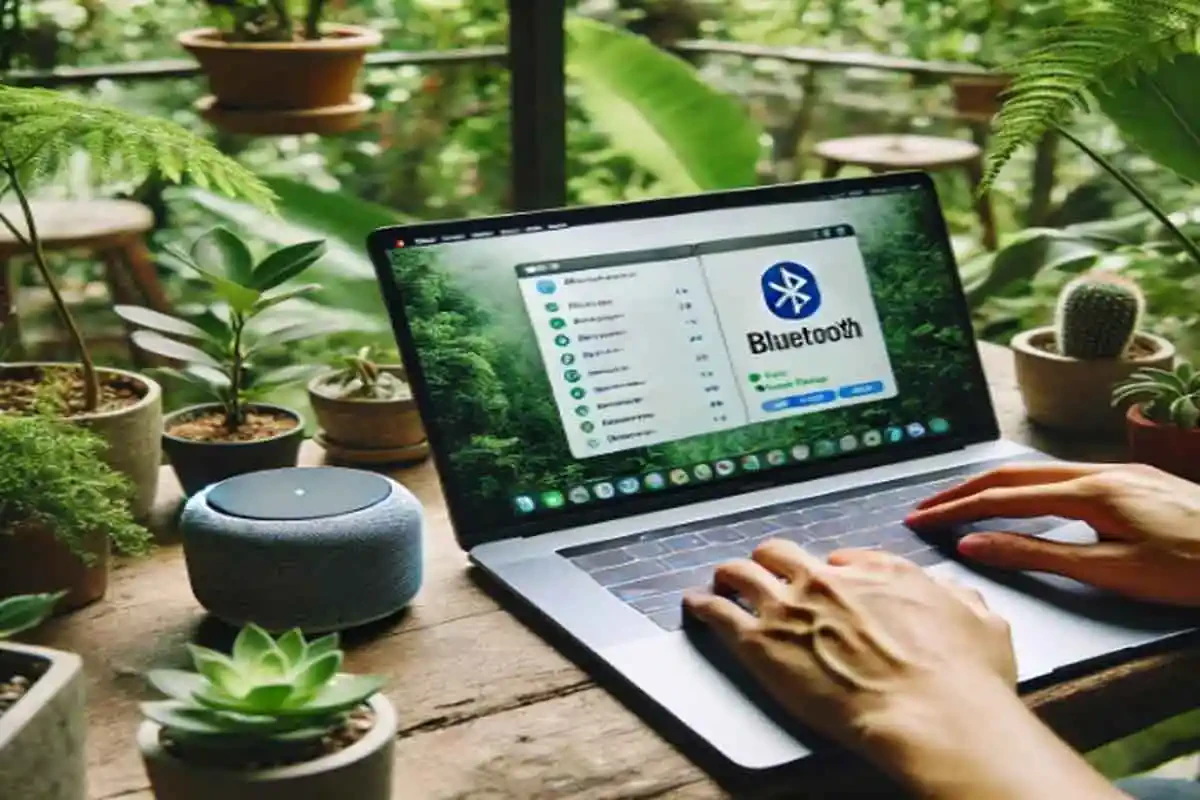
Если вы приобрели отличную новую Bluetooth-колонку и не можете дождаться, чтобы погрузиться в любимую музыку или улучшить качество звука ваших видео на Mac. Но вы не знаете, как ее подключить колонку к вашему MacBook, или у вас возникают трудности при подключении. Не беспокойтесь, ведь это проще, чем вы думаете! Благодаря этой инструкции вы в считанные минуты соедините ваши устройства и насладитесь беспроводным звуком в лучшем качестве.
Как подключить Bluetooth-колонку к macOS?
Подключение звуковой системы к устройству может значительно улучшить ваш опыт прослушивания музыки, просмотра фильмов и игр. Это простой процесс, который занимает всего несколько минут. В этой статье мы подробно опишем каждый шаг, чтобы вы могли без проблем подключить свою колонку.
Для подключения вам необходимо: девайс с Bluetooth и, конечно, ваша Bluetooth-колонка.
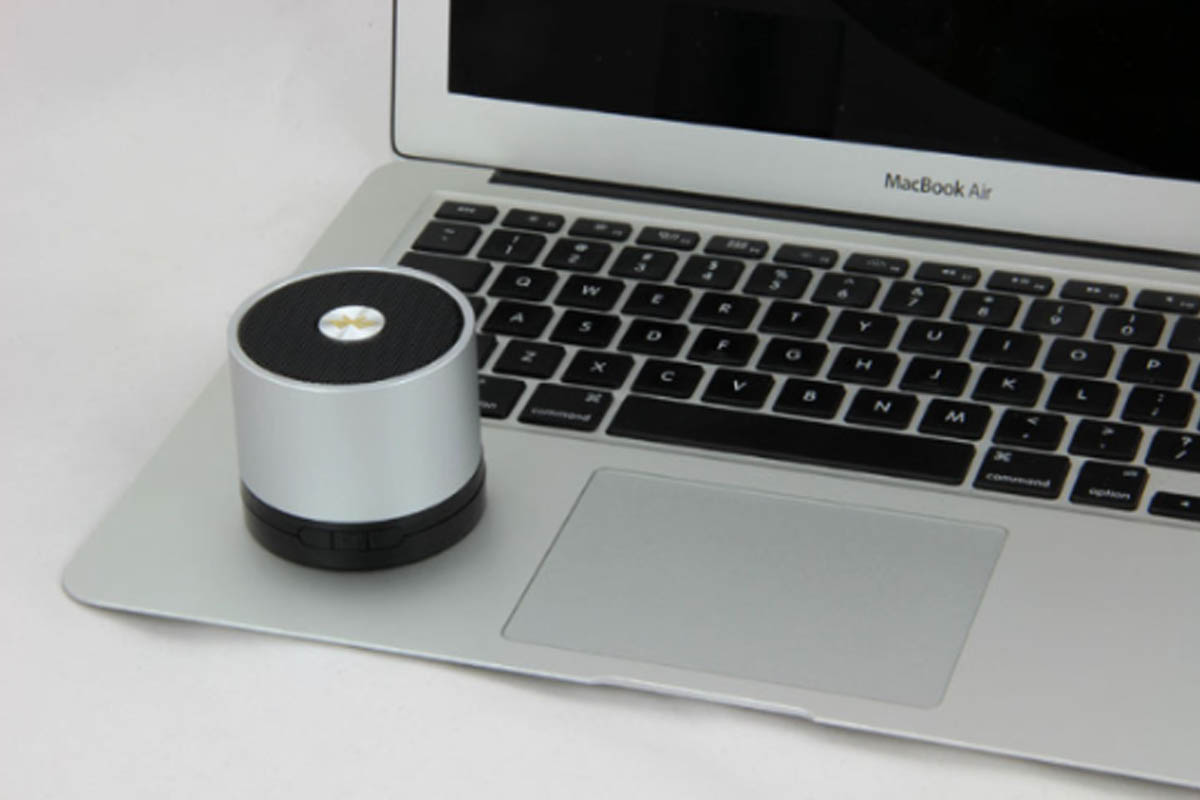
Шаг 1. Включить Bluetooth на Mac.
Для этого необходимо:
- нажать на логотип Apple в левом верхнем углу экрана;
- выбрать "Системные настройки";
- нажать на значок Bluetooth;
- убедитесь, что флажок "Bluetooth" включен.
Узнайте также, что необходимо делать, если динамики издают удивительные звуки?
Шаг 2. Включить режим сопряжения на Bluetooth-колонке.
Следует помнить, что способ активации режима спаривания может отличаться в зависимости от модели звуковой системы. Но для многих он стандартен и в основном это делается путем нажатия и удерживания кнопки питания или кнопки Bluetooth на колонке в течение нескольких секунд. Если все хорошо, и индикатор начал мигать на звуковой системе, это означает, что устройство включено в режим спаривания.
Рекомендуем прочитать: телефон не находит Bluetooth колонку - что делать?
Шаг 4. Проверяем подключение.
Чтобы проверить подключение, необходимо зайти в список Bluetooth-устройств на Mac и проверить, чтобы ваша колонка была помечена как "Подключено". Или просто воспроизвести звук на Mac, чтобы убедиться, что выводится через колонку.
Обычно звук автоматически переключается на колонку Bluetooth после подключения. Если вдруг звук не воспроизводится через колонку, перейдите к "Системным настройкам" > "Звук" > "Исходящее аудиоустройство" и выберите свою Bluetooth-колонку.
Шаг 5. Подключено!
После успешного подключения вы увидите значок Bluetooth на панели меню Mac, который подтверждает, что колонка подключена. Теперь можно устанавливать громкость звука с помощью клавиш на Mac или на самой звуковой системе. Использовать колонку как основное исходное устройство для звука на Mac, воспроизводить музыку, смотреть фильмы, играть в игры и наслаждаться беспроводным звуком в лучшем качестве.
Не подключилось
Если после выполнения всех пунктов ваша колонка не подключилась к вашему гаджету, убедитесь, что ваша колонка совместима с MacOS, ведь не все Bluetooth-колонки совместимы с MacOS.
Вы спросите, а как узнать ваша совместимая звуковая аппаратура с macOS? Первый способ самый простой, прочесть инструкцию или на коробке. обычно производитель указывает такую информацию в абзаце о совместимости. Однако если не указано, самым альтернативным способом будет посетить сайт производителя с вашим товаром и узнать о совместимости.
Еще одной причиной, по которой устройство может не привязаться, является то, что некоторые Bluetooth-колонки могут потребовать обновления прошивки для работы с macOS. Для этого проверьте веб-сайт изготовителя колонки, чтобы получить доступ к обновлениям прошивки.
Надеемся, что у вас все получилось и вы смогли подключить вашу Bluetooth-колонку к macOS за считанные минуты.
Прочтите и узнайте, как выбрать лучшую колонку для себя?