Як підключити Bluetooth-колонку до macOS?
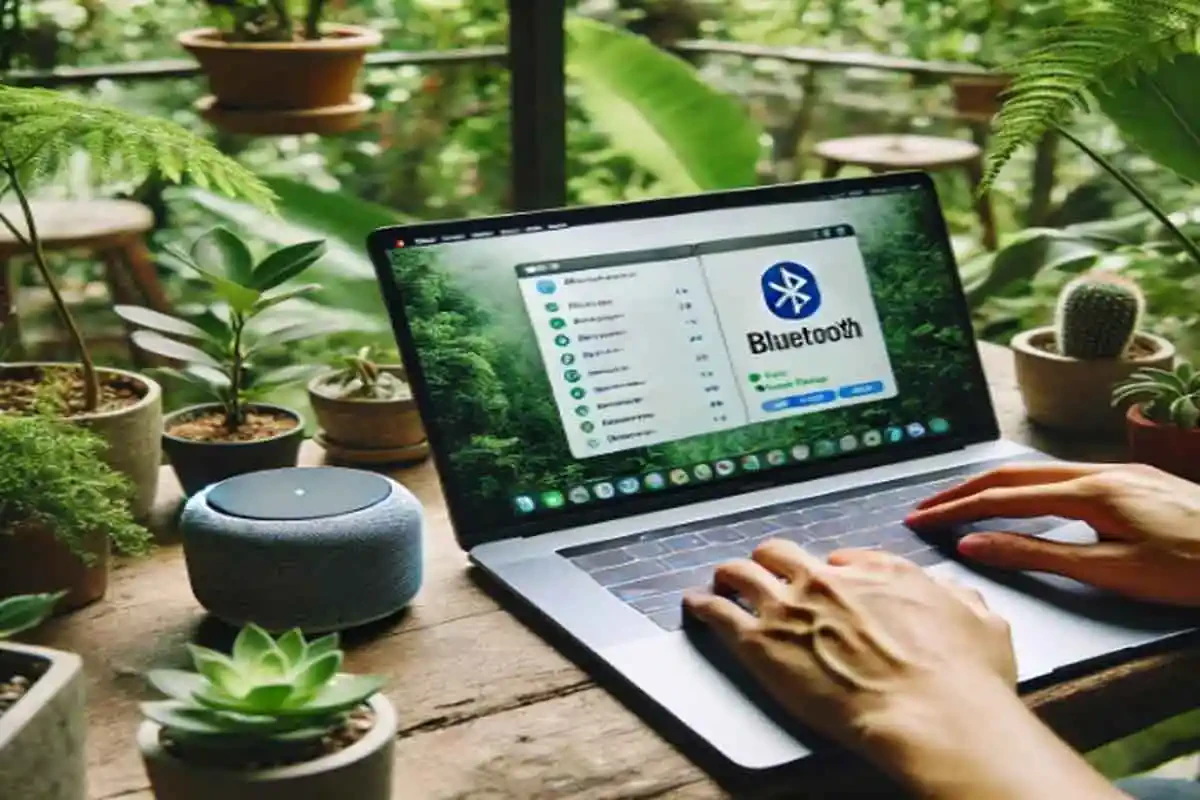
Якщо ви придбали чудову нову Bluetooth-колонку і не можете дочекатися, щоб зануритися в улюблену музику або покращити якість звуку ваших відео на Mac. Але ви не знаєте, як її підключити колонку до вашого MacBook, або у вас виникають труднощі під час підключення. Не хвилюйтесь, адже це простіше, ніж ви думаєте! Завдяки цій інструкції ви за лічені хвилини з'єднаєте ваші пристрої та насолодитесь бездротовим звуком у кращій якості.
Як підключити Bluetooth-колонку до macOS?
Підключення звукової системи до вашого пристрою може значно покращити ваш досвід прослуховування музики, перегляду фільмів та ігор. Це простий процес, який займає лише кілька хвилин. У цій статті ми детально опишемо кожен крок, щоб ви могли без проблем підключити свою колонку.
Для підключення вам необхідно: девайс з Bluetooth і, звісно, ваша Bluetooth-колонка.
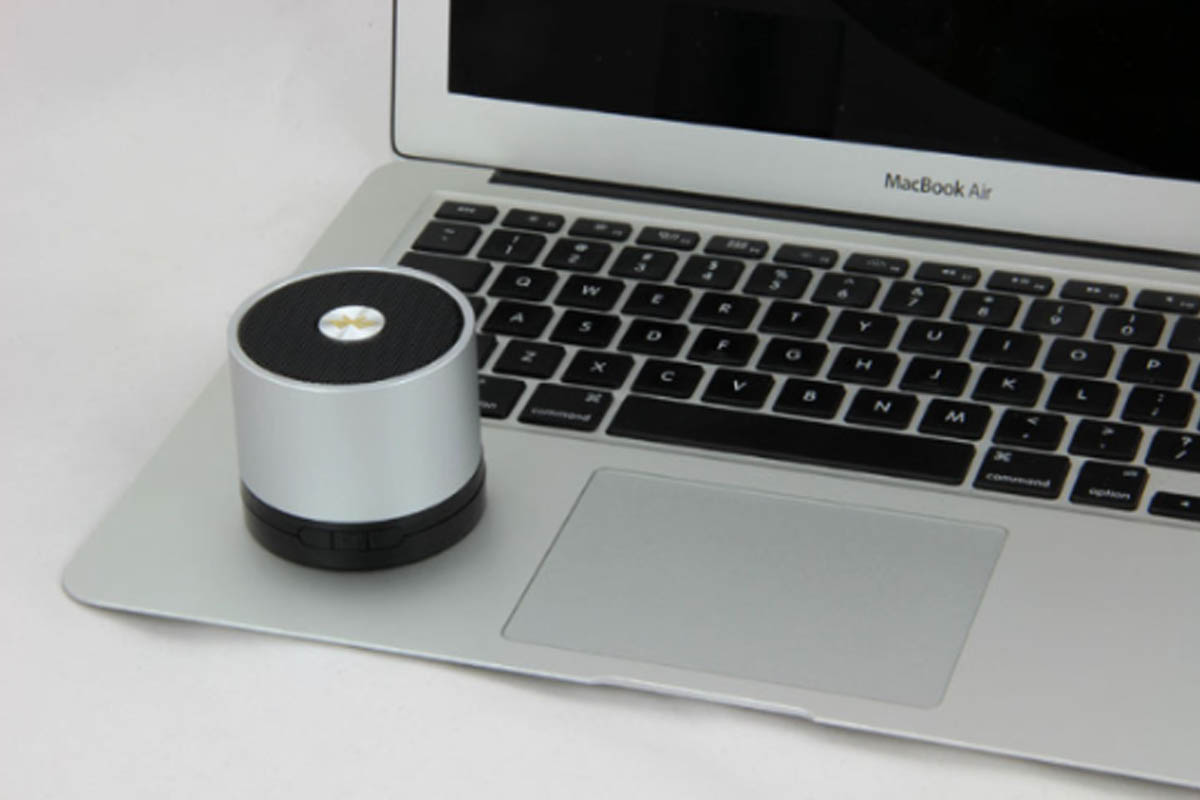
Крок 1. Увімкнути Bluetooth на вашому Mac
Для цього необхідно:
- натиснути на логотип Apple у верхньому лівому кутку екрана;
- вибрати "Системні налаштування";
- натиснути на значок Bluetooth;
- переконатися, що прапорець "Bluetooth" увімкнено.
Дізнайтесь також, що необхідно робити, якщо динаміки видають дивні звуки?
Крок 2. Увімкнути режим парування на вашій Bluetooth-колонці.
Варто пам'ятати, що спосіб активації режиму парування може відрізнятися залежно від моделі звукової системи. Але для багатьох він стандартний і переважно це робиться шляхом натискання та утримання кнопки живлення або кнопки Bluetooth на колонці протягом декількох секунд. Якщо все добре, та на вашій звуковій системі почав блимати індикатор, це означатиме, що ваш пристрій активовано в режим парування.
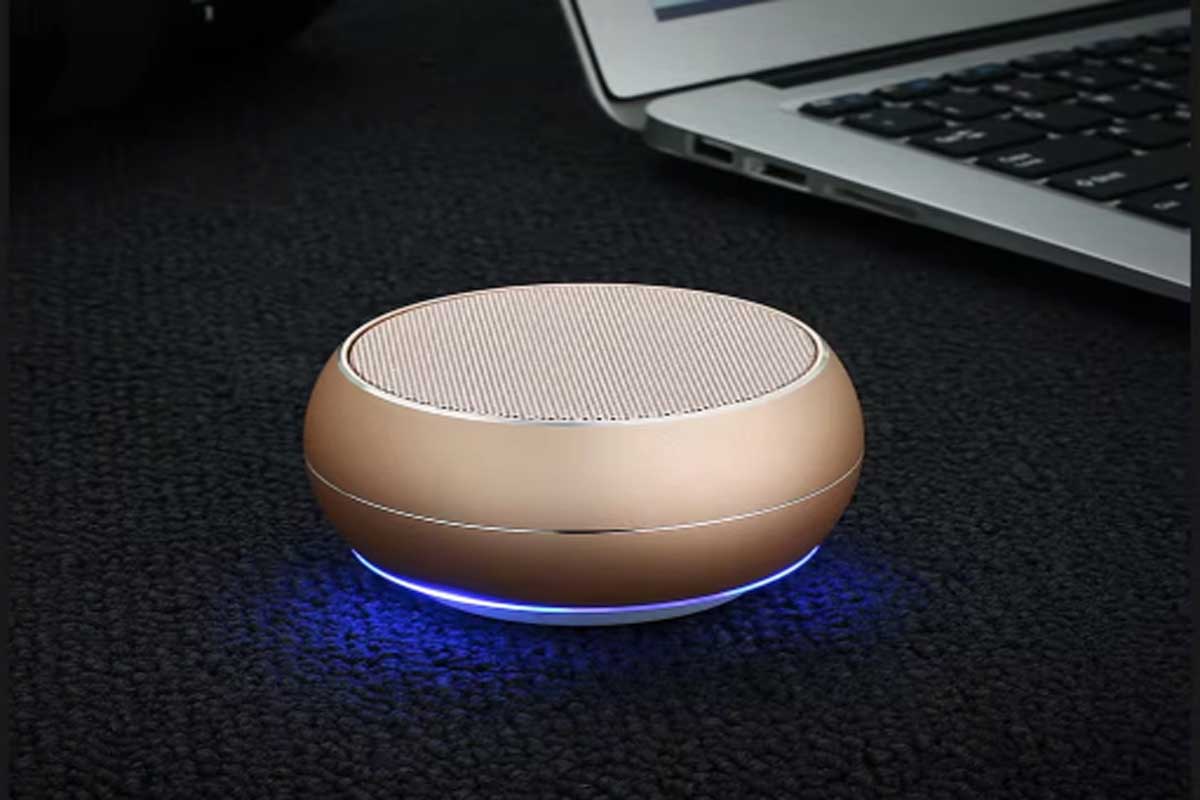
Якщо цей метод не спрацьовує, вам слід звернутися до інструкції з експлуатації звукової системи для активізації цього режиму.
Крок 3. Підключити колонку до Mac.
Для цього вам потрібно:
- переконатися, що на вашому девайсі увімкнено Bluetooth (див. крок 1);
- обрати на вашому макбуці у списку доступних Bluetooth-пристроїв назву вашої звукової системи;
- (не обов'язково) вам буде запропоновано ввести код підтвердження, який відображається на екрані Mac та на колонці;
- ввести код на Mac і натиснути "Підключити".
Рекомендуємо прочитати: телефон не знаходить Bluetooth колонку - що робити?
Крок 4. Перевіряємо підключення.
Щоб перевірити підключення, потрібно зайти у список Bluetooth-пристроїв на вашому Mac та перевірити, щоб ваша колонка була позначена як "Підключено". Або просто відтворити звук на Mac, щоб переконатися, що він виводиться через колонку.
Зазвичай звук автоматично перемикається на Bluetooth-колонку після підключення. Якщо раптом звук не відтворюється через колонку, слід перейти до "Системних налаштувань" > "Звук" > "Вихідний аудіопристрій" і вибрати свою Bluetooth-колонку.
Крок 5. Підключено!
Після успішного з'єднання ви побачите значок Bluetooth на панелі меню вашого Mac, який підтверджує, що колонка підключена. Тепер ви можете встановлювати гучність звуку за допомогою клавіш на Mac або на самій звуковій системі. Використовувати колонку як основний вихідний пристрій для звуку на Mac, відтворювати музику, дивитися фільми, грати в ігри та насолоджуватися бездротовим звуком у кращій якості.
Не підключилося
Якщо після виконання всіх пунктів ваша колонка не підключилася до вашого гаджета, переконайтеся, що ваша колонка сумісна з macOS, адже не всі Bluetooth-колонки сумісні з macOS.
Ви запитаєте, а як дізнатись чи ваша звукова апаратура сумісна з macOS? Перший спосіб самий простий, прочитати інструкцію або на коробці. зазвичай виробник зазначає таку інформацію в абзаці про сумісність. Проте, якщо не зазначено, самим альтернативним способом буде відвідати сайт виробника з вашим товаром та дізнатись за сумісність.
Ще однією причиною, через яку пристрій може не прив'язатися, є те, що деякі Bluetooth-колонки можуть потребувати оновлення прошивки для роботи з macOS. Для цього перевірте веб-сайт виробника колонки, щоб отримати доступ до оновлень прошивки.
Сподіваємося, що у вас все вийшло і ви змогли підключити вашу Bluetooth-колонку до macOS за лічені хвилини.
Прочитайте та дізнайтеся, як вибрати найкращу колонку для себе?