





Как рассчитываться по телефону в магазине?
Содержание
- Что требуется для оплаты с помощью телефона?
- Apple Pay
- Google Pay
- Samsung Pay
- Как я могу оплатить по телефону?
- Безопасно ли платить по телефону?
- Как рассчитываться по телефону в магазине на примере iPhone
- Как рассчитываться по телефону в магазине на примере Samsung
- Что делать, если не удается рассчитаться смартфоном в магазине?
- Оплата по телефону: результат
Использование телефона как картой может звучать как нечто из не слишком далекого будущего, но бесконтактные платежи с вашей кредитной или дебетовой карты уже возможны только с помощью смартфона и любимого приложения мобильного кошелька.
Если вы настроитесь использовать свое мобильное устройство как способ оплаты, все, что вам нужно будет сделать, это разблокировать телефон и поднести его к платежному терминалу или устройству для считывания карт продавца. Подтвердите платеж и готово. Звук хороший? Если вы всегда выходите из дома с телефоном, но не любите носить кошелек, это руководство по оплате с помощью кредитной или дебетовой карты и мобильного устройства для вас.
Что требуется для оплаты с помощью телефона?
Начнем с нескольких основ оплаты по телефону. Чтобы производить мобильные платежи на ходу с помощью смартфона, вам понадобится несколько вещей:
- Совместимое мобильное устройство, для которого обычно необходимо включить связь малого радиуса действия (NFC);
- Кредитная или дебетовая карта, поддерживающая мобильные платежи;
- Мобильный кошелек, который вы предпочитаете, зависит от ваших предпочтений и типа телефона.
Среди популярных программ для мобильных кошельков:
- Apple Pay;
- Google Pay;
- Samsung Pay.
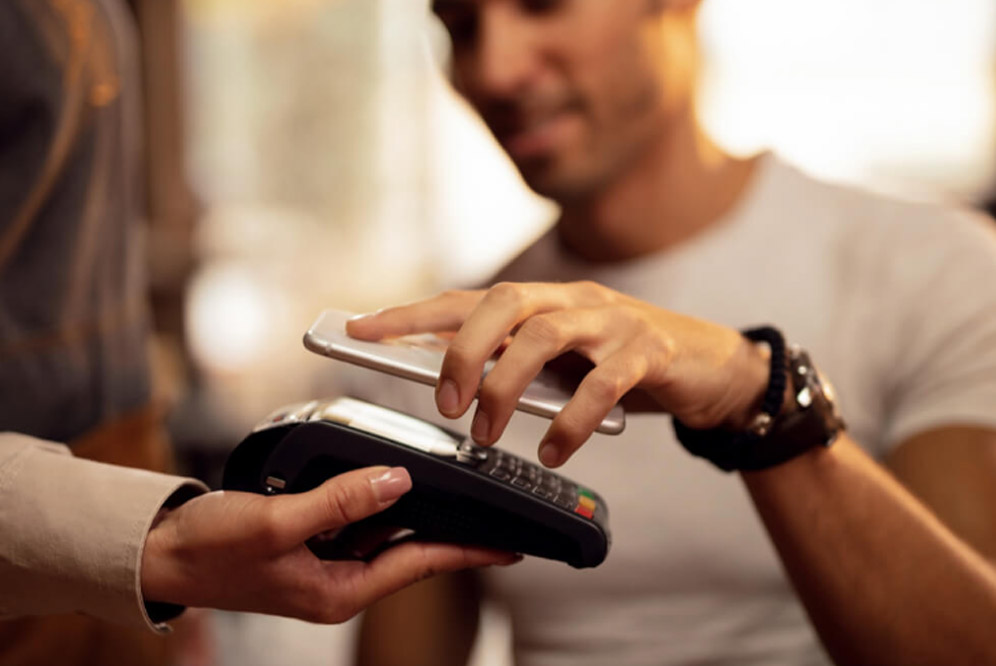
За мгновение мы расскажем об этих мобильных кошельках, в том числе о том, как платить с помощью телефона с помощью каждого из них.
Также полезно узнать, как пользоваться PayPal в Украине?
Apple Pay
Теперь мы рассмотрим, как пользователи iPhone могут выбрать Apple Pay, чтобы разрешить мобильные платежи. Apple Pay можно бесплатно использовать на iPhone, а также доступный на Apple Watch и некоторых других совместимых устройствах.
- Откройте приложение Wallet на своем iPhone;
- Коснитесь +, чтобы добавить желаемую поддерживаемую дебетовую или кредитную карту;
- Выберите «Продолжить» и введите данные карты, следуя подсказкам;
- Следуйте указаниям, чтобы подтвердить свою карту в банке или эмитенте карты.
После того, как вы добавили карту в Apple Pay, вам нужно будет просто вывести свое устройство из спящего режима с помощью Face ID, пароля или отпечатка пальца, а затем коснуться, чтобы оплатить. Вы можете добавить несколько карт и переключаться между ними, чтобы получить максимальное вознаграждение с помощью кредитных карт у разных продавцов.
Google Pay
Google Pay – хороший выбор для пользователей телефонов Android. На самом деле вы можете использовать некоторые аспекты Google Pay на iPhone, но функциональные возможности не обязательно такие же, как для пользователей Android, поэтому вы захотите проверить детали, прежде чем зарегистрироваться. Вот как пользоваться Google Pay на устройстве Андроид:
- Загрузите приложение Google Pay;
- Следуйте инструкциям на экране, чтобы добавить выбранную совместимую банковскую карту;
- Установите блокировку экрана, когда будет предложено, чтобы повысить уровень безопасности;
- Сделайте Google Pay своим кошельком по умолчанию, если вы хотите использовать эту услугу каждый раз, когда осуществляете мобильный платеж.
Просмотрите, где можно использовать Google Pay и какие платежные услуги доступны.
Samsung Pay
Наконец, Samsung Pay – это вариант, который может подойти пользователям телефонов и смарт-часов Samsung. Вот как настроить Samsung Pay на телефоне:
- Откройте приложение Samsung Pay, которое предварительно установлено на совместимых телефонах;
- Введите PIN-код безопасности, следуя подсказкам;
- Добавьте совместимую карту или карты, которые вы хотите использовать для мобильных платежей.

Как я могу оплатить по телефону?
Расплачиваться продавцам с помощью только телефона легко, когда вы все настроите. В большинстве случаев вы будете использовать платежный терминал или устройство для считывания карточек так же, как и для физической или бесконтактной оплаты картой.
Но вместо того, чтобы прикоснуться или отдать карту, вы просто поднесете телефон возле платежного терминала, чтобы завершить транзакцию. Подождите немного, пока платеж отобразится как одобренный, и готов.
Прежде чем вы сможете использовать свое мобильное платежное приложение, вам всегда нужно будет подтвердить свое лицо с помощью отпечатка пальца, пароля, PIN-кода или Face ID. Это занимает долю секунды, но гарантирует безопасность ваших денег.
Безопасно ли платить по телефону?
Мобильные платежи безопасны. На самом деле они во многом безопаснее, чем использование физической карты, поскольку ваш телефон нельзя сканировать или клонировать.
Когда вы производите бесконтактный платеж с помощью своего телефона, выбранный вами мобильный кошелек связывается с платежным терминалом для передачи защищенного токена, который содержит необходимые реквизиты для оплаты эмитентом вашей карты. Полные данные вашей карты не предоставляются продавцу. Все это происходит с помощью технологии NFC, похожей на бесконтактную оплату картой – просто в этом случае необходимые реквизиты хранятся в вашем телефоне, а не на физической пластиковой карте.
Однако разумно принимать меры здравого смысла, чтобы защитить свои деньги. Убедитесь, что выбранный вами пароль или PIN-код надежно сохраняются, и посмотрите, как защитить мобильный кошелек при потере или похищении телефона. Это можно сделать удаленно, чтобы при необходимости заблокировать или удалить сохраненную информацию.
Как рассчитываться по телефону в магазине на примере iPhone
Для того чтобы рассчитываться по телефону в магазине, используя iPhone, нужно воспользоваться Apple Pay. Вот пошаговая инструкция:
- Убедитесь, что iPhone разблокирован и функция NFC включена (обычно это настраивается автоматически);
- Поднесите свой iPhone к терминалу для бесконтактных платежей в магазине;
- Дважды нажмите на кнопку сбоку (кнопку блокировки), если у вас iPhone с Face ID, или поднесите палец к Touch ID, если у вас iPhone с Touch ID;
- Ваш телефон вибрирует и отображает галочку на экране, что подтверждает успешный платеж;
- Некоторые терминалы могут потребовать ввода PIN-кода карты или подписи на чеке.
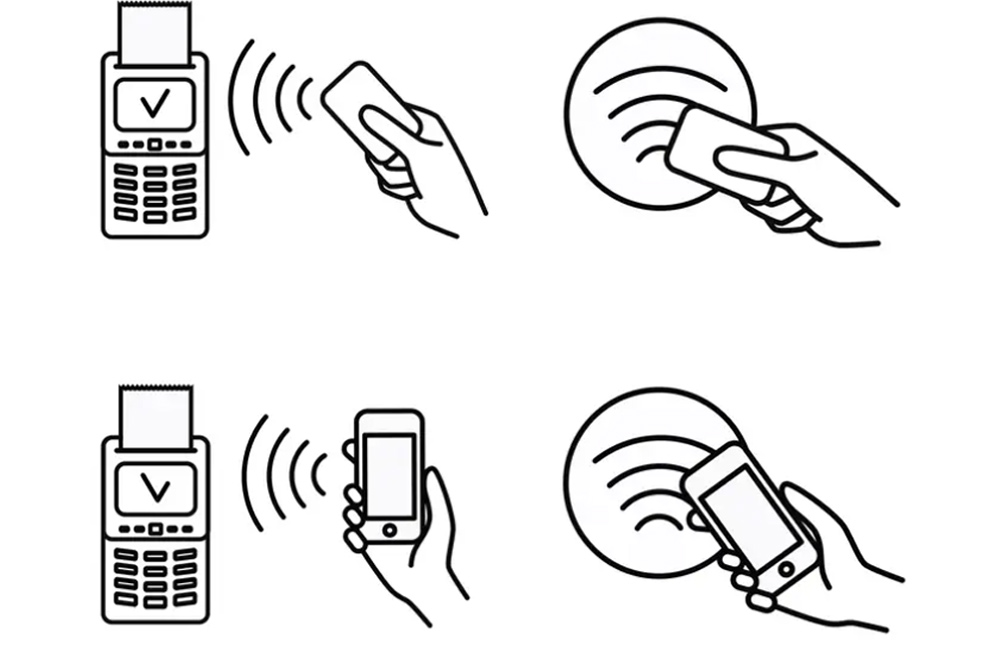
Этот процесс позволяет быстро и безопасно совершать покупки без необходимости носить с собой физические карточки.
Помните, что для использования Apple Pay ваш iPhone должен иметь модель, поддерживающую эту функцию (начиная с iPhone 6), и операционную систему iOS 8.1 или более новую версию.
Как рассчитываться по телефону в магазине на примере Samsung
Для того чтобы рассчитываться по телефону в магазине, используя Samsung, нужно воспользоваться Samsung Pay. Вот пошаговая инструкция:
- Убедитесь, что телефон разблокирован и функция NFC включена;
- Откройте приложение Samsung Pay или проведите пальцем вверх от нижней части экрана, чтобы активировать Samsung Pay на экране блокировки, главном экране или даже при выключенном экране;
- Выберите карту, которой хотите совершить платеж;
- Авторизуйте платеж с помощью отпечатка пальца, PIN-кода или сканера радужки глаза;
- Поднимите телефон к терминалу для бесконтактных платежей в магазине.
Samsung Pay поддерживает как бесконтактные платежи через NFC, так и MST (Magnetic Secure Transmission), что позволяет осуществлять платежи даже на терминалах, не поддерживающих NFC.
Этот процесс позволяет быстро и безопасно совершать покупки без необходимости носить с собой физические карточки.
Узнайте больше о своей технике что делать, если аирподс мигают белым и не подключаются.
Что делать, если не удается рассчитаться смартфоном в магазине?
Если у вас возникают проблемы с оплатой смартфоном в магазине, выполните следующие действия для решения проблемы:
- Проверьте настройки: Убедитесь, что NFC включен. Для этого зайдите в Настройки > Подключение > NFC и оплата и убедитесь, что выключатель включен; Убедитесь, что ваш аккаунт в Samsung Pay или Apple Pay активен и приложение настроено должным образом;
- Проверьте соединение с Интернетом;
- Проверьте совместимость терминала;
- Убедитесь в наличии средств;
- Перезапуск телефона может решить проблему. Выключите телефон и снова включите его;
- Убедитесь, что на телефоне установлены последние обновления программного обеспечения;
- Установите приложение Samsung Pay или Apple Pay;
- Обратитесь в службу поддержки, если ничего не помогло.
Эти шаги помогут вам обнаружить и решить большинство проблем, связанных с бесконтактными платежами с помощью смартфона.
Оплата по телефону: результат
Носить смартфон или использовать другие смарт-устройства, например часы, — это то, что делает большинство из нас. Скорее всего, уже трудно вспомнить, какой была жизнь к моментальному доступу к сообщениям, картам и развлечениям. И как только вы начнете платить с помощью телефона, вы забудете о необходимости носить кошелек или винтовку через платежные карты в магазине или ресторане.
А мобильные платежи – это не только удобно. Используйте их, чтобы убедиться, что вы оплачиваете лучшую карту за каждую покупку, а также можете экономить деньги или получать вознаграждения. Добавьте свою кредитную карту с кэшбеком и выберите ее, когда приобретаете большой билет. Покупая у розничного продавца-партнера, переходите на свою бонусную карту.
Настроить оплату с помощью телефона просто – вам понадобятся только совместимый телефон и банковская карта, а также желаемый мобильный кошелек. Это так же безопасно, или даже больше, чем использование карты для сосуществление платежей. А это значит, что вы можете выйти из дома практически ни с чем, кроме телефона, ключей и улыбки.
Узнайте больше о качественной съемке айфона, серийная съемка айфона.


