





Как создать свой рингтон для iPhone?
Содержание
Каждый iPhone поставляется с различными мелодиями, которые можно использовать для оповещения о входящих вызовах. Вы можете выбрать основную мелодию или разные мелодии для звонков от отдельных людей или групп друзей. Однако параметры персонализации идут гораздо дальше. Владельцы iPhone могут создавать собственные рингтоны — и это актуально для любой модели, будь то iPhone 13, iPhone 15 или флагманский iPhone 16 Pro. Вот как это сделать.
Используйте приложение для создания мелодий
Один из способов создать собственную мелодию для iPhone — использовать специальные программы, такие как GarageBand. Они содержат списки многих музыкальных треков — некоторые из них бесплатны, а некоторые требуют оплаты. Вы также можете приобрести мелодию звонка в iTunes Store, но стоит знать, что есть способ создать свою мелодию совершенно бесплатно — без покупок и подписок.
Создайте собственную мелодию iPhone через iTunes
В следующем пошаговом руководстве мы объясним, как создать собственную мелодию для iPhone. Всё, что вам нужно — установить на компьютере iTunes с библиотекой, содержащей нужный музыкальный трек. Метод работает на всех актуальных моделях iPhone в 2026 году.
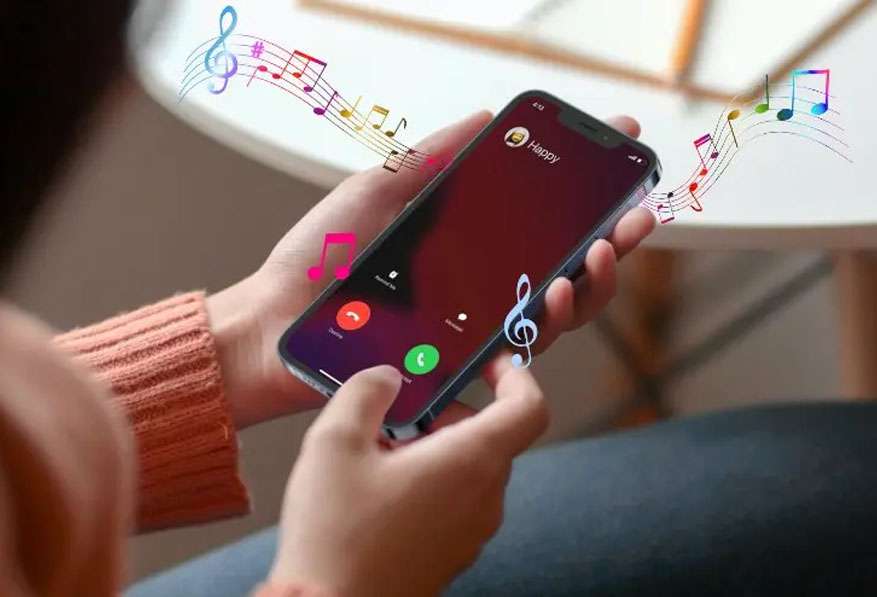
- Откройте iTunes на компьютере.
- В библиотеке приложений «Моя музыка» выберите песню, которую хотите установить как мелодию звонка iPhone.
- Щёлкните правой кнопкой мыши, чтобы выбрать «Информация» («Информация о песне» в английской версии).
- В новом окне выберите вкладку «Параметры».
- В полях «Начало» и «Конец» укажите временные промежутки, в которые должен начаться и закончиться звонок. Благодаря этому вы можете «вырезать» из длинного музыкального файла только нужный фрагмент, например с 0:30 до 0:55. Обратите внимание: максимальная продолжительность сигнала вызова составляет 30 секунд.
- Подтвердите введённые интервалы времени кнопкой «ОК».
- Выбрав файл песни, перейдите в главное меню iTunes и выберите «Файл», а затем «Преобразовать».
- Щёлкните правой кнопкой мыши на созданной таким образом мелодии. Если вы используете Mac — выберите «Показать в Finder». Если компьютер с Windows — перейдите к местоположению файла в Проводнике Windows.
- После того как файл будет найден на компьютере, вручную измените его расширение с «.m4a» на «.m4r». Система может предупредить о смене формата — всё равно выберите «.m4r», поскольку именно этот формат Apple использует для рингтонов.
- Не закрывайте окно расположения файлов и подключите iPhone к компьютеру.
- После подключения iPhone в левой части экрана iTunes должно появиться окно с информацией об устройстве и его основными параметрами.
- Выберите созданный рингтон и перетащите его в категорию «Звуки» в iTunes.
- Теперь разблокируйте экран iPhone и перейдите в его настройки.
- Выберите категорию Sound & Haptics, затем нажмите Ringtone.
- Ваша песня должна появиться в списке мелодий. Нажмите на неё, чтобы прослушать и установить в качестве новой мелодии звонка.
Понравился способ персонализации iPhone? Кстати, если вы хотите не только настроить, но и обновить своё устройство — в icoola.ua можно купить отремонтированный iPhone 13, iPhone 15 или iPhone 16 Pro с 2 годами гарантии по лучшей цене на рынке. Каждый смартфон проходит трёхуровневое тестирование (около 100 проверок на каждом уровне) и собирается на собственной фабрике рефаба с использованием исключительно оригинальных запчастей Apple — никаких посредников, поэтому цены действительно выгодные. Чтобы узнать больше полезных лайфхаков для iPhone, читайте блог ICOOLA!


