





Как изменить звук зарядки iPhone?
Содержание
Для того чтобы воспользоваться функцией изменения звука зарядки и другими возможностями персонализации iPhone, на устройстве должна быть установлена iOS 14 или более поздняя версия. В 2026 году актуальными версиями системы являются iOS 17 и iOS 18, однако сама функция автоматизации через «Быстрые команды» работает на всех устройствах начиная с iOS 14. В перечне совместимых моделей: iPhone 11 Pro, iPhone 11 Pro Max, iPhone 11, iPhone XS, iPhone XS Max, iPhone XR 128gb бу, iPhone X, iPhone 8, iPhone 8 Plus, iPhone 7, iPhone 7 Plus, iPhone 6s, iPhone 6s Plus, iPhone SE — а также все более новые модели: iPhone 13, iPhone 14, iPhone 15, iPhone 15 Pro, iPhone 16 Pro и iPhone 16 Pro Max.
В то время как владельцы устройств на Android до сих пор ищут сторонние решения для тонкой персонализации, iOS предлагает встроенные инструменты, которые делают повседневную жизнь пользователя iPhone интереснее и удобнее. Одной из таких возможностей является установка собственного звука, который будет срабатывать при подключении смартфона к зарядному устройству. Если вы давно мечтали об этом — теперь всё это легко воплотить в реальность.
Добавляем собственный звук зарядки на Айфоне
Если вы хотите, чтобы всё прошло успешно и максимально быстро, следуйте этой подробной инструкции.
- Установите приложение «Быстрые команды» из App Store, если его ещё нет на вашем устройстве.
- Найдите в интернете ссылку на нужную команду и установите её, а также звук, который вы хотите использовать (можно воспользоваться Siri).
- Возвращаемся в приложение «Быстрые команды».
- Нажмите на новую команду, а затем на звук, который был загружен вами.
- Выберите «Поделиться». Затем скопируйте текст, который появится на экране.
- Нажимаем «Автоматизация». В таком случае у вас есть выбор: хотите ли вы создать функцию конкретно для себя или для всех пользователей домашнего центра. Выбрать необходимо первое.
- Листайте вниз, пока не увидите вкладку «Зарядное устройство», и нажимайте на неё.
- Здесь необходимо решить, хотите ли вы, чтобы звуковой сигнал срабатывал при подключении, при отключении или в обоих случаях. Выберите нужный вариант и нажимаем «Далее».
- Добавляем действие «Отправить сообщение». После того как появится окно, вставьте туда предварительно скопированный текст.
- Добавляем действие «Кодировать», меняем его на «Декодировать».
- Добавляем действие «Воспроизвести звук» и сохраняем изменения. Перед этим необходимо отключить «Спрашивать при запуске».
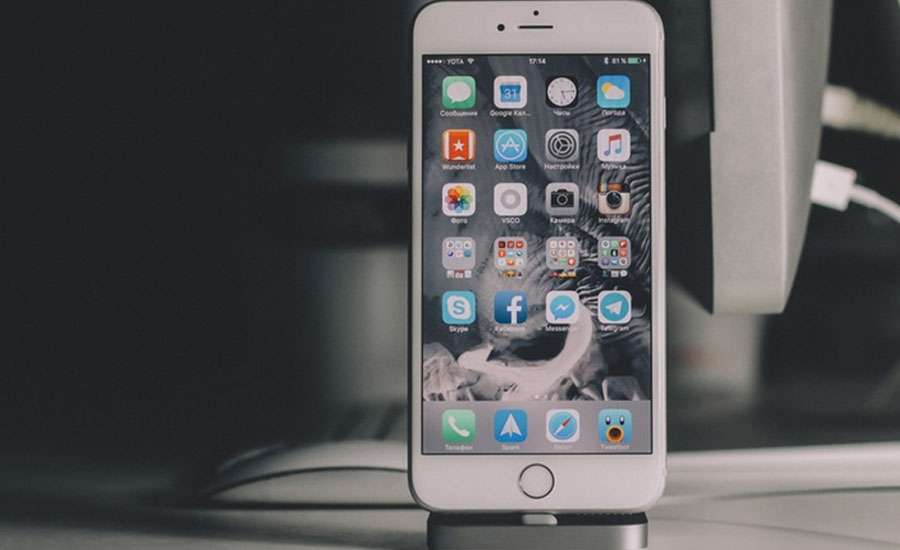
Быстрые команды
Обновление до актуальной версии iOS — это лишь вопрос времени для каждого владельца iPhone. После установки свежей версии операционной системы пользователь получает множество новых виджетов и инструментов персонализации, которые позволяют настроить гаджет максимально под себя.
- Начиная с iOS 14, появились совершенно новые виджеты, которые можно добавить прямо на домашний экран.
- Виджеты отображаются в режиме ожидания именно в тот момент, когда они нужны пользователю.
- Виджеты отличаются по размеру: есть маленькие, средние и большие.
- Интерактивные виджеты можно размещать на главном экране и менять их положение в соответствии с предпочтениями пользователя. Для этого разработчики предложили функцию ротации, позволяющую гибко управлять расположением виджетов.
- Чтобы добавить новый виджет, достаточно воспользоваться значком +, который находится в верхней левой части экрана. Удерживайте палец на пустом месте экрана, чтобы войти в режим редактирования и добавить нужный виджет. Это один из самых эффективных способов персонализации домашнего экрана iPhone.
Среди доступных виджетов есть Погода, Календарь, Карты, а также Быстрые команды. Благодаря «Быстрым командам» можно автоматизировать повторяющиеся действия, добавлять их на экран «Домой» и группировать в тематические папки. Также можно запускать быстрые команды оперативно, не закрывая другие приложения, с которыми работает пользователь iPhone.
Команда Apple представила достаточно нестандартную для рынка смартфонов функцию — возможность изменять звук устройства при подключении зарядки. Ценители бренда неоднозначно относятся к такой персонализации, сравнивая её с гибкостью Android, однако для многих пользователей даже эта небольшая деталь становится приятным элементом фирменного опыта Apple.
Как выключить автоматизацию?
Конечно, бывают случаи, когда что-то надоедает, в том числе и такая функция. Всё предусмотрено, и вы всегда можете её отключить. Вот как это сделать:
- Переходим в приложение «Быстрые команды» и нажимаем «Автоматизация».
- Нажимаем «Изменить автоматизацию» и деактивируем «Включение этой автоматизации».
Как сделать так, чтобы срабатывал звук Siri?
- Заходим в приложение «Быстрые команды», а затем нажимаем «Автоматизация».
- Нажимаем «Добавить новую автоматизацию», а затем добавляем действие «Произнести».
- В окне «Текст» пишем желаемое словосочетание — это может быть что угодно.
- Нажимаем «Подробнее», благодаря чему можно выбрать разные голоса Siri.
- Сохраняем и отключаем «Спрашивать при запуске».
- После этого можете проверить, корректно ли работает функция.
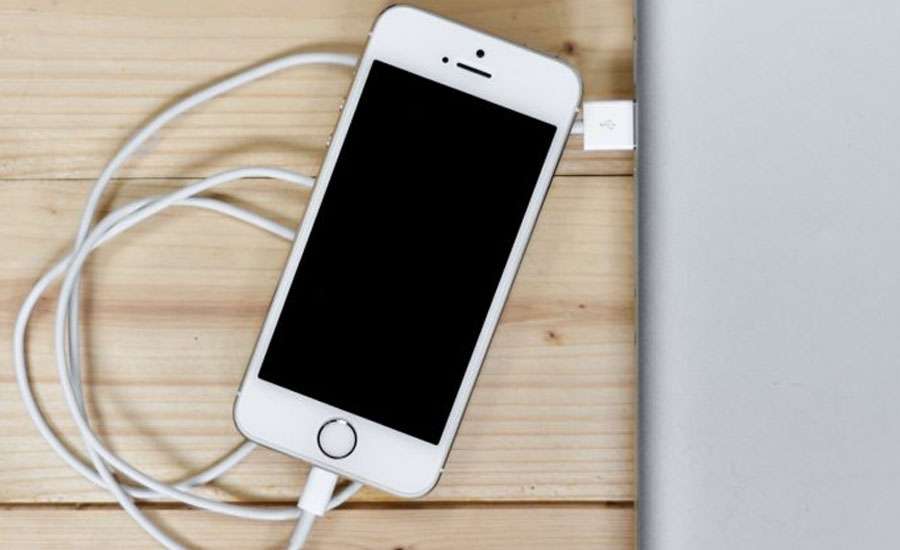
Для чего существует функция изменения звука зарядки на iPhone?
Вряд ли можно назвать эту функцию жизненно необходимой. Её просто можно настроить для того, чтобы поднимать себе настроение каждый раз при подключении зарядного устройства. Представьте: приходите вечером домой уставшие, подключаете телефон к зарядке и слышите, например, «Улыбнись, всё будет хорошо». Приятная мелочь, не так ли?
Кстати, использовать эту функцию можно не только на iPhone, но и на iPad, если на нём установлена актуальная версия операционной системы iOS.
Как изменить звук зарядки iPhone на iOS?
- Пользователь iPhone должен добавить на главный экран виджет «Быстрые команды» (в оригинале — Shortcuts). Для этого листаем влево от домашнего экрана, нажимаем на пустом экране и удерживаем, пока не появится значок + в верхней левой части экрана. Нажимаем значок +, после чего ищем виджет «Команды», который предоставляет доступ к быстрым командам.
- После того как виджет «Быстрые команды» успешно добавлен, находим его на рабочем столе, выбираем функцию «Автоматизация» и нажимаем «Создать автоматизацию для себя».
- Нужно выбрать «Зарядное устройство» (Зарядка), где есть опции «Подключение зарядного устройства» и «Отключение зарядного устройства». Зелёный флажок ставим напротив «Подключение», если планируем изменить звук при подключении зарядки. На экране появляется опция «Добавить действие» — нажимаем на неё.
- В поисковой строке, которая появилась на экране, пишем «Произнести текст» и вводим желаемую фразу. Пользователь может самостоятельно выбрать, что именно будет произносить Siri каждый раз при подключении зарядки. Доступны дополнительные настройки: скорость воспроизведения, высота тона, язык и голос — не только стандартный голос Siri, но и другие варианты.
- Когда все настройки выставлены, нажимаем «Далее» в верхней части экрана. Отключаем опцию «Спрашивать при запуске». Если ничего менять не нужно — просто нажимаем «Готово».
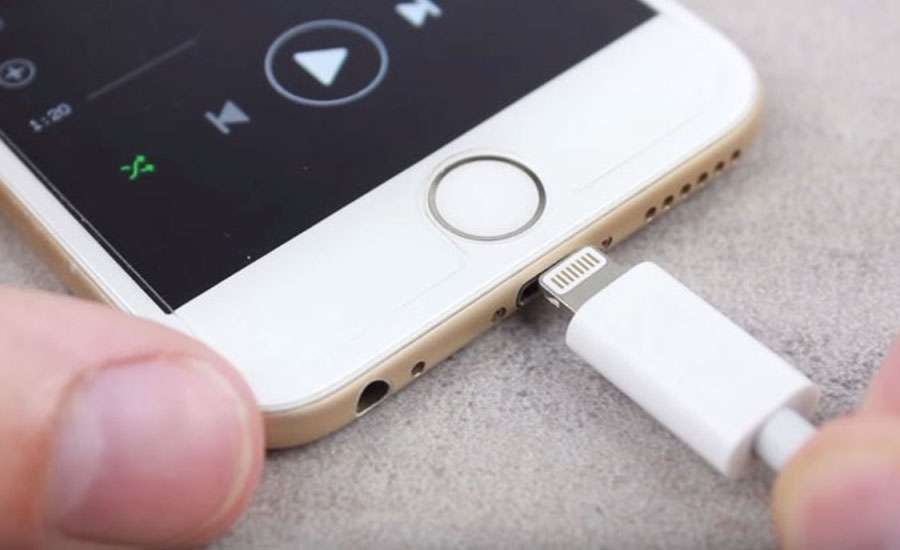
Так происходит персонализация звука iPhone при подключении зарядного устройства с помощью приложения Shortcuts («Команды»).
Вместо текста, воспроизводимого голосом Siri, можно установить музыкальную мелодию. Для этого при переходе на страницу действия в поисковой строке пишем не «произнести текст», а «Музыка». В нижней части экрана появляются музыкальные композиции, одну из которых можно выбрать для воспроизведения в момент подключения к зарядке.
В приложении Shortcuts можно также изменить анимацию зарядки на iPhone, для этого дополнительно устанавливают Charging Show, Charging Play или Charging Play+. Нередко при воспроизведении анимации появляется реклама, поэтому многие пользователи рекомендуют остановиться на Charging Show. Лучше всего самостоятельно протестировать несколько виджетов и выбрать тот, который подходит по функционалу больше всего.
Что ещё позволяют сделать актуальные версии iOS?
- Виджеты на главном экране. С появлением виджетов интерфейс устройства может кардинально измениться. Можно добавлять различные стопки на экран: переменные фотографии, окно с музыкой, календарём или Shazam.
- Точки разного цвета. Важная функция, которая позволяет увидеть, использует ли какое-то приложение прямо сейчас ваш микрофон или камеру.
- Новый интерфейс входящего звонка. При входящем вызове окно звонка больше не занимает весь экран, а появляется компактной плашкой сверху. Если нет возможности ответить — можно свернуть уведомление, и оно не будет мешать работе.
- Картинка в картинке. Функция, которая ранее была доступна только на планшетах Apple, теперь работает и на смартфонах. Позволяет одновременно просматривать видео и, например, переписываться в чате или делать заметки.
- Рисование фигур правильной формы в заметках. Если вы часто используете приложение «Заметки», это нововведение точно понравится. Нарисуйте фигуру от руки, удержите рисунок некоторое время — и он автоматически преобразуется в идеально ровный.
- Улучшенный звук в AirPods Pro. Функция пространственного аудио подстраивает настройки воспроизведения под положение головы пользователя, обеспечивая эффект присутствия.
- Встроенный переводчик. Приложение поддерживает множество языков: английский, французский, немецкий, испанский, итальянский, японский, корейский, арабский, португальский, китайский и другие. Начиная с iOS 17, в список добавлен и украинский язык.
- Обновлённый интерфейс Siri. Теперь при вызове голосового помощника приложение не занимает весь экран, а появляется в виде компактного элемента внизу дисплея.
- Обновлённый интерфейс сообщений. Теперь можно отвечать собеседнику на конкретные сообщения — так же, как это реализовано в Telegram. Также появилась настройка уведомлений из групповых чатов: можно получать только те, которые адресованы непосредственно вам.
- Новые Memoji. Apple традиционно добавляет новые смайлы и наклейки в каждое обновление iOS, и актуальные версии не стали исключением. Общение в iMessage становится ещё более живым и разнообразным.
- Выбор браузера и почтового клиента по умолчанию. Больше не обязательно использовать Safari и «Почту» в качестве приложений по умолчанию. При желании их можно заменить на любые альтернативы, в том числе от Google.
Хочешь изменить звук зарядки, но у тебя пока нет iPhone? В icoola.ua можно купить отличный восстановленный iPhone по выгодной цене — например, модели iPhone 13 или iPhone 14, которые в 2026 году остаются одними из самых популярных в сегменте б/у. Каждый восстановленный iPhone в icoola проходит трёхуровневое тестирование (около 100 тестов на каждом уровне), собирается исключительно из оригинальных запчастей Apple на собственной фабрике рефаба — без посредников. А значит, вы получаете лучшую цену на рынке и 2 года гарантии на каждый телефон.


