


Как скачать видео на iPhone?
Содержание
Просмотр фильмов, видео и музыкальных клипов — один из любимых вариантов досуга для множества людей. Особенно когда интернет-соединение стабильное — просмотр любимых фильмов доступен в любое время. Но что делать, если вы в пути или качество интернет-подключения оставляет желать лучшего? Скучать? Нет! Скачайте видео и музыку заранее и наслаждайтесь контентом без ограничений. Только здесь вы найдёте максимум проверенной информации о том, как быстро и легко это сделать.
Если хотите узнать, как скачивать не только фильмы и видеоролики, но и музыку, прочитайте нашу статью: как скачать музыку на айфон?
Первый и самый эффективный способ — YouTube Premium
YouTube — мегапопулярный видеохостинг с разнообразным контентом: от коротких видео до подкастов, от обзоров до музыки. На этой платформе собраны миллиарды роликов, которыми мы делимся с друзьями, родственниками и коллегами. Но как скачать видео на iPhone? Рассмотрим несколько вариантов.
YouTube Premium — самый простой, но платный способ. Это единственный легальный метод, с помощью которого вы можете скачать видеоролики и музыку для офлайн-просмотра. В 2026 году стоимость подписки составляет около 3 долларов США в месяц. Вместе с подпиской вы получаете приятный бонус — отсутствие рекламы на YouTube и YouTube Music, а также множество возможностей, недоступных в бесплатной версии. Для сохранения видео выполните следующие действия:
- Открыть на айфоне приложение YouTube;
- Перейти к нужному видеоролику;
- Нажать кнопку или значок «Скачать», которая находится под роликом;
- Выбрать качество видео и папку для загрузки;
- Дождаться окончания процесса.
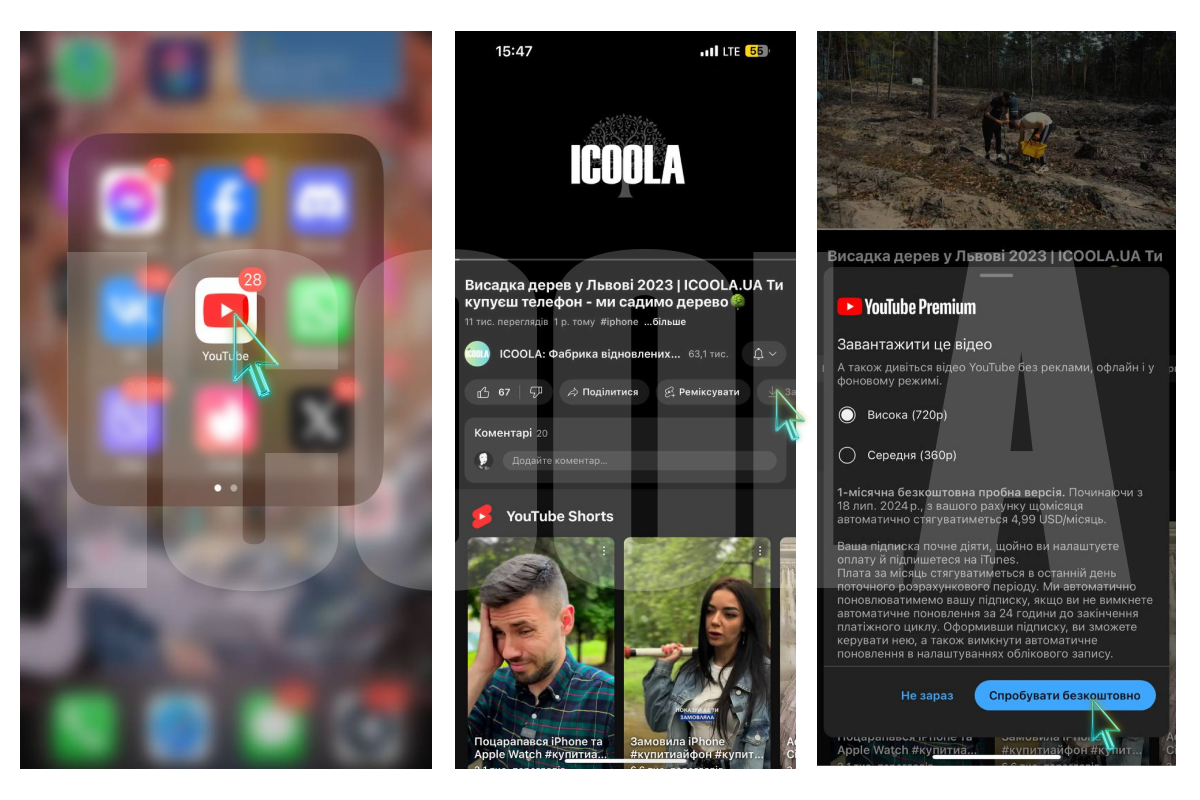
Таким образом, вы получаете не просто скачанное видео на телефон, но и целый набор Premium-функций, которые упрощают работу с сервисом. Особенно удобно это на актуальных моделях iPhone 15, 16 Pro и 16 Pro Max — их экраны с высоким разрешением позволяют наслаждаться видео в максимальном качестве даже без подключения к сети.
Как скачать видео через программы из App Store?
Если вам удобнее использовать приложения, а не загружать записи через браузер, то альтернативным вариантом могут стать такие программы, как Documents by Readdle и MyMedia. Давайте рассмотрим пошаговую инструкцию для каждого из них:
Documents by Readdle
- Скачайте и установите приложение «Documents by Readdle»;
- Откройте приложение и нажмите на иконку браузера (компас) внизу справа;
- Введите URL-адрес сайта для загрузки видео, например, savefrom.net или y2mate.com;
- Вставьте ссылку на видеоролик, выберите желаемый формат и качество для загрузки;
- Нажмите «Скачать» и выберите папку для сохранения видеоролика в приложении Documents;
- После загрузки вы можете переместить видеозапись в фотогалерею вашего iPhone.
MyMedia
- Скачайте и установите приложение MyMedia;
- Откройте приложение и введите URL-адрес сайта для загрузки видеоролика во встроенном браузере;
- Скопируйте ссылку на видео, вставьте её на сайте для загрузки и выберите «Download»;
- После загрузки сохраните видеоролик в фотогалерее через MyMedia, выбрав «Сохранить в фотографии».
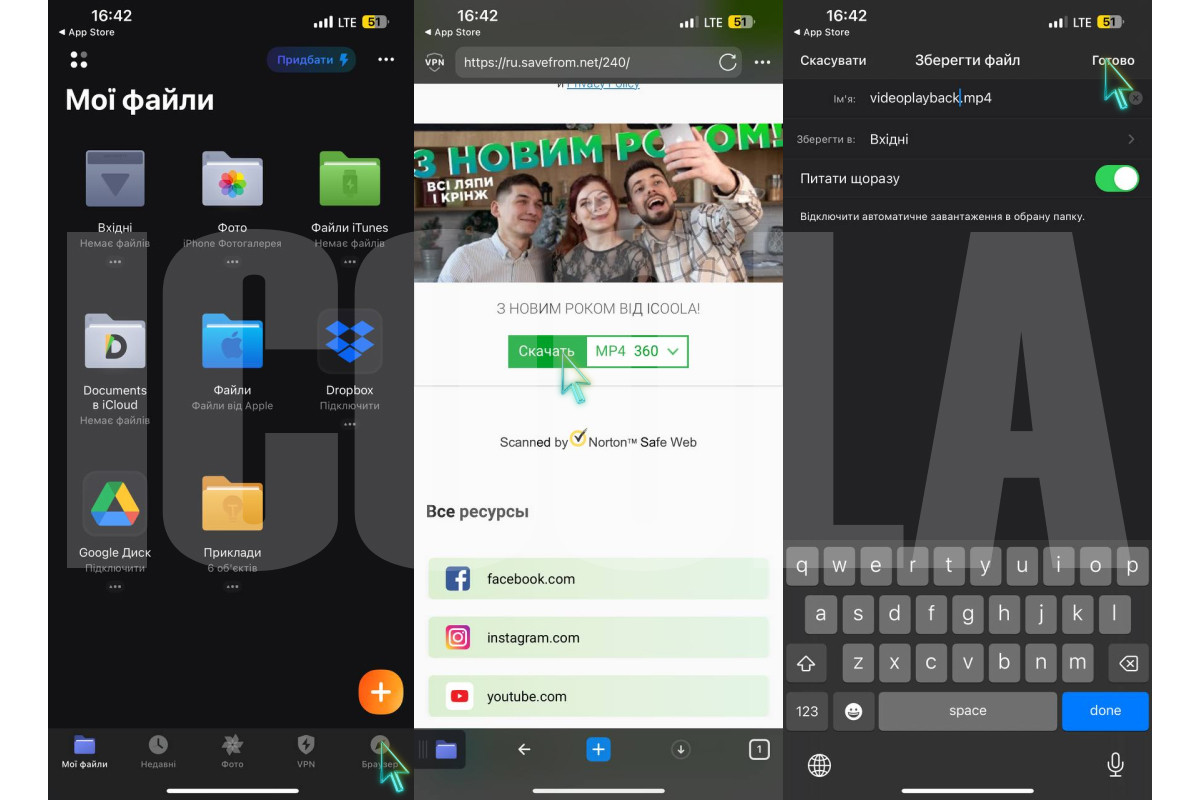
Оба приложения отлично работают на актуальных версиях iOS и совместимы со всеми современными моделями iPhone. Если вы хотите использовать эти функции на максимуме, стоит обратить внимание на восстановленный iPhone из каталога icoola.ua — каждый аппарат проходит трёхуровневое тестирование (около 100 тестов на каждом уровне), комплектуется оригинальными запчастями Apple и поставляется с 2 годами гарантии.
Также интересно узнать: Как скачать CapCut в Украине на iPhone?
Скачиваем видеоролики с компьютера на iPhone
Традиционный, надёжный и проверенный способ — перенос файлов с ПК на телефон. Несмотря на обилие других вариантов загрузки, этот метод по-прежнему остаётся одним из самых удобных. Для того чтобы скачать видеоролик на айфон таким способом, вам понадобится программа iTunes. Для тех, кому она ещё не знакома: iTunes — это мультимедийный проигрыватель, медиатека и приложение для управления мобильными устройствами, разработанное компанией Apple. С помощью этой утилиты можно не просто загружать файлы на устройство, но и управлять резервными копиями, обновлениями и настройками. Как скачать видеозапись через iTunes? Вот краткая инструкция:
- Подключите ваш iPhone к компьютеру с помощью USB-кабеля;
- Откройте iTunes и выберите ваше устройство;
- Перейдите в раздел «Фильмы» или «TV Shows»;
- Добавьте видеоролик в iTunes и синхронизируйте его с вашим iPhone;
- Видеозапись будет доступна в приложении «Видео» или «Apple TV» на вашем iPhone.
А вы пробовали записывать экран?
Это один из самых распространённых способов сохранить видео на iPhone. Однако у него есть существенный недостаток: долгие записи занимают значительное место в памяти устройства. Тем не менее для коротких роликов это вполне рабочий вариант.
Как сделать запись экрана на iPhone:
- Откройте «Настройки» → «Пункт управления» → «Настроить элементы управления» → добавьте «Запись экрана»;
- Откройте «Пункт управления» (проведите пальцем вниз от верхнего правого угла или вверх от нижнего края экрана) → нажмите на иконку «Запись экрана»;
- Для остановки снова откройте «Пункт управления» → нажмите на иконку «Запись экрана» или нажмите на красный индикатор времени и подтвердите остановку;
- Запись будет автоматически сохранена в вашей фотогалерее.
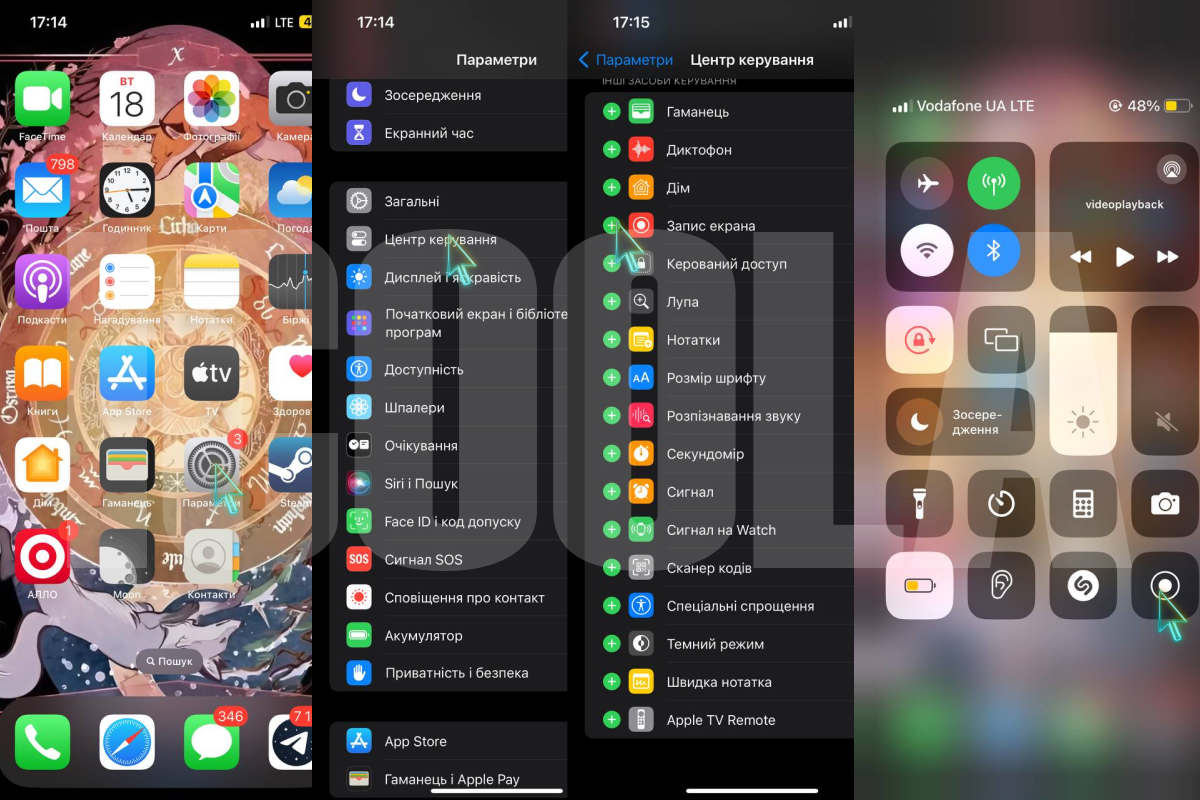
Это позволит вам легко делать записи экрана на вашем iPhone в любой момент.
Теперь, благодаря этой инструкции, вы знаете, как скачать видеозапись на свой iPhone и просматривать её тогда, когда вам удобно, — независимо от наличия интернет-соединения. Если вы хотите купить надёжный iPhone для комфортного просмотра видео офлайн, загляните в каталог icoola.ua: здесь представлены восстановленные iPhone 13, 14, 15, 15 Pro, 16 Pro и 16 Pro Max с 2 годами гарантии, прошедшие трёхуровневое тестирование на собственной фабрике рефабу icoola — без посредников, а значит, по лучшим ценам на рынке.
Также советуем прочитать: Как сделать запись экрана на iPhone


