





Как связать apple watch с айфоном?

Содержание
- Как подключить iPhone к часам?
- Совет
- Настройте и подключите Apple Watch к iPhone
- Как определить, подключены ли ваши часы
- Перезапустите или разъедините часы, чтобы устранить проблему
- Активируйте сотовую связь
- Проблемы с подключением?
- Подключите более одного Apple Watch
- Быстро перейдите на другой Apple Watch
Apple Watch использует беспроводную технологию Bluetooth для подключения к своему спаренному iPhone. Результатом является быстрая связь, более организованные расписания и более эффективные транзакции. Apple Watch может самостоятельно настраивать сети Wi-Fi, а также подключаться к настраиваемым сетям Wi-Fi или к тем, к которым ранее подключался спаренный iPhone. В этом руководстве вы узнаете, как подключить Apple Watch к iPhone — быстро и без лишних сложностей.
Как подключить iPhone к часам?
Чтобы использовать Apple Watch Series 3 или более новые модели с watchOS 8 и выше, вам понадобится iPhone начиная с модели 6s или более новый, поддерживающий iOS 15 и выше. В 2026 году большинство пользователей уже работают с iPhone 13, 14, 15 или 16 Pro, что обеспечивает полную совместимость с актуальными версиями watchOS. Помощники по настройке на iPhone и Apple Watch работают вместе, чтобы помочь вам создать пару и настроить устройство. В идеале гаджеты Apple должны хорошо работать в любой ситуации. Однако большинство владельцев iPhone могут сказать вам, что это не всегда так. Иногда Apple Watch прекращают синхронизацию с iPhone. К счастью, проблему легко решить.
Совет
Выгрузка фотографий в iCloud помогает сохранить ваши снимки в безопасном облачном хранилище, обеспечивает доступ к фотографиям с разных устройств, экономит пространство на устройстве, предоставляет возможность резервного копирования и защиты фотографий при потере или повреждении устройства, а также обеспечивает синхронизацию между всеми вашими Apple-устройствами.
Настройте и подключите Apple Watch к iPhone
ПРЕДУПРЕЖДЕНИЕ. Чтобы избежать неисправностей, прочтите важную информацию о безопасности Apple Watch перед использованием часов. Носите Apple Watch на запястье. Убедитесь, что устройство плотно, но удобно прилегает к руке, отрегулировав размер ремешка.
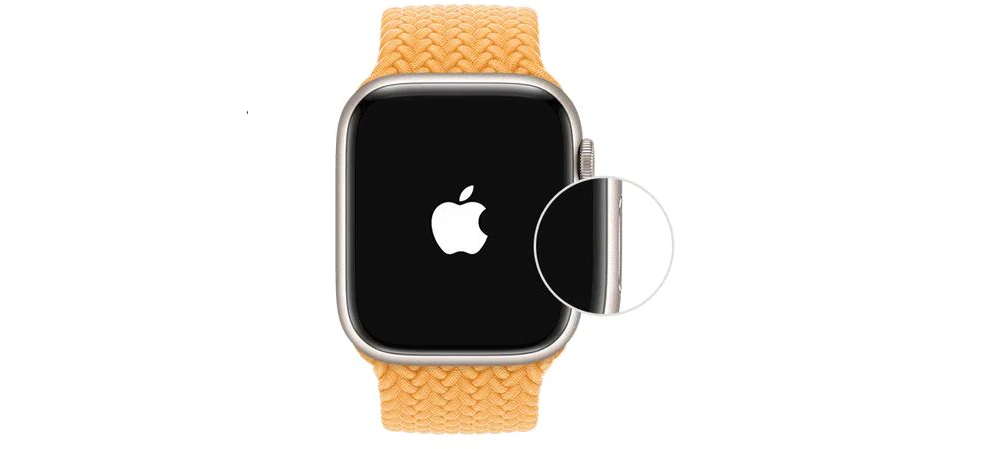
Чтобы включить Apple Watch, нажмите и удерживайте боковую кнопку и подождите, пока не появится логотип Apple.
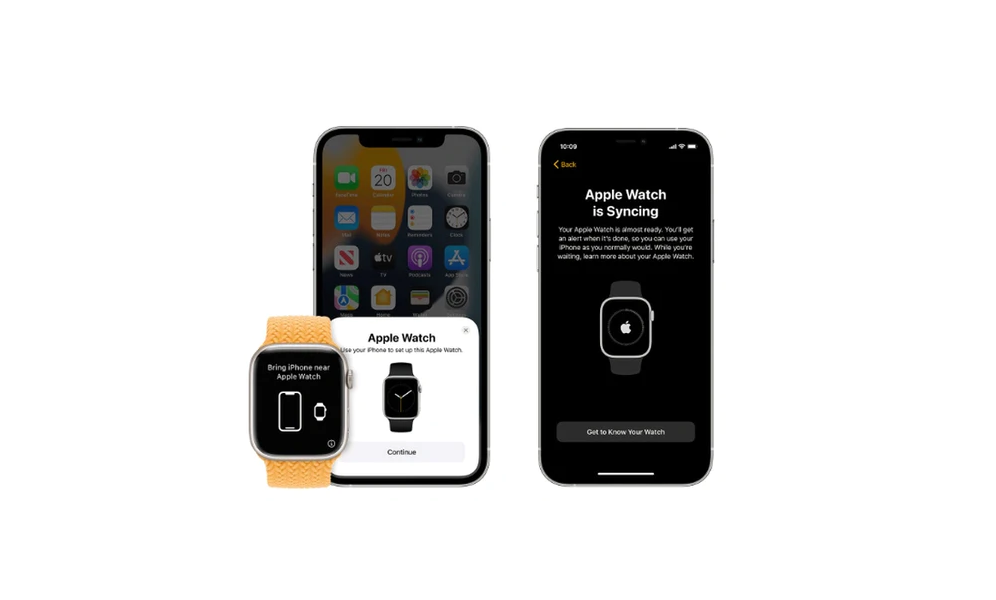
Поместите свой iPhone рядом с Apple Watch и подождите, пока на вашем телефоне не появится экран сопряжения с часами, затем нажмите «Продолжить». Или откройте приложение Apple Watch на своём iPhone и коснитесь «Спарить новые часы». Нажмите кнопку «Настроить для себя».

Увидев подсказку, немедленно разместите свой iPhone так, чтобы ваш Apple Watch появился в видоискателе приложения Apple Watch. Это соединяет два устройства Apple. Коснитесь «Настройка Apple Watch» и следуйте инструкциям на iPhone и Apple Watch, чтобы завершить настройку.
Узнайте больше об Apple Watch во время синхронизации, коснувшись «Ознакомиться со своими часами». Вы можете узнать о новинках, просмотреть советы по Apple Watch и прочитать руководство пользователя прямо на своём iPhone. После настройки вы можете найти эту информацию, открыв приложение Apple Watch на своём iPhone и коснувшись «Открыть».
Как определить, подключены ли ваши часы
Лучший признак, на который следует обратить внимание, — это значок «iPhone не подключён», который вы найдёте в верхней части циферблата. Это красный значок, который выглядит как iPhone с линией через него. Обычно он появляется, когда ваш iPhone не синхронизирован с часами.
Также могут возникнуть другие сбои в работе служб, которые используют подключение к iPhone. Обычно это всплывающие уведомления или запросы, требующие доступа к интернету, — например, приложения Facebook, Instagram, отчёты о погоде и новости. Такие проблемы, как правило, затрагивают все программы и подключения. Поэтому, если вы продолжаете получать сообщения, но не уведомления от конкретного приложения, — скорее всего, это проблема именно этого приложения (проверьте настройки уведомлений).
Проблема становится ещё более запутанной, когда значок неподключённого устройства не появляется, а в разделе Настройки > Bluetooth показывается, что Apple Watch подключён. В этом случае лучшее решение — применить следующие шаги для исправления ситуации.
Перезапустите или разъедините часы, чтобы устранить проблему
Иногда может возникнуть необходимость разъединить Apple Watch и iPhone. Включение и отключение Apple Watch — это самый простой и проверенный способ. Простой перезапуск устройства должен легко устранить проблему. Однако у вас может быть больше шансов на успех, если сначала выключить Apple Watch, удерживая боковую кнопку (а не цифровую заводную головку), а затем переместив ползунок «Выключить».
Следующим шагом будет перезагрузка iPhone. Удерживайте кнопку питания, пока не появится логотип Apple. Разрешите iPhone полностью загрузиться, а затем разблокируйте его, чтобы увидеть главный экран. После этого загрузите часы, удерживая боковую кнопку. Ваши часы должны снова соединиться с iPhone.
Проверьте это, запустив приложение, требующее доступа к интернету. Если ситуация не улучшилась или красный значок «iPhone не подключён» по-прежнему отображается, возможно, вам придётся повторно подключить часы для восстановления синхронизации.
Вы также должны быть готовы к тому, что можете потерять данные (количество пройденных шагов, частоту пульса, сожжённые калории, уровень кислорода, тренировки и т.д.), сохранённые на вашем Apple Watch, но ещё не переданные на iPhone. Исторические данные о тренировках и активности не будут удалены, поскольку они хранились на вашем iPhone и были созданы резервные копии в iCloud.
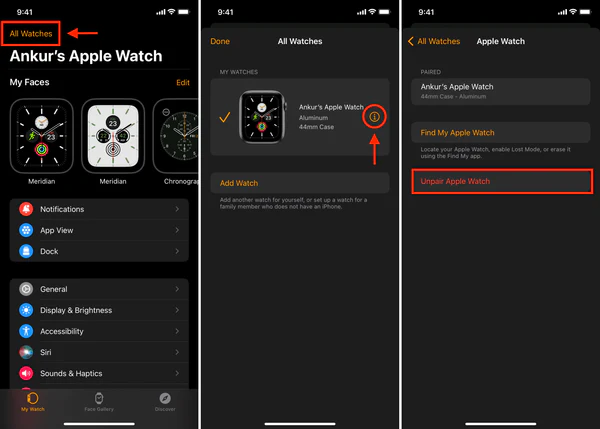
У вас есть возможность разъединить Apple Watch и iPhone вручную. Для этого откройте приложение Watch на своём iPhone, коснитесь My Watch, а затем перейдите на вкладку All Watches. Коснитесь кнопки «i» рядом с часами, которые нужно разъединить, и нажмите «Разъединить Apple Watch». Мы также рекомендуем сохранить свой тарифный план, если у вас есть часы с поддержкой сотовой связи. Подтвердите отключение, и iPhone попытается создать резервную копию.
После этого вам нужно будет снова настроить часы, держа их рядом с iPhone и следуя подсказкам на экране.
Активируйте сотовую связь
Сотовая сеть также играет немаловажную роль в этом процессе. Включите мобильные данные на Apple Watch во время настройки. Если вы не хотите делать это сразу, активировать сотовую связь можно позже в приложении Apple Watch на вашем iPhone. Всегда помните, что ваши iPhone и Apple Watch должны использовать одного оператора сотовой связи. Если же вы настраиваете Apple Watch для кого-то в вашей семейной группе общего доступа, часы могут использовать оператора, отличного от вашего — при условии доступности соответствующей услуги в вашем регионе.
Проблемы с подключением?
Если при попытке создания пары появляется сообщение о том, что Apple Watch уже подключён к другому iPhone: сначала необходимо стереть все содержимое Apple Watch и сбросить настройки.
Если камера iPhone не запускает процесс подключения: коснитесь Pair Apple Watch Manually внизу экрана iPhone и следуйте инструкциям на экране.
Если Apple Watch не соединяется с iPhone: не стесняйтесь позвонить нам. Мы сможем определить неисправность вашего устройства после диагностики. Закажите ремонт Apple Watch сегодня или позвоните по телефону 0 800 602 250.
Подключите более одного Apple Watch
Создайте пару с другим Apple Watch так же, как вы соединили первый. Поместите iPhone рядом с Apple Watch, подождите, пока на iPhone появится экран подключения Apple Watch, а затем коснитесь «Спарить». Или выполните следующие шаги: откройте приложение Apple Watch на своём iPhone, коснитесь «Мои часы» и выберите «Все часы» в верхней части экрана. Коснитесь «Добавить часы» и следуйте инструкциям на экране. Это касается в том числе новых моделей Apple Watch.
Быстро перейдите на другой Apple Watch
Ваш iPhone сразу распознаёт спаренный Apple Watch, который вы носите, и автоматически подключается к нему. Всё, что вам нужно сделать, — надеть другие Apple Watch и поднять запястье. Как только другие часы будут на вашем запястье и вы введёте пароль, они станут активными.
Вы также можете выбрать Apple Watch вручную, открыв приложение Apple Watch на своём iPhone. Перейдите в «Мои часы» и «Все часы» в верхней части экрана. Не забудьте отключить автоматическое переключение, если хотите управлять выбором часов самостоятельно.
Убедитесь, что Apple Watch подключён к iPhone: коснитесь и удерживайте нижнюю часть экрана часов, проведите пальцем вверх, чтобы открыть Центр управления, и найдите значок статуса «Подключено» — он обычно выглядит как зелёный значок iPhone.
Подключение Apple Watch к iPhone — это простой и удобный процесс, который позволяет пользоваться всеми функциями и возможностями умных часов. После подключения вы сможете получать сообщения, использовать функции фитнеса, слушать музыку, управлять воспроизведением и запускать приложения прямо с запястья. Учитывая простоту процесса и широкий набор полезных функций, синхронизация Apple Watch с iPhone является необходимым шагом для каждого владельца этих устройств.
Кстати, если вы планируете обновить свой смартфон — в icoola.ua можно купить отличный отремонтированный iPhone 15 или iPhone 16 Pro с 2 годами гарантии. Собственная фабрика рефаба, оригинальные запчастини Apple и трёхуровневое тестирование — около 100 проверок на каждом этапе — гарантируют, что ваш новый iPhone будет работать как новый и станет надёжным компаньоном для Apple Watch.


