





Як зв'язати apple watch з айфоном?
Зміст
- Як під'єднати iPhone до годинника?
- Порада
- Налаштуйте та з'єднайте Apple Watch з iPhone
- Як визначити, чи під'єднаний ваш годинник
- Перезапустіть або роз'єднайте годинник, щоб виправити проблему
- Активуйте стільниковий зв'язок
- Проблеми з підключенням?
- Під'єднайте більше ніж один Apple Watch
- Швидко перейдіть на інший Apple Watch
Apple Watch використовує бездротову технологію Bluetooth для підключення до свого спареного iPhone. Результатом є швидкий зв'язок, більш організовані розклади та ефективні транзакції. Apple Watch може самостійно налаштовувати мережі Wi-Fi. Він також підключається до мереж Wi-Fi, які ви налаштували або до яких під'єднувалися за допомогою спареного iPhone раніше. Дізнавайтесь, як під'єднати Apple Watch до iPhone.
Як під'єднати iPhone до годинника?
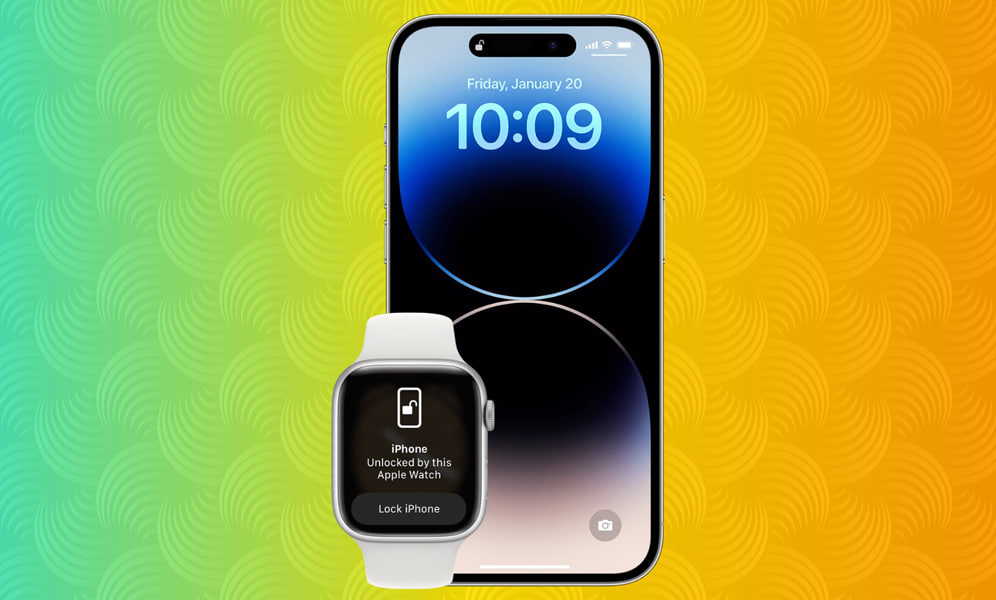
Щоб використовувати Apple Watch Series 3 або новіші версії з watchOS 8 і вище, вам потрібно мати iPhone 6s або новіший пристрій, що підтримує iOS 15 і вище. Актуальні моделі — Apple Watch Series 9, Ultra 2 та SE другого покоління — повністю сумісні з iPhone 13, 14, 15 та 16 Pro. Помічники з налаштування на вашому iPhone та Apple Watch працюють разом, щоб допомогти вам з'єднати пару та налаштувати ваш Apple Watch. В ідеалі гаджети Apple мають добре працювати в будь-якій ситуації. Однак більшість власників iPhone можуть сказати вам, що це не завжди так. Це може стосуватися Apple Watch, які взагалі припинили сполучення та синхронізацію з iPhone. На щастя, проблему легко вирішити.
Порада
Вивантаження фотографій в iCloud допомагає зберегти ваші знімки в безпечному хмарному сховищі, забезпечує доступ до фотографій з різних пристроїв, економить простір на пристрої, надає можливість резервного копіювання та захисту фотографій у разі втрати або пошкодження пристрою, а також забезпечує синхронізацію фотографій між пристроями.
Налаштуйте та з'єднайте Apple Watch з iPhone
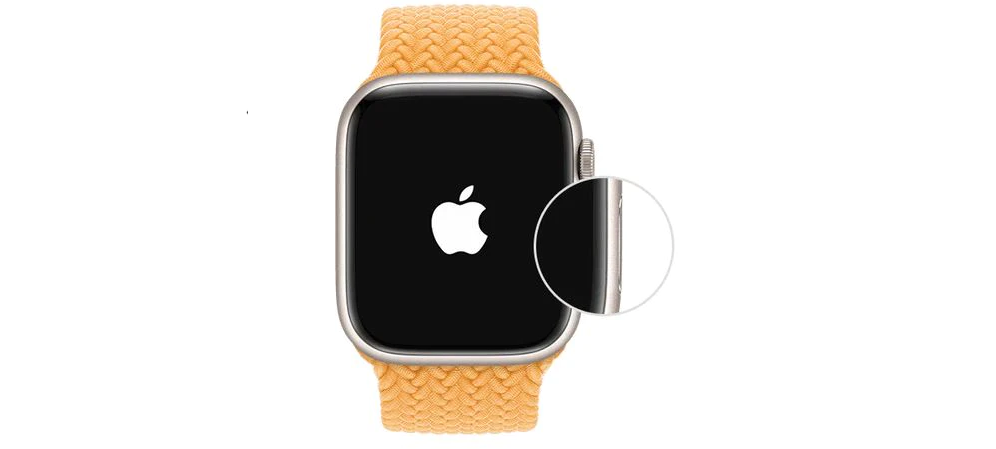
ПОПЕРЕДЖЕННЯ. Щоб уникнути несправностей, прочитайте важливу інформацію про безпеку Apple Watch перед використанням годинника. Носіть Apple Watch на зап'ясті. Переконайтеся, що пристрій щільно, але зручно прилягає до руки, відрегулювавши розмір ремінця. Щоб увімкнути Apple Watch, натисніть і утримуйте бічну кнопку та зачекайте, поки не з'явиться логотип Apple.
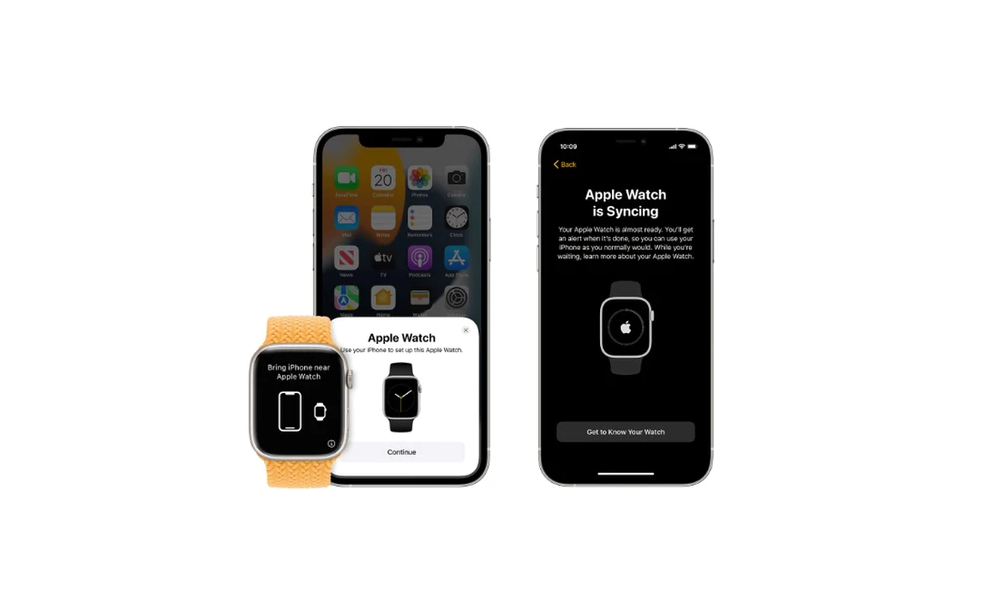
Помістіть свій iPhone біля Apple Watch і зачекайте, доки на вашому телефоні не з'явиться екран сполучення з годинником, потім натисніть «Продовжити». Або відкрийте програму Apple Watch на своєму iPhone і торкніть «Парувати новий годинник», а потім натисніть «Налаштувати для себе».
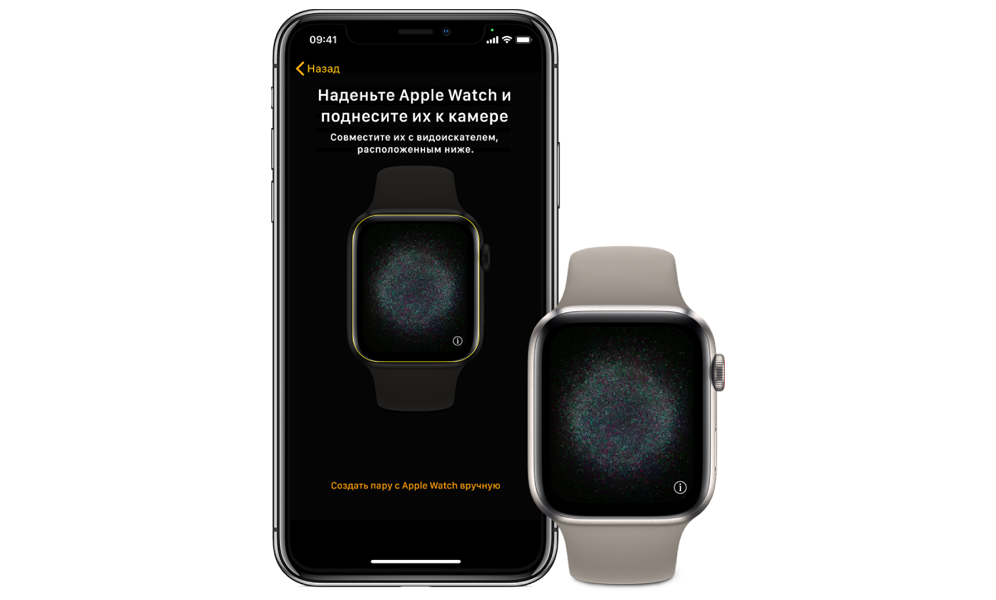
Побачивши підказку, негайно розмістіть свій iPhone так, щоб ваш Apple Watch з'явився у видошукачі програми Apple Watch. Це сполучає два пристрої Apple. Торкніться «Налаштувати Apple Watch» і дотримуйтесь інструкцій на iPhone та Apple Watch, щоб завершити налаштування.
Дізнайтеся більше про Apple Watch під час синхронізації, торкнувшись «Ознайомитися зі своїм годинником». Ви можете дізнатися про новинки, переглянути поради щодо Apple Watch і прочитати посібник користувача прямо на своєму iPhone. Після налаштування ви можете знайти цю інформацію, відкривши програму Apple Watch на своєму iPhone і торкнувшись «Відкрити».
Як визначити, чи під'єднаний ваш годинник
Найкраща ознака, на яку слід звернути увагу, щоб дізнатися, чи ваш Apple Watch під'єднано, — це позначка «iPhone не під'єднано», яку ви знайдете у верхній частині циферблата. Це червоний значок, який виглядає як iPhone з лінією через нього. Зазвичай він з'являється, коли ваш iPhone не синхронізовано з годинником. Також можуть виникнути інші збої в роботі служб, які покладаються на ваш iPhone. Зазвичай це спливаючі сповіщення або запити, що потребують інтернет-з'єднання, — наприклад, такі програми, як Facebook, Instagram або звіти про погоду та новини. Такі проблеми, ймовірно, вплинуть на всі програми та підключення. Тому, якщо ви продовжуєте отримувати повідомлення, але не отримуєте сповіщення Facebook або Instagram, то, швидше за все, це проблема конкретної програми (перевірте налаштування сповіщень).
Проблема стає ще більш заплутаною, коли піктограма не під'єднаного пристрою не з'являється на вашому iPhone і показує, що Apple Watch під'єднано в розділі «Налаштування» > «Bluetooth». У цьому випадку найкраще застосувати наступні кроки для виправлення ситуації.
Перезапустіть або роз'єднайте годинник, щоб виправити проблему
Іноді може виникнути необхідність роз'єднати Apple Watch і iPhone. Увімкнення та вимкнення Apple Watch — це найстаріший і найпростіший трюк. Простий перезапуск пристрою здебільшого легко вирішує проблему. Однак у вас може бути більше шансів на успіх, якщо спочатку вимкнути Apple Watch, утримуючи бічну кнопку (а не цифрову заводну головку), а потім перемістити повзунок «Вимкнути».
Наступним кроком буде ввімкнути iPhone. Продовжуйте завантажувати свій iPhone, утримуючи кнопку живлення, доки не побачите логотип Apple. Дозвольте iPhone повністю завантажитися, а потім розблокуйте його, щоб побачити головний екран. Тепер завантажте годинник, утримуючи бічну кнопку та чекаючи. Ваш годинник має бути з'єднаний із вашим iPhone.
Перевірте це, запустивши програму, яка покладається на інтернет. Якщо все ще йде не так, як має бути, або якщо червоний значок «iPhone не під'єднано» все ще видно, можливо, вам доведеться повторно під'єднати годинник, щоб знову синхронізувати роботу.
Ви також повинні бути готові до того, що можете втратити дані (кількість пройдених кроків, частоту пульсу, спалені калорії, рівень кисню, тренування тощо), які були збережені на вашому Apple Watch, але не передані на ваш iPhone. Історичні дані про тренування та активність не будуть видалені, оскільки вони вже зберігалися на вашому iPhone і були скопійовані в iCloud.
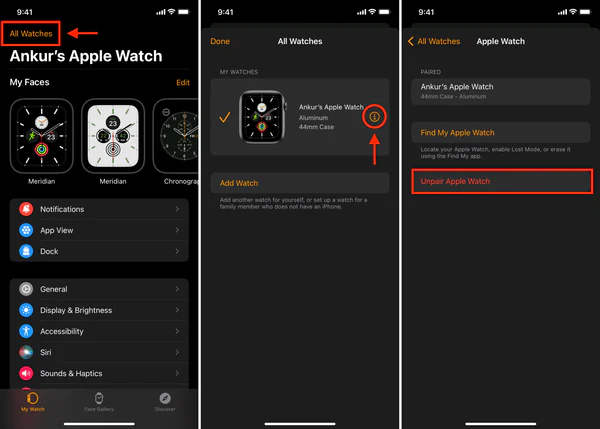
У вас також є можливість роз'єднати Apple Watch і iPhone вручну. Для цього відкрийте програму Watch на своєму iPhone і торкніться «My Watch», а потім торкніться вкладки «All Watches». Продовжте, торкнувшись кнопки «i» поруч із годинником, який потрібно роз'єднати, і натисніть «Роз'єднати Apple Watch». Ми також рекомендуємо зберегти свій тарифний план, якщо у вас є стільниковий годинник. Нарешті підтвердьте, що ви хочете від'єднати годинник, і ваш iPhone спробує створити резервну копію. Тепер вам потрібно буде знову налаштувати годинник, тримаючи його біля свого iPhone і дотримуючись підказок на екрані.
Активуйте стільниковий зв'язок
Стільникова мережа також відіграє важливу роль у цьому процесі. Увімкніть мобільний зв'язок на Apple Watch під час налаштування. Якщо ви цього не хочете зараз, ви можете запустити його пізніше в програмі Apple Watch на своєму iPhone. Завжди пам'ятайте, що ваші iPhone і Apple Watch мають використовувати одного оператора стільникового зв'язку. З іншого боку, якщо ви налаштуєте Apple Watch для когось у вашій сімейній групі спільного доступу, годинник може використовувати оператора стільникового зв'язку, відмінного від того, який використовується на iPhone, яким ви керуєте — за умови доступності відповідної послуги стільникового зв'язку у вашому регіоні.
Проблеми з підключенням?
Якщо під час спроби створення пари з'являється повідомлення «Ваш Apple Watch уже під'єднано до iPhone» — спочатку потрібно стерти весь вміст Apple Watch і скинути налаштування.
Якщо камера iPhone не запускає процес з'єднання — торкніть «Pair Apple Watch Manually» внизу екрана iPhone і дотримуйтесь інструкцій на екрані.
Якщо Apple Watch не з'єднується з iPhone — не соромтеся зв'язатися з нами. Ми зможемо визначити несправність вашого пристрою після діагностики. Замовте ремонт Apple Watch або зателефонуйте нам за номером 0 800 602 250. Ми пропонуємо ремонт iPhone і підтримку, на яку ви можете покластися.
Під'єднайте більше ніж один Apple Watch
Створіть пару з іншим Apple Watch так само, як ви з'єднали свій перший. Помістіть свій iPhone біля Apple Watch, зачекайте, доки на вашому iPhone з'явиться екран підключення Apple Watch, а потім торкніть «Парувати». Або ви можете виконати наступні кроки: відкрийте програму Apple Watch на своєму iPhone, торкніть «Мій годинник» і торкніть «Усі годинники» у верхній частині екрана. Торкніться «Додати годинник» і дотримуйтесь вказівок на екрані. Це також стосується нового Apple Watch будь-якого покоління.
Швидко перейдіть на інший Apple Watch
Ваш iPhone одразу розпізнає спарений Apple Watch, який ви носите, і автоматично підключається до нього. Все, що вам потрібно зробити, — це одягнути інший Apple Watch і підняти зап'ястя. Щоб перемикатися між будь-якими годинниками Apple Watch, просто зніміть один і одягніть інший. Щойно інший годинник буде на вашому зап'ясті та ви введете пароль, він стане активним.
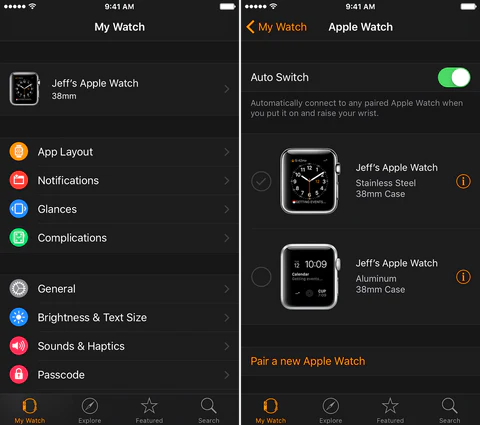
Ви також можете вибрати Apple Watch вручну, відкривши програму Apple Watch на своєму iPhone. Торкніться «Мій годинник», а потім — «Усі годинники» у верхній частині екрана. Обов'язково вимкніть автоматичне перемикання, якщо хочете контролювати вибір пристрою самостійно.
Перевірте, чи Apple Watch під'єднано до iPhone, торкнувшись і утримуючи нижню частину екрана годинника. Проведіть пальцем угору, щоб відкрити Центр керування, а потім знайдіть значок статусу «Під'єднано», який зазвичай виглядає як зелений значок iPhone.
Підключення Apple Watch до iPhone — це простий і зручний процес, який дозволяє вам насолоджуватися всіма функціями та можливостями цього розумного годинника. Після підключення ви зможете отримувати повідомлення, використовувати функцію фітнесу, слухати музику, контролювати медіапрогравачі та використовувати додатки прямо зі свого зап'ястя. Враховуючи простоту процесу і велику кількість корисних функцій, підключення Apple Watch до iPhone є необхідним кроком для кожного власника цих пристроїв.
До речі, якщо ви шукаєте надійний iPhone для використання з Apple Watch — в icoola.ua можна купити відновлений iPhone 13, 14, 15 або 16 Pro з 2 роками гарантії за найкращою ціною на ринку. Власна фабрика рефабу, виключно оригінальні запчастини Apple та 3-рівневе тестування (близько 100 тестів на кожному рівні) гарантують, що ваш пристрій працюватиме бездоганно — у зв'язці з Apple Watch зокрема.


