





Как автоматически изменять циферблат Apple Watch по времени и месту расположения
Содержание
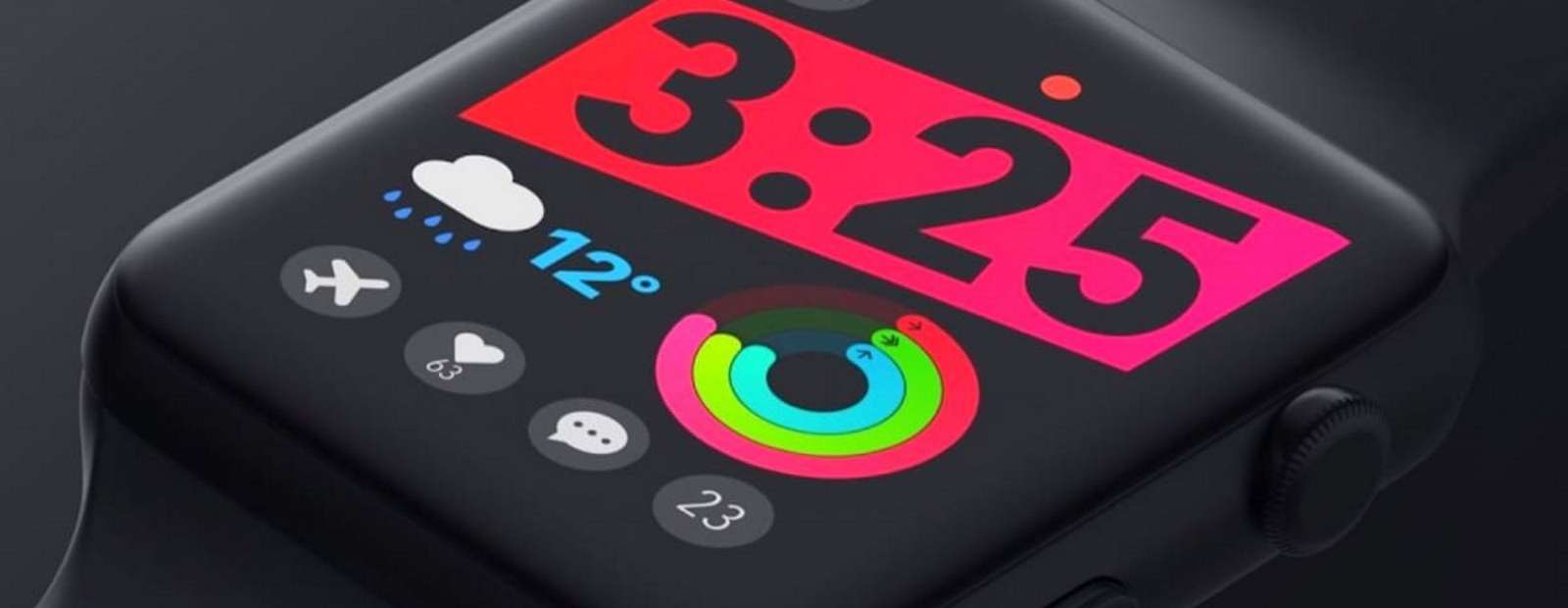
Начиная с 7 версии операционной системы, «умные» часы от Apple научились сами вносить изменения в циферблат в зависимости от того, где вы находитесь, а также от времени суток. Приведём пример. Вы регулярно тренируетесь в спортзале. Когда вы туда заходите, стандартный циферблат автоматически меняется на особый — на нём отображаются режимы активностей и пульс. Если вы каждое утро к 9:00 приходите на работу, циферблат в это время будет автоматически переключаться на «рабочий».
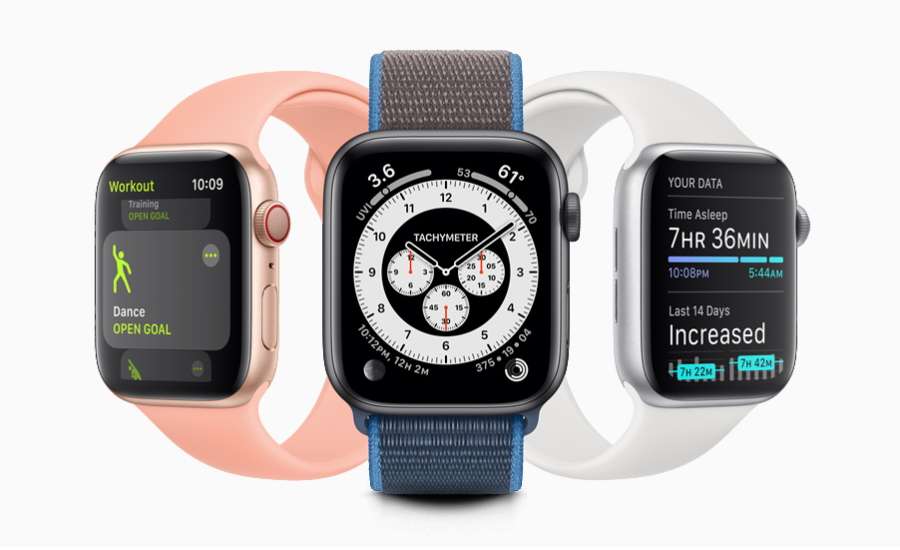
Если вы решили изменить циферблат вручную, в этом нет ничего сложного — но гораздо удобнее настроить автоматическое переключение один раз и забыть об этом.
Автоматизация достигается с помощью приложения «Быстрые команды» на iPhone. Здесь мы указываем время и место, в которых будет происходить смена циферблата.
Больше фишек Apple Watch здесь.
Как настроить автоматическую смену циферблата в зависимости от времени
Для этого понадобится ваш iPhone. Если вы не знали — вся настройка умных часов происходит именно с телефона. Так что если вы решили купить Apple Watch, приобретите вместе с ними и Айфон. Кстати, если вы ищете, где купить iPhone по выгодной цене, в icoola.ua доступны отличные предложения на восстановленные модели — iPhone 13, 14, 15 и 16 Pro — с 2 годами гарантии и оригинальными запчастями Apple.
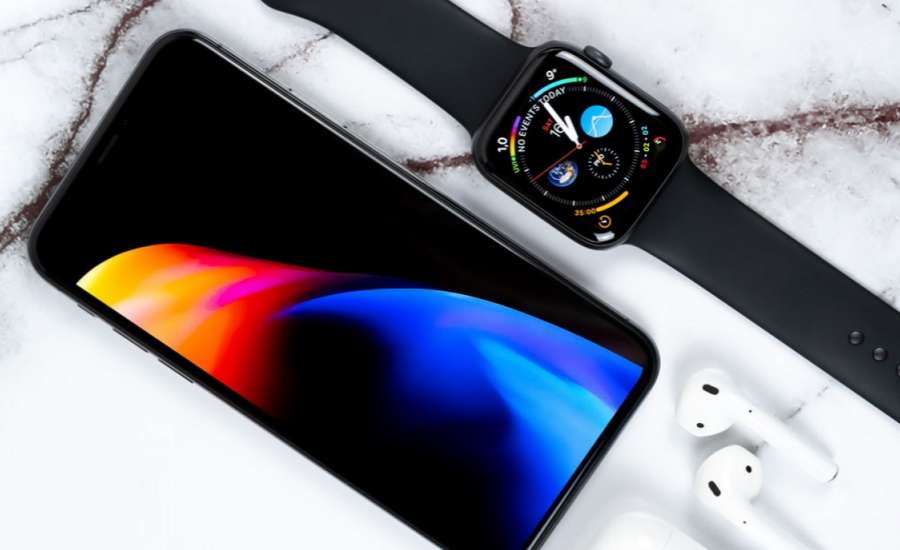
На iPhone открываем раздел «Быстрые команды». Внизу экрана переходим в раздел «Автоматизация». Выбираем опцию «Создать автоматизацию». Здесь нажимаем «Время суток». Устанавливаем время, в которое должен меняться циферблат. После выбора времени находим «Добавить действие». В поиске вводим слово «Циферблат». Из всех предложенных вариантов выбираем подходящий. Далее — «Поставить циферблат». Чтобы циферблат менялся автоматически и каждый раз не требовал подтверждения, укажите «Не спрашивать при запуске». Завершаем настройку, нажав «Готово».
Учимся менять циферблат в зависимости от местоположения
Принцип настройки схож с предыдущим — только вместо времени здесь мы выбираем место.
Как и в предыдущем случае, нам понадобится iPhone. Все настройки выполняются на телефоне. Открываем раздел «Автоматизация». Следующим действием выбираем «Создать автоматизацию для себя». Нажимаем «Добавить действие». В строке поиска вводим слово «Циферблат». Находим нужный вариант и выбираем действие «Поставить циферблат». В настройках циферблата указываем нужную нам геопозицию. Когда место выбрано, подтверждаем действие.
Теперь циферблаты будут меняться автоматически. Это очень удобно — вы скоро оцените это сами.
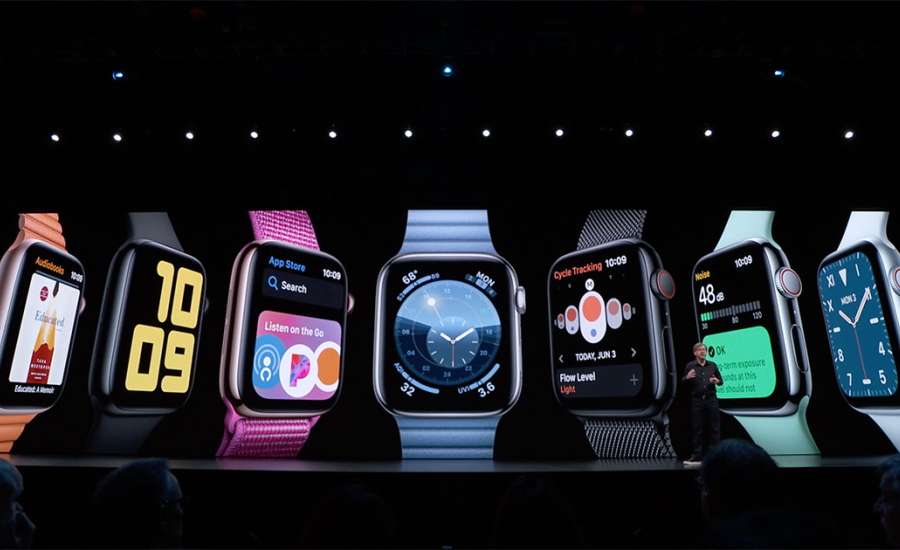
Какие настройки выбрать? В первую очередь — по времени суток. В вечернее время тон циферблата должен быть темнее и приглушённее, чтобы не слепить владельца. Днём — ярче, чтобы хорошо читаться на фоне солнечного света.
Если говорить о геолокации, можно настроить отдельный циферблат для работы и для занятий спортом. Во время тренировки мы контролируем сердечный ритм, расход калорий, пульс и другие показатели. Очень удобно, когда перед началом занятия не нужно каждый раз вручную переключать режимы. На работе же важны напоминания, списки дел и другая рабочая информация.
Мы рассмотрели основные жизненные ситуации, когда удобно менять циферблат. Подумайте — возможно, вы вспомните что-то ещё. У каждого человека жизнь неповторима, и каждому найдётся свой идеальный циферблат.
Хотите использовать Apple Watch на полную? Убедитесь, что в связке с ними работает надёжный iPhone. В icoola.ua можно купить восстановленный iPhone 15, 15 Pro или iPhone 16 Pro с 2 годами гарантии, оригинальными запчастями Apple и после прохождения трёхуровневого тестирования — около 100 проверок на каждом этапе. Собственная фабрика рефаба позволяет предлагать лучшие цены на рынке без посредников.


