





Как пользоваться Apple Pay?
Содержание
- Безопасность в Apple Pay
- Как правильно настроить Apple Pay?
- Как нужно пользоваться Apple Pay?
- Как платить с помощью Apple Watch?
- Как использовать Apple Pay во время онлайн-покупок?
- Как платить через «iMessage»?
- Какие преимущества использования Apple Pay?
- Какие недостатки Apple Pay?
- Добавление Apple Pay на iPad
- Добавление карты на Mac
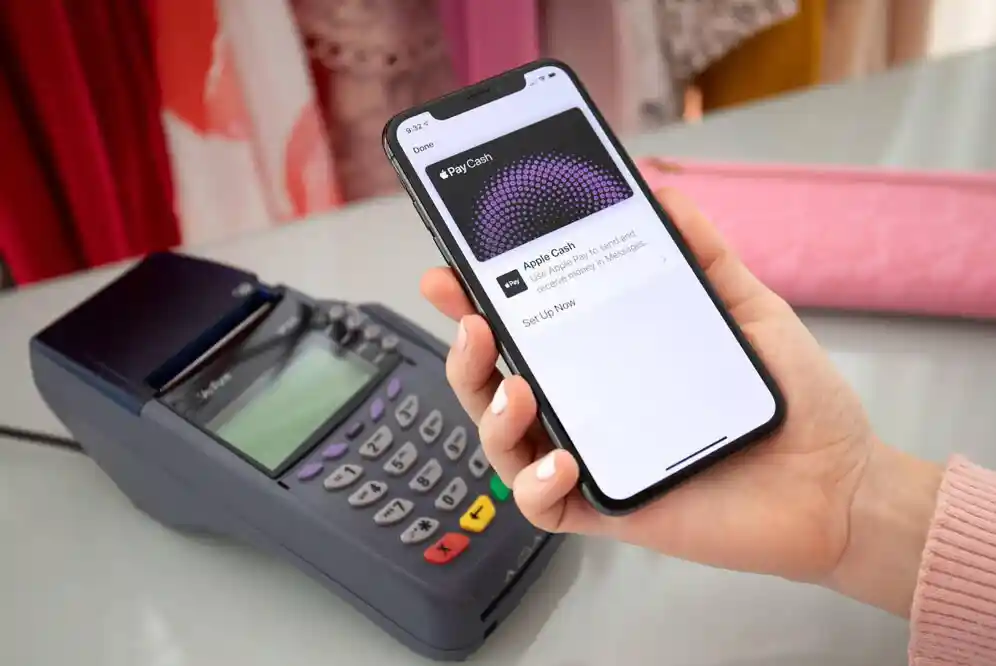
Apple Pay – сверхбыстрая, бесконтактная система оплаты, для которой нужно иметь хотя бы один гаджет Apple. Им может быть ваш iPhone, например iPhone 15 или iPhone 16 Pro, Apple Watch, iPad и даже MacBook, выпущенный не ранее 2012 года. Главное, чтобы устройство поддерживало Touch ID или Face ID. Благодаря им система распознаёт хозяина и проводит идентификацию.
Для простого объяснения того, что такое Apple Pay, воспользуемся сравнением, в котором устройство является эквивалентом «стандартного» кошелька, а данные на платёжных картах владельца Apple — традиционными наличными деньгами. В результате, совершая покупки, вам не придётся вынимать из кармана кошелёк и деньги из него. Вы только достаёте устройство, разблокируете Apple Pay и подносите его к терминалу. Готово — быстро, удобно, оплачено.
С помощью системы пользователь может оплатить заказ на маркетплейсе, проезд в некоторых видах транспорта, рассчитаться за покупки в приложении или в любом месте, где есть терминал. Дополнительным плюсом является возможность осуществления регулярных платежей и оплата подписок.
В США Apple Pay активно используется для передачи средств между частными лицами и создания диалога между клиентами и бизнес-страницами в приложении iMessage.
Apple Pay работает вместе с приложением Wallet. В нём также можно хранить разные карты, купоны, билеты. Проще говоря — весь кошелёк в вашем смартфоне.
Безопасность в Apple Pay
Apple Pay использует технологию беспроводной передачи данных небольшого радиуса действия — NFC. Оплата производится путём считывания и преобразования данных в специальный защищённый код. Это означает, что продавец не «запоминает» информацию с вашей карты, а при удалении карты из системы полностью теряет к ней доступ.
При этом вам не нужно каждый раз вводить данные карты в отдельный источник — ваши данные хранятся исключительно на вашем устройстве. Даже если у вас есть два связанных устройства Apple, система всё равно попросит ввести номер карты на втором гаджете повторно, обеспечивая дополнительную защиту.
И чтобы развеять все сомнения: при потере аппарата систему можно удалить с любого другого устройства через Find My iPhone. Также вам может быть интересна статья о том, как скачать в Украине популярные приложения.
Как правильно настроить Apple Pay?
- Вам нужно зайти в приложение «Wallet».
- Там будет находиться знак «+», на него нужно нажать.
- Затем выберите карту, которую хотите добавить для оплаты будущих покупок.
- Для подтверждения процесса введите свой пароль.
Есть ещё один способ добавить карту в электронный кошелёк. Если у вас установлено приложение банка, которым вы пользуетесь (например: «Приват24», «Монобанк», «Ощадбанк»), после входа в него можно найти соответствующую функцию и сразу добавить карту в «Wallet».
Как нужно пользоваться Apple Pay?
Это очень просто, поэтому вы без проблем во всём разберётесь. Практически любой современный платёжный терминал поддерживает бесконтактную оплату.
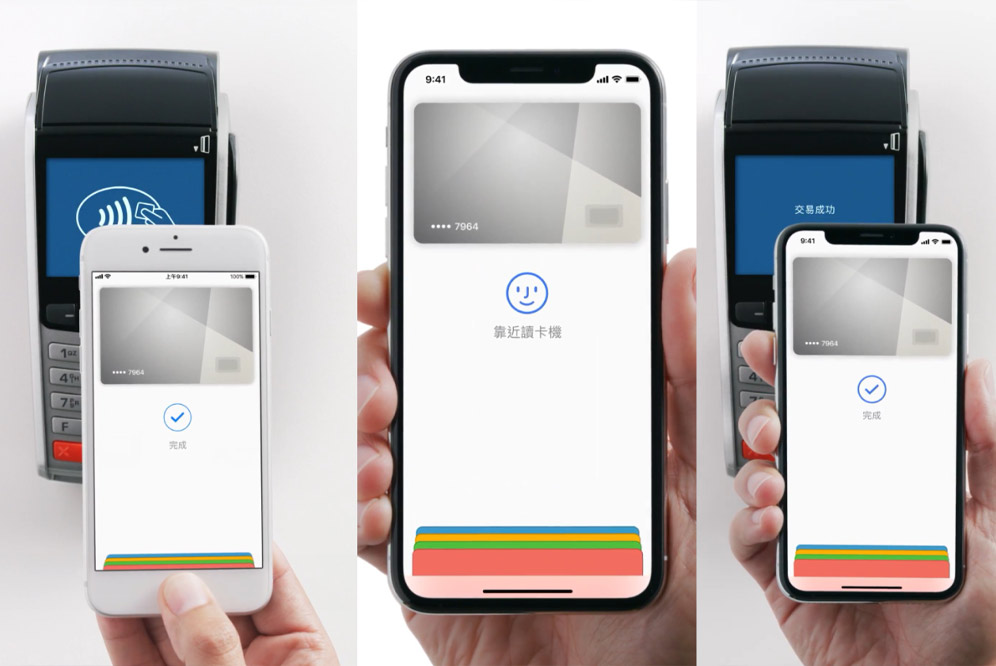
- Вам необходимо лишь поднести свой гаджет к терминалу задней панелью. После этого оплата будет подтверждена.
- Если оплата будет отклонена, возможны две причины:
- На вашей банковской карте недостаточно средств для оплаты.
- Есть проблемы или задержки в работе терминала.
- Перед оплатой необходимо ввести пароль (код Touch ID или Face ID).
Как платить с помощью Apple Watch?
Если вы пользуетесь смарт-часами от Apple, то можно с лёгкостью совершать покупки бесконтактным способом.
Какие нужно выполнить действия?
- Сначала воспользуйтесь смартфоном, чтобы войти в приложение «Apple Watch».
- Нажмите на пункт «Мои часы».
- После этого перейдите в «Wallet».
- Выберите Apple Pay.
- Добавьте свои Apple Watch к этой функции.
- Внесите необходимую информацию своей банковской карты.
- Подтвердите завершение процесса.
Для оплаты с помощью Apple Watch нужно выполнять те же действия, что и с iPhone: поднести часы к терминалу. Дополнительно нужно нажать боковую кнопку два раза. После вибрации часов можно убедиться, что оплата прошла успешно.
Как использовать Apple Pay во время онлайн-покупок?
Например, если вы хотите приобрести что-то в интернет-магазине, необходимо выполнить следующие шаги:
- Выберите пункт «Купить с помощью Apple Pay».
- Введите необходимые данные.
- Для подтверждения введите пароль разблокировки.
Как платить через «iMessage»?
Мало кто знает, но платежи можно создавать и с помощью iMessage. Эта функция доступна на смартфонах новых моделей — начиная от iPhone X и выше, включая актуальные iPhone 15, 16 Pro и 16 Pro Max.
Что для этого нужно сделать?
- Войдите в приложение «iMessage».
- Нажмите на букву «А».
- Перейдите на панель, где находится Apple Pay.
- Введите нужную сумму.
- Для подтверждения введите пароль разблокировки.
И не забывайте быть внимательными при вводе данных перед оплатой!
Какие преимущества использования Apple Pay?
- Удобная и быстрая оплата. Не нужно доставать деньги из кошелька и отсчитывать нужную сумму. Просто поднесите телефон к терминалу — и всё.
- Необязательно носить с собой кошелёк. Смартфон всегда при вас. Никакого лишнего багажа.
- Если у вас несколько банковских карт, их все можно добавить в «Wallet».
- Благодаря разблокировке через Touch ID или Face ID никто не сможет воспользоваться вашими данными без вашего ведома.
Пользоваться электронными платежами очень удобно. Тем более это безопаснее наличных: вероятность потери средств сведена к минимуму.
Какие недостатки Apple Pay?
- Бывают случаи, когда функция Touch ID требует нескольких повторений. Впрочем, это проблема, которая практически не касается самого Apple Pay.
- Если смартфон разряжен, оплатить товар бесконтактным способом будет невозможно.
- Также воспользоваться этой функцией нельзя, если вы потеряли гаджет или забыли его дома.
Можно сделать вывод, что преимуществ у сервиса значительно больше, чем недостатков.
Итак, сегодня уже не обязательно носить с собой наличные для совершения покупок. Достаточно использовать телефон или смарт-часы для оплаты — это очень удобно, безопасно и быстро. Пользуйтесь Apple Pay, и вы точно оцените этот сервис по достоинству.
Кстати, если вы ещё не пользуетесь iPhone с поддержкой Apple Pay — в icoola.ua можно купить отремонтированный iPhone 15, iPhone 16 Pro или другую модель с 2 годами гарантии, по лучшей цене на рынке. Все устройства проходят трёхуровневое тестирование (около 100 тестов на каждом уровне) и восстанавливаются исключительно на оригинальных запчастях Apple — без посредников, на собственной фабрике рефаба.
Добавление Apple Pay на iPad
Чтобы добавить Apple Pay на iPad, следуйте инструкциям:
- Откройте «Настройки» на своём iPad.
- Нажмите «Кошелёк и Apple Pay».
- Нажмите кнопку «+» для добавления карты.
- Выберите способ добавления:
- Дебетовая или кредитная карта: коснитесь этого варианта, затем нажмите «Продолжить». Вы можете отсканировать карту или вручную ввести её данные.
- Предварительно добавленные карты: если вы уже используете Apple Pay на другом устройстве Apple, можете добавить карты оттуда.
- Из приложений на iPad: некоторые банковские программы позволяют добавлять карты непосредственно в Apple Pay. Убедитесь, что ваш банк поддерживает эту функцию.
- Подтвердите добавление карты с помощью Face ID или Touch ID.
Готово! Теперь ваша карта добавлена в Apple Pay и готова к использованию для бесконтактных платежей в магазинах и приложениях, поддерживающих Apple Pay на вашем iPad.
Узнайте больше — будет проще. Что делать, если Приват24 не обновляется на вашем смартфоне?
Добавление карты на Mac
В отличие от iPhone и iPad, на Mac невозможно напрямую добавить карту для использования в магазинах. Однако вы можете добавить карту в приложение «Кошелёк» для использования Apple Pay на сайтах и в поддерживающих его программах. Вот инструкция:
- Откройте Системные настройки. Найти их можно, нажав на логотип Apple в левом верхнем углу экрана и выбрав «Системные настройки».
- Нажмите «Кошелёк и Apple Pay». Эта опция находится в соответствующем разделе меню.
- Нажмите кнопку «+» для добавления карты. Эта кнопка расположена в верхнем левом углу окна «Кошелёк и Apple Pay».
- Выберите способ добавления карты: отсканируйте карту или введите данные вручную.
- Следуйте инструкциям на экране для подтверждения карты. Обычно необходимо ввести код безопасности, отправленный на ваш телефон.
После добавления карты вы сможете использовать её для бесконтактных платежей на сайтах и в приложениях на своём Mac, поддерживающих Apple Pay.
Техника как инструмент для оплаты уже давно стала нормой. Это просто и удобно. Весь процесс достаточно интуитивен и не должен вызывать трудностей. Мы надеемся, что ответили на интересующие вас вопросы, а Apple Pay станет надёжным инструментом между вами и желаемой покупкой.
Если у вас возникли проблемы с работой Apple Pay или другими функциями вашего устройства — вы можете обратиться в наш сервисный центр Apple. А если вы хотите купить отремонтированный iPhone с гарантией 2 года — заходите на icoola.ua: собственная фабрика рефаба позволяет нам предлагать лучшие цены на восстановленные iPhone 13, 14, 15 и 16 Pro на украинском рынке.


