





Что делать, если не заряжается один AirPods?
Содержание
- Убедитесь, что всё размещено правильно
- Получите обновление микропрограммы AirPods
- Ваш зарядный футляр разряжен
- Попробуйте другой кабель или зарядное устройство
- Разъедините AirPods
- Ваш зарядный футляр AirPods неисправен
- Один из ваших AirPods неисправен
- Ваш AirPod может быть повреждён водой
- Ваши AirPods или футляр требуют очистки
В этой статье мы рассмотрим некоторые распространённые причины проблем с подзарядкой Apple AirPods и дадим советы по их устранению. Если вы используете телефон Android, вы можете не иметь доступа к полному списку вариантов устранения неисправностей.
Убедитесь, что всё размещено правильно
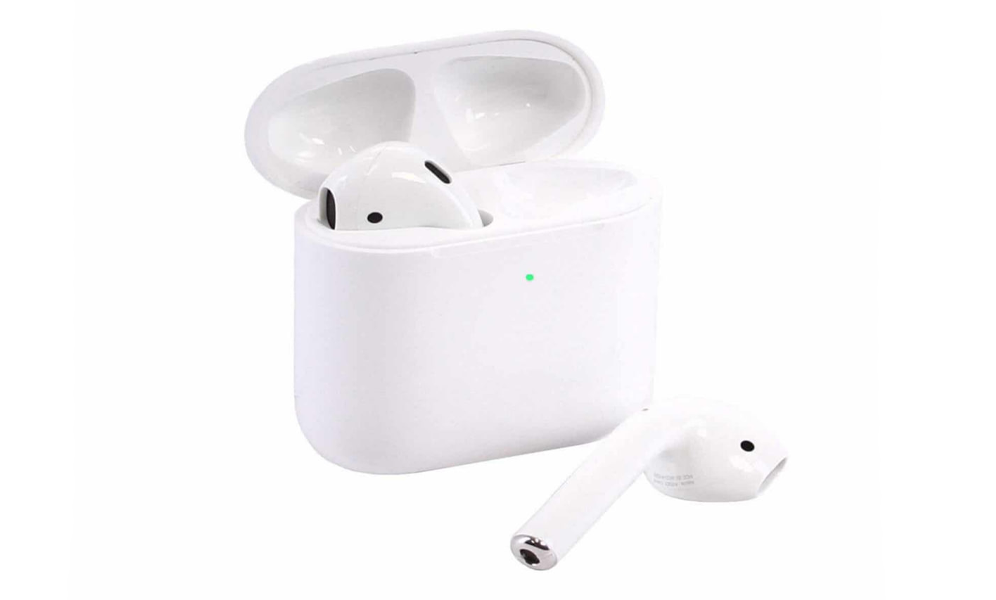
Убедитесь, что Apple AirPods расположены в зарядном футляре, а крышка надёжно закрыта. Чтобы удостовериться, что ваши наушники должным образом размещены в футляре, выполните следующие действия.
- Откройте зарядный кейс, нажав на верх и приподняв крышку;
- Вставьте каждый наушник в футляр до упора и убедитесь, что контакты на AirPods и футляре для зарядки совпадают;
- Закройте зарядный футляр, нажав на крышку вниз, пока не услышите звук щелчка, указывающий на то, что футляр надёжно закрыт;
Вы также можете попробовать открыть и закрыть зарядный футляр несколько раз, чтобы убедиться, что он работает правильно.
Получите обновление микропрограммы AirPods
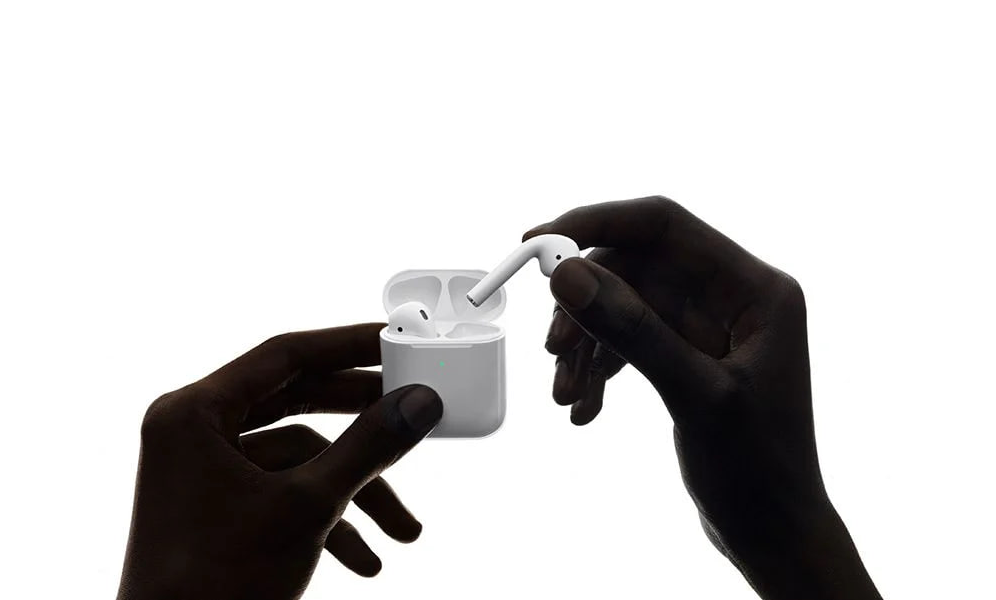
AirPods обновляются автоматически до тех пор, пока ваши AirPods заряжаются и находятся в зоне действия Bluetooth вашего iPhone, Mac или iPad. Также необходимо установить последнее обновление программного обеспечения для Mac, iPhone или iPad. Это хорошее место для начала, если вы ещё не обновили ваши AirPods. Актуальная прошивка особенно важна в 2026 году — Apple регулярно выпускает обновления, улучшающие стабильность зарядки и работу аудиочипов.
- Если вы не уверены, что ваши AirPods обновлены, перейдите в Настройки > Bluetooth на iPhone или iPad.
- Нажмите кнопку «i» возле списка AirPods.
- Вы увидите текущую версию микропрограммы в разделе «О программе».
- Поищите последнюю версию прошивки в Google, а если ваша старше — оставьте AirPods заряжаться рядом с устройством и дайте им возможность обновиться.
Ваш зарядный футляр разряжен
Если ваши AirPods и их зарядный футляр имеют нулевой уровень заряда аккумулятора, вам нужно будет зарядить их, прежде чем вы сможете воспользоваться ими снова. Чтобы зарядить AirPods, просто положите их в зарядный чехол и подключите чехол к источнику питания с помощью кабеля для зарядки, поставляемого вместе с AirPods, или воспользуйтесь беспроводной зарядкой, если у вас AirPods Pro второго поколения или новее. Убедитесь, что штекер правильно вставлен в зарядный порт.
После подключения к источнику питания зарядный футляр начнёт заряжаться. Индикатор состояния на передней части футляра загорится, указывая, что зарядка продолжается. На полную зарядку AirPods и их зарядного футляра понадобится несколько часов, поэтому запаситесь терпением.
Попробуйте другой кабель или зарядное устройство
Другая потенциальная проблема может быть связана с зарядным кабелем. Если вы используете зарядный кабель стороннего производителя, он может не обеспечивать достаточной мощности, чтобы заряжать оба AirPods одновременно. Попытайтесь использовать оригинальный зарядный кабель Apple с AirPods, чтобы проверить, решит ли это проблему. Это особенно актуально, если вы недавно сменили кабель или адаптер.
Разъедините AirPods
Чтобы отключить AirPods от устройства, выполните следующие действия:
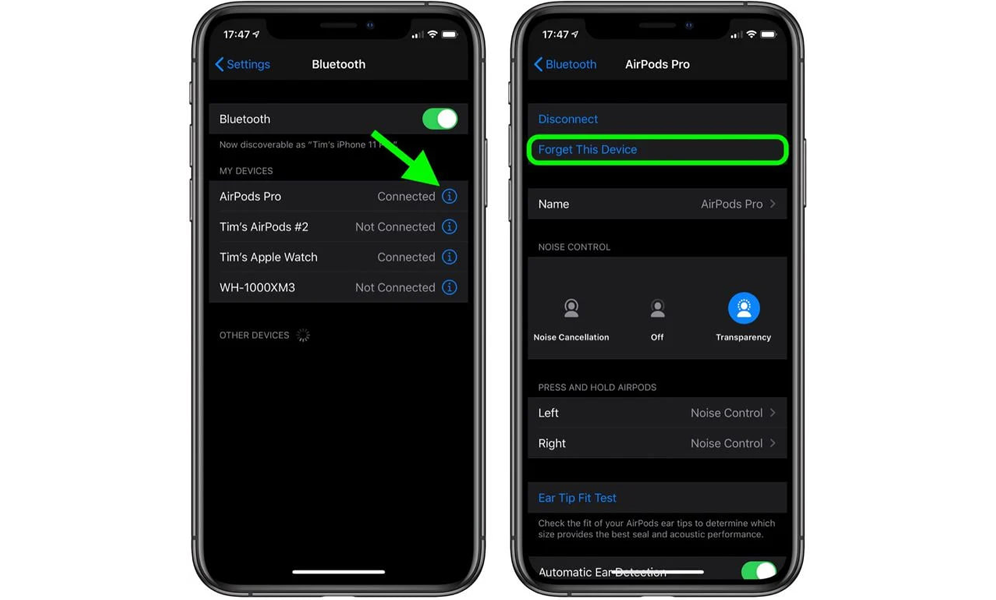
- Выделите настройки Bluetooth на устройстве и найдите AirPods в списке подключённых устройств.
- Выберите кнопку «i» рядом с AirPods в списке.
- Выберите «Забыть это устройство» для отключения AirPods от устройства.
Чтобы снова подключить AirPods к устройству, выполните следующие действия.
- Откройте чехол с AirPods внутри и держите его рядом с устройством.
- Выделите настройки Bluetooth на устройстве и убедитесь, что Bluetooth включён.
- Устройство должно автоматически обнаружить AirPods и отобразить запрос на подключение. Просто следуйте инструкциям на экране, чтобы завершить процесс сопряжения.
Кроме того, вы можете подсоединить AirPods вручную, нажав и удерживая кнопку на задней части корпуса. Это переведёт AirPods в режим сопряжения, и вы сможете выбрать их из списка доступных устройств Bluetooth на устройстве.
Ваш зарядный футляр AirPods неисправен
Если чехол закрыт правильно, но вы можете заряжать только один AirPod за раз, зарядный чехол может быть неисправен. Возможно, вам потребуется связаться со службой поддержки Apple или отнести зарядный чехол в авторизованный сервисный центр для ремонта или замены.
Один из ваших AirPods неисправен
Если ничего из предложенного не помогло вернуть питание одного AirPod, необходимо обратиться в службу поддержки Apple для дальнейшей помощи. В некоторых случаях может потребоваться замена неисправного AirPod.
Кроме того, если гарантийный срок на AirPods ещё не истёк, возможно, вы сможете бесплатно заменить неисправный AirPod. Прежде чем обращаться в службу поддержки Apple, всегда следует проверить состояние гарантии на AirPods, поскольку это даст вам лучшее представление о доступных вариантах. Кстати, все отремонтированные iPhone на icoola.ua комплектуются с учётом совместимости с актуальными аксессуарами Apple — каждое устройство проходит более 300 тестов на трёх уровнях контроля качества и поставляется с 2 годами гарантии.
Ваш AirPod может быть повреждён водой
AirPods не являются водонепроницаемыми и не предназначены для влажной среды. Apple предупреждает, что воздействие жидкости на наушники AirPods может повредить их, и что вы не должны использовать их во время плавания или принятия душа. Если вы используете их во время тренировок и сильно потеете, или бегаете во влажных туманных условиях, это увеличивает вероятность попадания жидкости внутрь наушников.
Если ваши AirPods подверглись воздействию жидкости, очень важно быстро принять меры, чтобы минимизировать риск повреждения. Первое, что вы должны сделать, — это осторожно встряхнуть AirPods, чтобы удалить лишнюю жидкость. Затем используйте мягкую сухую ткань без ворса, чтобы протереть AirPods и зарядный футляр.
Ваши AirPods или футляр требуют очистки
Ещё одно возможное решение, которое стоит попробовать, если AirPod не заряжается в чехле, — это очистить зарядные контакты наушника и чехла для зарядки. Со временем эти контакты могут загрязниться или окислиться, что мешает AirPod заряжаться должным образом.
Для очистки зарядных контактов можно использовать мягкую сухую ткань. Будьте осторожны: не используйте жидкости или абразивные материалы, так как они могут повредить зарядные контакты или привести к другим проблемам.
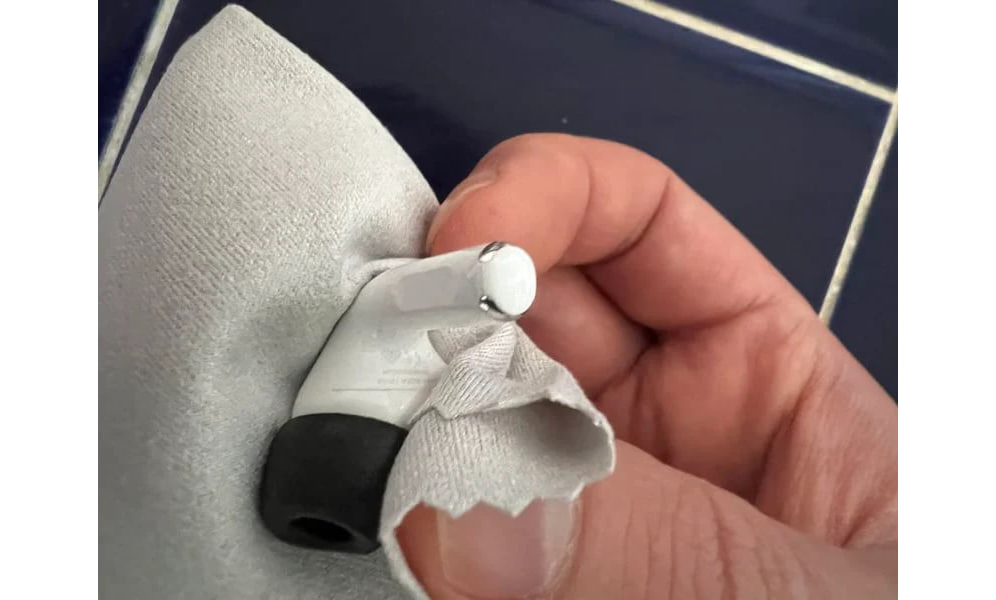
С помощью изопропилового спирта и ватной палочки Q-tip можно эффективно очистить зарядные контакты на AirPods и зарядном футляре. Однако необходимо действовать аккуратно, чтобы не повредить устройство:
- Для начала выключите AirPods и извлеките их из зарядного футляра.
- Слегка смочите ватную палочку Q-tip в изопропиловом спирте.
- Аккуратно проведите ватной палочкой по зарядным контактам на AirPods и зарядном футляре, не нажимая слишком сильно.
- Дайте спирту испариться в течение нескольких минут, прежде чем снова заряжать AirPods.
Важно отметить, что использование изопропилового спирта может повредить некоторые материалы, поэтому соблюдайте осторожность, чтобы не попасть на пластиковые или резиновые части AirPods. Если вы не уверены в этом методе, попробуйте использовать сухую ткань или баллончик со сжатым воздухом.
Если ни один из перечисленных способов не помог, а вы задумываетесь об обновлении своего смартфона в комплекте с новыми аксессуарами — в icoola.ua можно купить отремонтированный iPhone с гарантией 2 года по лучшей цене на украинском рынке. Собственная фабрика рефабу и использование исключительно оригинальных запчастей Apple гарантируют, что ваш новый смартфон будет работать безупречно вместе с любыми аксессуарами Apple, включая AirPods.


