





Как сбросить MacBook до заводских настроек

Содержание
Есть разные ситуации, когда нужно сбросить до заводских настроек ваш iMac, MacBook или MacBook Pro — возможно, вы готовите устройство к продаже, устраняете системные сбои или просто хотите начать работу заново. Это можно сделать с помощью функции «Стереть все содержимое и настройки», которая быстро удаляет все настройки, данные и приложения на Mac. Мы расскажем вам, как это сделать правильно в 2026 году.
Как сбросить настройки iMac, MacBook или MacBook Pro
Восстановление заводских настроек iMac, MacBook или MacBook Pro — это простой процесс, если вы знаете, что делаете. Для начала определите, какой именно Mac у вас в руках. Это важно, поскольку порядок действий может незначительно отличаться. Перед тем как удалять всё, обязательно создайте резервную копию всех важных данных — это гарантирует, что вы не потеряете нужную информацию.
Требования
Чтобы воспользоваться функцией «Стереть все содержимое и настройки», которая сбрасывает ваш Mac до заводских настроек, вам понадобится Mac — iMac, MacBook, MacBook Pro или Mac Mini — с чипом Apple Silicon или защитной микросхемой Apple T2. Устройство должно работать под управлением macOS Monterey или более поздней версии (macOS Ventura, Sonoma, Sequoia и выше).
Удалить все содержимое и настройки
Когда вы будете готовы, перейдите к функции «Удалить все содержимое и настройки» — её расположение зависит от установленной версии macOS. Ниже приведены шаги для macOS Ventura и macOS Monterey.
Для macOS Ventura и более новых версий (Sonoma, Sequoia):
- Нажмите меню Apple в левом верхнем углу экрана.
- Выберите пункт «Параметры системы».
- Щёлкните «Общие» на боковой панели.
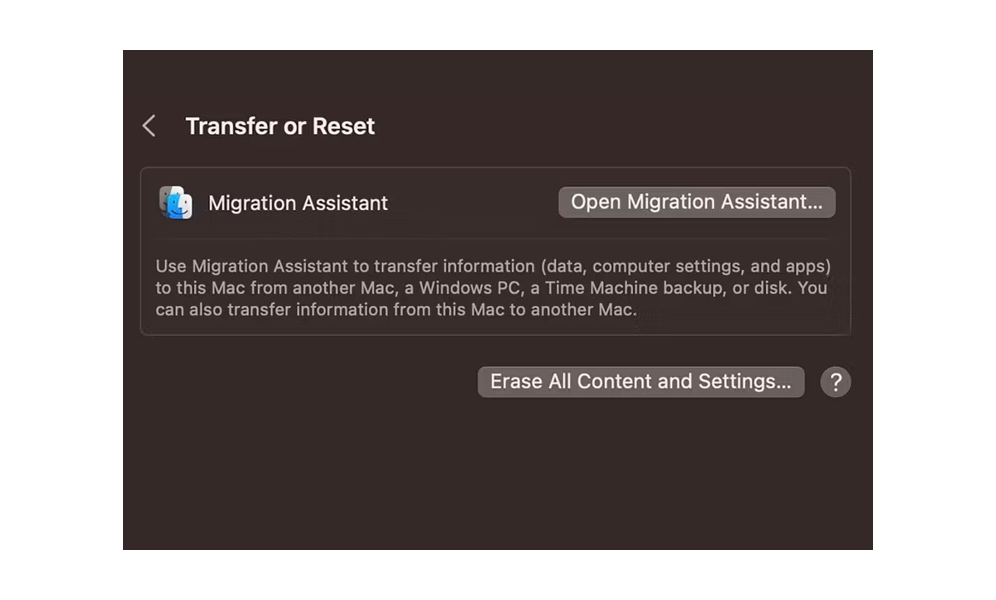
- Щёлкните «Переместить или сбросить» справа.
- Выберите «Удалить все содержимое и настройки».
Для macOS Monterey:
- Нажмите меню Apple в левом верхнем углу экрана.
- Выберите «Системные настройки».
- В меню «Системные настройки» на панели меню выберите «Удалить все содержимое и настройки».
После выбора «Удалить все содержимое и настройки» система предложит войти с помощью учётных данных администратора (пароля).
Вам также может быть предложено создать резервную копию Mac. Если резервная копия уже создана или вам это не нужно, нажмите «Продолжить». Затем подтвердите удаление настроек, мультимедиа, данных и других перечисленных элементов, снова нажав «Продолжить».
Если система попросит выйти из Apple ID, введите пароль и нажмите «Продолжить». Появится ещё одно предупреждающее всплывающее окно — если вы готовы завершить сброс, нажмите «Удалить все содержимое и настройки» для подтверждения.
Что произойдёт после сброса Mac?
Когда вы подтвердите стирание всего содержимого и настроек своего iMac, MacBook или MacBook Pro, компьютер отобразит чёрный экран или индикатор прогресса, а затем перезагрузится. После перезапуска ассистент настройки проведёт вас через весь процесс, как будто вы запускаете Mac впервые. В этом режиме можно создать новый аккаунт пользователя и настроить устройство с нуля. Чтобы оставить Mac в «состоянии из коробки» без настройки, просто нажмите Command-Q.
Зачем удалять все содержимое и настройки?
Есть несколько веских причин выполнить сброс до заводских настроек на iMac, MacBook или MacBook Pro.
Подготовка к продаже или передаче. Стирая все содержимое и настройки, вы гарантируете, что личные данные полностью удалены с устройства — это защищает вашу конфиденциальность и безопасность. Новый владелец получит Mac в чистом состоянии, без остатков ваших настроек или пользовательских данных. Кстати, если вы планируете продать старый Mac и обновить устройство, помните, что в icoola.ua действует удобный trade-in — можно викупити ваш iPhone або iPad по выгодной цене и направить средства на покупку нового устройства.
Устранение системных проблем. Ещё одна распространённая причина сбросить Mac до заводских настроек — решить хронические проблемы с производительностью: сбои, зависания, замедление работы системы. Если стандартные методы устранения неисправностей не помогают, сброс к заводским настройкам нередко становится наиболее эффективным решением. Кроме того, эта процедура поможет освободить значительный объём дискового пространства, если устройство заполнено данными.


