





Що робити, якщо не заряджається один AirPods?
Зміст
- Переконайтеся, що все розміщено правильно
- Отримайте оновлення мікропрограми AirPods
- Ваш зарядний футляр розряджений
- Спробуйте інший кабель або зарядний пристрій
- Роз'єднайте AirPods
- Ваш зарядний футляр AirPods несправний
- Один із ваших AirPods несправний
- Ваш AirPod може бути пошкоджений водою
- Ваші AirPods або футляр потребують очищення
У цій статті ми розглянемо деякі поширені причини проблем із заряджанням Apple AirPods і надамо поради щодо їх усунення. Якщо ви користуєтеся телефоном Android, ви можете не мати доступу до повного списку варіантів усунення несправностей.
Переконайтеся, що все розміщено правильно
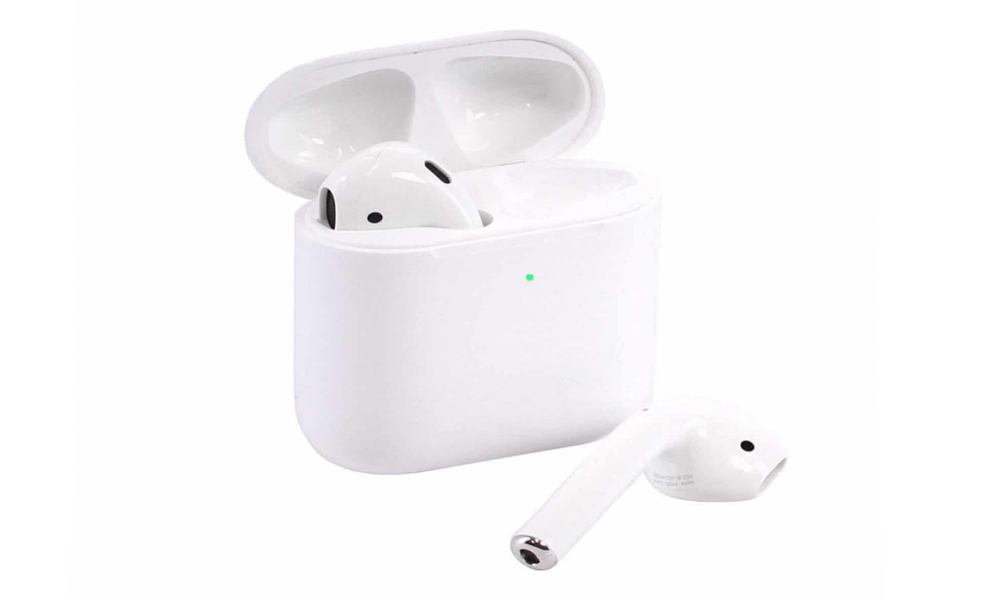
Переконайтеся, що Apple AirPods правильно розміщено в зарядному футлярі, а кришка надійно закрита. Щоб запевнитися, що ваші навушники належним чином розміщено в футлярі, виконайте такі дії:
- Відкрийте зарядний кейс, натиснувши на верх і піднявши кришку;
- Вставте кожен навушник у футляр до упору та переконайтеся, що контакти на AirPods і футлярі для зарядки збігаються;
- Закрийте зарядний футляр, натиснувши на кришку вниз, доки не почуєте звук клацання, який вказує на те, що футляр надійно закрито;
Ви також можете спробувати відкрити та закрити зарядний футляр кілька разів, щоб переконатися, що він працює належним чином.
Отримайте оновлення мікропрограми AirPods
AirPods оновлюються автоматично, доки ваші AirPods заряджаються та знаходяться в зоні дії Bluetooth вашого iPhone, Mac або iPad. Вам також потрібно буде інсталювати останнє оновлення програмного забезпечення для Mac, iPhone або iPad. Це гарне місце для початку, якщо ви ще не оновили свої AirPods у 2026 році.
- Якщо ви не впевнені, чи ваші AirPods оновлені, перейдіть до Налаштування > Bluetooth на своєму iPhone або iPad.
- Натисніть кнопку «i» біля списку ваших AirPods. Ви побачите поточну версію мікропрограми в розділі «Про програму».
- Пошукайте останню версію мікропрограми в Google, а якщо ваша старіша, залиште свій AirPod заряджатися поруч із пристроєм і дайте їм можливість оновитися.
Ваш зарядний футляр розряджений
Якщо ваші AirPods і їх зарядний футляр мають нульовий рівень заряду акумулятора, вам потрібно буде зарядити їх, перш ніж ви зможете користуватися ними знову. Щоб зарядити свої AirPods, просто покладіть їх у зарядний чохол і під'єднайте чохол до джерела живлення за допомогою кабелю для заряджання, який постачався разом з AirPods, або скористайтеся бездротовою зарядкою, якщо у вас AirPods Pro другого покоління або новіші. Переконайтеся, що штекер правильно вставлено в зарядний порт.
Зарядний футляр почне заряджатися після підключення до джерела живлення. Індикатор стану на передній частині футляра засвітиться, вказуючи, що триває заряджання. Однак на повну зарядку AirPods і їх зарядного футляра знадобиться кілька годин, тож запасіться терпінням.
Спробуйте інший кабель або зарядний пристрій
Інша потенційна проблема може бути із зарядним кабелем. Якщо ви використовуєте зарядний кабель стороннього виробника, він може не забезпечувати достатньою потужністю, щоб заряджати обидва AirPods одночасно. Спробуйте використати оригінальний зарядний кабель з AirPods, щоб перевірити, чи це вирішить проблему. До речі, саме тому в icoola.ua при відновленні техніки використовуються виключно оригінальні запчастини Apple — це гарантує стабільну роботу пристрою та аксесуарів.
Роз'єднайте AirPods
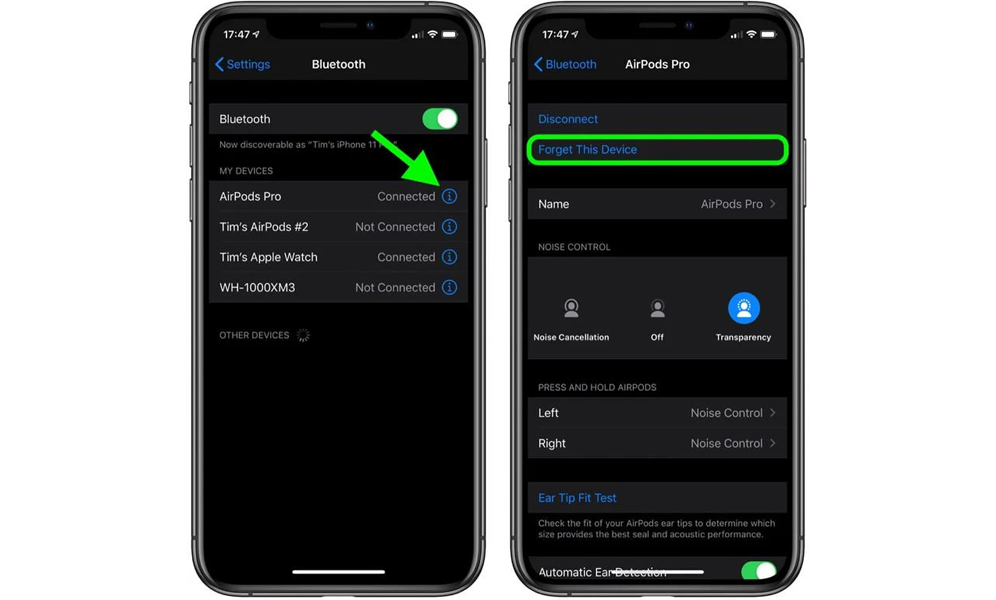
Щоб від'єднати AirPods від пристрою, виконайте такі дії:
- Перейдіть до налаштувань Bluetooth на своєму пристрої та знайдіть AirPods у списку підключених пристроїв.
- Виберіть кнопку «i» поруч з AirPods у списку.
- Виберіть «Забути цей пристрій», щоб від'єднати AirPods від пристрою.
Щоб знову з'єднати AirPods із пристроєм, виконайте такі дії:
- Відкрийте чохол з AirPods усередині та тримайте його біля свого пристрою.
- Перейдіть до налаштувань Bluetooth на своєму пристрої та переконайтеся, що Bluetooth увімкнено.
- Ваш пристрій має автоматично виявити AirPods і відобразити запит на підключення. Просто дотримуйтесь інструкцій на екрані, щоб завершити процес сполучення.
Крім того, ви можете під'єднати свої AirPods вручну, натиснувши й утримуючи кнопку на задній частині корпусу. Це переведе AirPods у режим сполучення, і ви зможете вибрати їх зі списку доступних пристроїв Bluetooth на вашому пристрої.
Ваш зарядний футляр AirPods несправний
Якщо чохол закритий належним чином і ви можете заряджати лише один AirPod за раз, сам зарядний чохол може бути несправним. Можливо, вам знадобиться зв'язатися зі службою підтримки Apple або віднести зарядний чохол до авторизованого сервісного центру для ремонту чи заміни.
Один із ваших AirPods несправний
Якщо жодне з наведених рішень не повертає живлення вашого AirPod, вам необхідно звернутися до служби підтримки Apple для подальшої допомоги. У деяких випадках може знадобитися заміна несправного AirPod.
Крім того, якщо гарантійний термін на AirPods ще не закінчився, можливо, ви зможете безкоштовно замінити несправний AirPod. Перш ніж звертатися в службу підтримки Apple, завжди варто перевірити стан гарантії на AirPods, оскільки це дасть вам краще уявлення про доступні варіанти. Якщо ж ви думаєте про оновлення свого смартфона разом з аксесуарами, зверніть увагу: в icoola.ua можна купити відновлений iPhone 15, iPhone 16 Pro або iPhone 16 Pro Max з 2 роками гарантії за найкращою ціною на ринку.
Ваш AirPod може бути пошкоджений водою
AirPods не є водонепроникними та не призначені для вологого середовища. Apple попереджає, що вплив рідини на навушники AirPods може їх пошкодити, і що ви не повинні використовувати їх під час плавання чи прийняття душу. Якщо ви використовуєте їх під час тренувань і багато потієте, або бігаєте у вологих туманних умовах, це збільшує ймовірність потрапляння рідини в навушники.
Якщо ваші AirPods потрапили під вплив рідини, дуже важливо швидко вжити заходів, щоб мінімізувати ризик пошкодження. Перше, що ви повинні зробити, це обережно струсити AirPods, щоб видалити зайву рідину. Потім скористайтеся м'якою, сухою тканиною без ворсу, щоб протерти AirPods і зарядний футляр.
Ваші AirPods або футляр потребують очищення
Інше можливе рішення, яке можна спробувати, якщо ваш AirPod не заряджається в чохлі, — це очистити зарядні контакти навушника та чохла для заряджання. З часом ці контакти можуть забруднитися або пошкодитися, що заважає AirPod заряджатися.
Щоб очистити зарядні контакти, ви можете використовувати м'яку суху тканину. Будьте обережні, не використовуйте жодних рідин або абразивних матеріалів, оскільки вони можуть пошкодити зарядні контакти або спричинити інші проблеми.
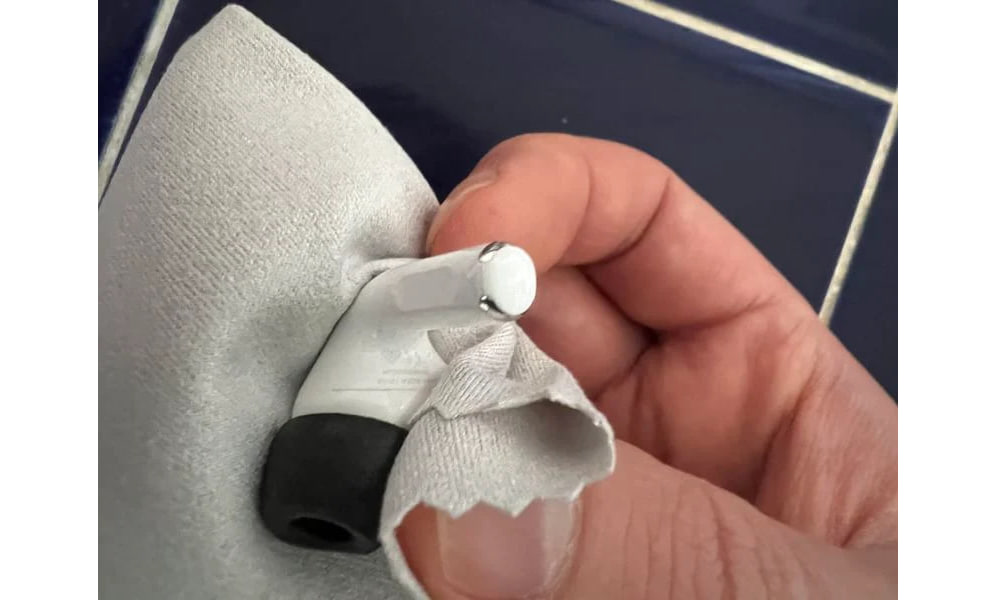
За допомогою ізопропілового спирту та ватного тампона Q-tip можна ефективно очистити зарядні контакти на AirPods і зарядному футлярі. Однак ви повинні бути обережними та ретельно виконувати ці дії, щоб не пошкодити AirPods:
- Для початку вимкніть AirPods і вийміть їх із зарядного футляра.
- Занурте Q-tip в ізопропіловий спирт.
- Обережно проведіть Q-tip над зарядними контактами на AirPods і зарядному футлярі, не натискаючи занадто сильно.
- Дайте спирту випаруватися протягом кількох хвилин, перш ніж знову заряджати AirPods.
Важливо зауважити, що використання ізопропілового спирту може пошкодити деякі матеріали, тому будьте обережні, щоб не потрапити на пластикові чи гумові частини AirPods. Якщо ви не впевнені щодо цього методу, спробуйте використати суху тканину або балончик зі стисненим повітрям.
Якщо жоден із наведених способів не допоміг і ваші AirPods досі не заряджаються, можливо, прийшов час задуматися про оновлення всього комплекту Apple-пристроїв. В icoola.ua можна купити відновлений iPhone 13, iPhone 14, iPhone 15 або iPhone 16 Pro з 2 роками гарантії, оригінальними запчастинами Apple та пройденим 3-рівневим тестуванням — близько 100 тестів на кожному рівні. Власна фабрика рефабу дозволяє пропонувати найкращі ціни на ринку без жодних посередників.


