





Топ неизвестных фишек Заметок в iOS: скрытые возможности
Содержание
- Как начертить в «Заметках» ровные геометрические фигуры вручную
- Свайп по папке или записи откроет быстрые действия
- Функции списка в Заметках
- Отсканированные документы в «Заметках»
- Быстрое форматирование текста в «Заметках»
- Сделать таблицы в простой текст в «Заметках»
- Начать запись в «Заметках» с названия
- Вставить фотографию в «Заметки» на Mac с iPhone
- Создать запись с текущей датой в «Заметках»
- Изменить цвет текста в «Заметках»
- Включить линии в «Заметках» для iPad и Apple Pencil
- Отключить пальцы для рисования на iPad
- Тёмная тема в «Заметках» и светлые листы
- Сохранить ссылки на статьи в «Заметках»
- Совместное использование папок с записями
- Привязать аккаунт к «Заметкам» Apple и Google
- Изменить цвет оформления «Заметок» на MacBook
Любой пользователь смартфоном хотя бы раз использовал для различных целей стандартное приложение «Заметки». И ведь действительно, те «Заметки», которые нам даются разработчиками — это одно из самых удобных приложений, в котором можно записывать мысли и наброски, рецепты и список покупок. Больше всего на рынке выделяется компания Apple, ведь они разработали «Заметки» таким образом, что ни один конкурентный бренд до сих пор не может похвастаться столь же обширными возможностями.
Приложение «Заметки» скрывает большое количество неоткрытых и неизведанных пользователями возможностей. Например, сравнительно недавно появилась возможность изменить цвет текста. И это далеко не предел неизвестных фишек «Заметок» в iOS. Рассмотрим все возможности детальнее.
Кстати, если вы задумались над покупкой восстановленного iPhone, советуем обратиться в наш магазин Apple в Украине. В icoola.ua можно купить отремонтированный iPhone 13, 14, 15 или актуальный iPhone 16 Pro с 2 годами гарантии и оригинальными запчастями Apple.
Как начертить в «Заметках» ровные геометрические фигуры вручную
Начиная с iOS 14 программа самостоятельно выравнивает стандартные геометрические фигуры, которые пользователь нарисует вручную. Это прекрасная возможность для тех, кто любит записывать лекции или уроки в «Заметки». Да и в целом так можно легко визуализировать необходимый процесс или схему.
Чтобы воспользоваться такой возможностью, нужно включить режим рисования и начертить любую необходимую фигуру — будь то круг, звезда, квадрат или треугольник. Отрывать палец от экрана не нужно. После завершения рисования подержите палец буквально 2–3 секунды на конечном этапе. После этого фигура выровняется автоматически.
Свайп по папке или записи откроет быстрые действия
Данная возможность существует уже довольно долго, однако не все знают о ней. Пользователю больше не нужно удерживать конкретную папку или заметку, чтобы открыть панель быстрых действий. Достаточно просто свайпнуть — так можно сэкономить время. Свайпнув справа налево по папке или заметке, вы откроете настройки общего использования, удаления или перемещения. Если свайпнуть слева направо — можно закрепить нужную заметку наверху списка.
Функции списка в Заметках
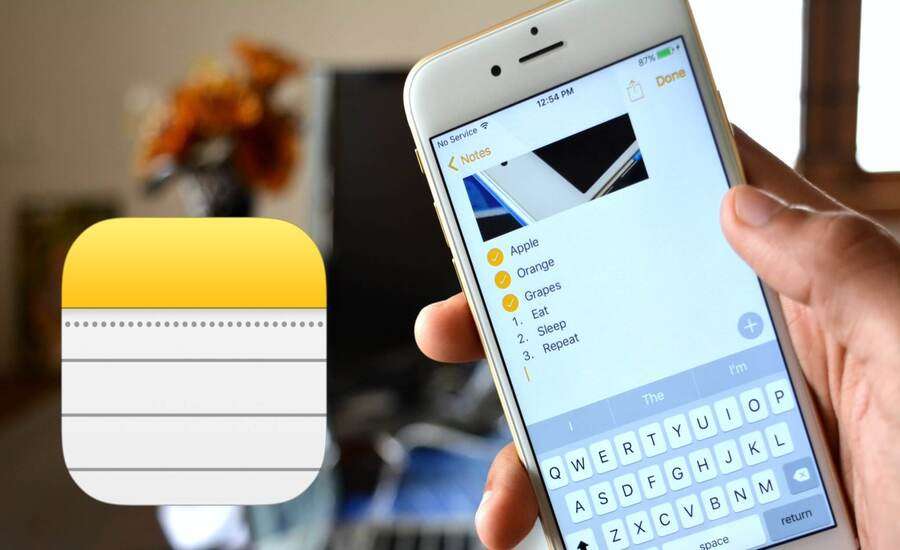
Начиная с iOS 13, вести список покупок или дел стало значительно удобнее. Разработчики постарались над двумя важными деталями: пункты, которые пользователь отметил как выполненные, сами опускаются в самый низ списка, а также изменить порядок можно с помощью drag-and-drop.
Таким образом, стоит пользователю отметить пункт как выполненный, он тут же автоматически переместится в самый низ списка. Нельзя не отметить возможность перетаскивать списки, записи и даже картинки в «Заметках». Для этого не потребуется много времени и сил — достаточно зажать пальцем нужный элемент и, не отрывая пальца, перетащить его в нужное место.
Отсканированные документы в «Заметках»
Встроенным сканером для бумажных документов в «Заметках» пользуются уже многие. Однако далеко не каждый воспользовался возможностью выделить в полученных электронных документах нужные числа или термины. Для этого нужно выбрать пункт «Разметка». Найти его можно в меню дополнительных действий.
Иногда полученный отсканированный документ выглядит не так, как должен. Здесь можно воспользоваться встроенными фильтрами в «Заметках». Так вы самостоятельно сможете подобрать подходящую обработку для отсканированного документа. В стандартном варианте вы получаете цветную картинку с увеличенным контрастом, но при необходимости это легко изменить. Достаточно выбрать один из предложенных эффектов: цветной, разные оттенки серого, чёрно-белый и оригинальный.
Быстрое форматирование текста в «Заметках»
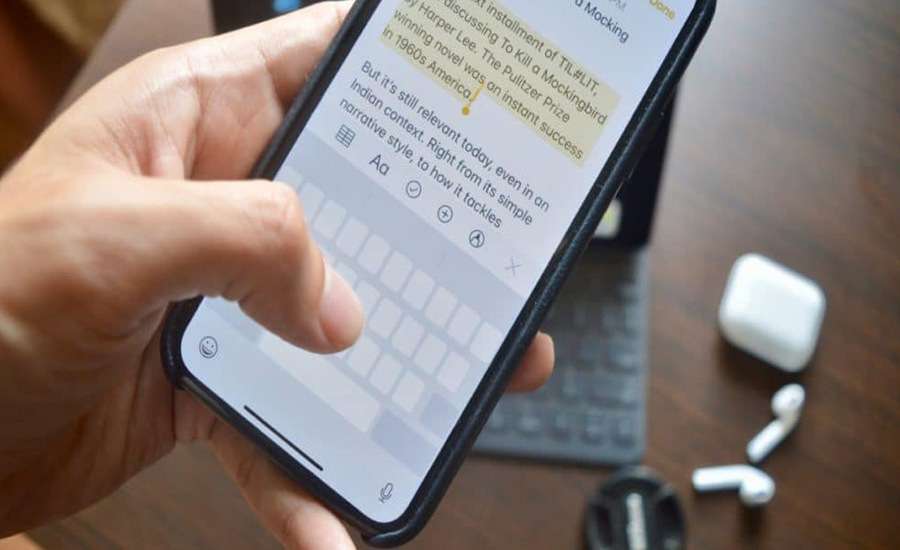
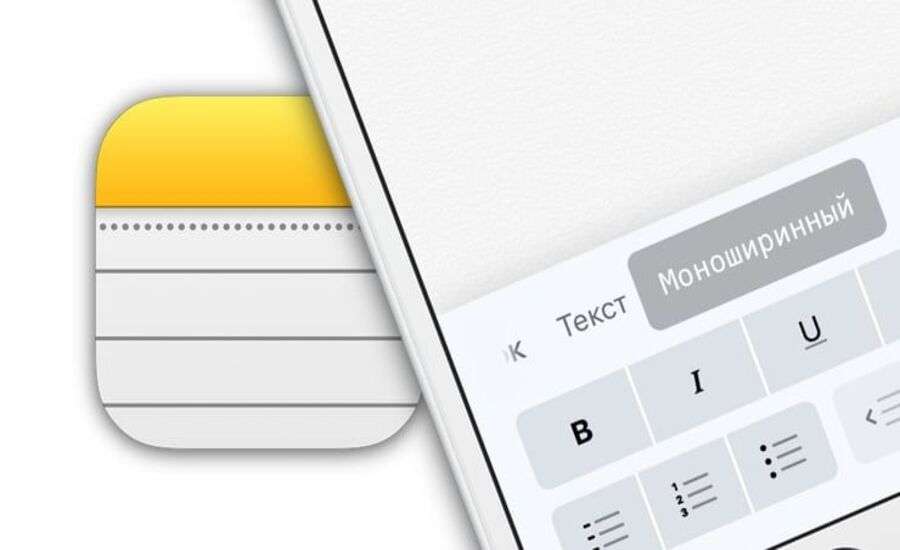
Начиная с iOS 14, форматирование текста в «Заметках» стало значительно удобнее. Пользователи получили специальную кнопку, которая быстро демонстрирует все доступные стили текста. Так можно использовать жирное выделение текста, курсив и подчёркивание.

Также пользователю доступны «Заголовок», «Подзаголовок» и «Название». Для этого достаточно найти кнопку «Аа» — она находится над клавиатурой.
Сделать таблицы в простой текст в «Заметках»
Если у вас возникла необходимость отправить данные таблицы по электронной почте, через соцсети или мессенджеры, то для начала их необходимо переделать в обычный текст. Для этого просто переведите курсор на таблицу и нажмите на кнопку взаимодействия. Далее вы увидите пункт «Преобразовать в текст».
Начать запись в «Заметках» с названия
Если пользователь не хочет тратить время на дополнительное форматирование каждого текста в «Заметках», этого легко избежать. Достаточно начинать каждую запись с «Названия» или любого другого стиля, который вы выберете. Для этого нужно зайти в «Настройки» → «Заметки» → «Первая строка заметки» и выбрать нужный стиль.
Вставить фотографию в «Заметки» на Mac с iPhone
Экосистема Apple позволяет совершать различные действия между двумя своими устройствами. «Заметки» наглядно демонстрируют, как тесно связаны iPhone и Mac. Если необходимо вставить картинку в запись на MacBook, смартфон будет выступать в роли камеры для ноутбука.
Совершить такие действия можно с помощью кнопки в верхнем меню «Заметок». Там будет изображена пара картинок — нужно нажать на них и выбрать пункт «Снять фото».
Создать запись с текущей датой в «Заметках»
Если скомбинировать «Заметки» и приложение «Быстрые команды», пользователь получит возможность создавать записи с текущей датой и необходимой информацией внутри в один клик. Подключить такую возможность довольно просто и быстро. Добавьте «Новая заметка с датой» в «Быстрые команды», и после этого вы сможете быстро создавать заметки с текущей датой.

Вам может быть интересно: Работает ли Apple над HomeOS и кому это нужно
Изменить цвет текста в «Заметках»
Данная возможность доступна исключительно пользователям MacBook — к сожалению многих, iPhone не имеет доступа к таким настройкам. Однако если поменять цвет текста на MacBook, то и на телефоне он будет отображаться с новым цветом. Для замены цвета выделите нужный текст и разверните контекстное меню. Разыщите пункт «Шрифт» и «Показать цвета». Выберите любой необходимый цвет текста.
Кстати, если ваш iPhone плохо работает, советуем связаться с нами и воспользоваться выгодным ремонтом айфона по доступной цене. Специалисты icoola используют исключительно оригинальные запчастини Apple, поэтому ваш смартфон будет работать как новый.
Включить линии в «Заметках» для iPad и Apple Pencil
В первую очередь следует отметить, что эта функция зависит от конкретного устройства. То есть, включив разметку страницы для рисования и записей только на iPad, все новые созданные записи в приложении будут создаваться с клетками и линиями исключительно на планшете. Если вас устраивает такой вариант, откройте «Настройки» и найдите пункт «Заметки». Далее выберите «Линии и клетки» и установите нужную разметку.
Отключить пальцы для рисования на iPad
Чтобы повысить удобство процесса рисования с помощью специального карандаша на планшете, разработчики предоставили возможность отключать реакцию на пальцы. Теперь те, кто активно использует Apple Pencil, может выбрать режим без пальцев и спокойно рисовать. Переместить холст всё ещё можно с помощью пальцев.
Чтобы отключить пальцы на планшете, необходимо открыть главное меню настроек и выбрать пункт Apple Pencil. Далее нужно активировать кнопку «Рисование только Apple Pencil».
Также важно добавить, что вовсе не обязательно вручную переходить в рукописный ввод с Apple Pencil. Если вы рисуете или пишете, используя Apple Pencil, «Заметки» сами автоматически включат подходящий режим. Вам остаётся просто начать записывать информацию или рисовать.
Тёмная тема в «Заметках» и светлые листы
Некоторые пользователи отмечают, что рисовать, читать и писать комфортнее на светлых листах. При этом можно оставить светлые листы и тёмную тему оформления интерфейса. Если вам покажется, что глазам так комфортнее, этой возможностью можно поделиться с друзьями. В обратном случае всегда можно вернуть всё как прежде.
Если вы активировали тёмную тему оформления, зайдите в главное меню настроек и найдите пункт «Заметки» → «Фон заметки» и выберите кнопку «Светлый». Вернуть всё обратно можно тем же способом, только выбрав в конце «Тёмный».
Сохранить ссылки на статьи в «Заметках»
Если вы подумали, что приложение «Заметки» может стать сервисом для полноценного чтения выбранных статей или книг, то поспешим вас огорчить. Речь идёт всего лишь о возможности «Заметок» выступить в роли надёжного хранилища ссылок на интересные статьи, которые вы хотели бы прочитать позже или сохранить.
Для сохранения ссылок на статьи в приложении необходимо открыть браузер Safari и перейти в дополнительные действия. Там есть пункт «Заметки», и можно выбрать папку или определённую запись, куда будет вставлена ссылка на материал.
Совместное использование папок с записями
После одного из обновлений операционной системы «Заметки» обзавелись возможностью общего доступа не просто к отдельным записям, но и к папкам. Чтобы опробовать эту функцию, просто свайпните справа налево по необходимой папке в приложении и отправьте приглашение выбранному пользователю другой техники Apple. После принятия приглашения он сможет пользоваться папкой и её содержимым вместе с вами.
Привязать аккаунт к «Заметкам» Apple и Google
Мало кто знает о возможности привязки к штатным «Заметкам» Apple аккаунтов Google. Таким образом пользователь сэкономит место в облачном хранилище, разместив данные на Google Диске. Важно, однако, отметить, что в таком случае возможности взаимодействий с записями значительно сократятся.
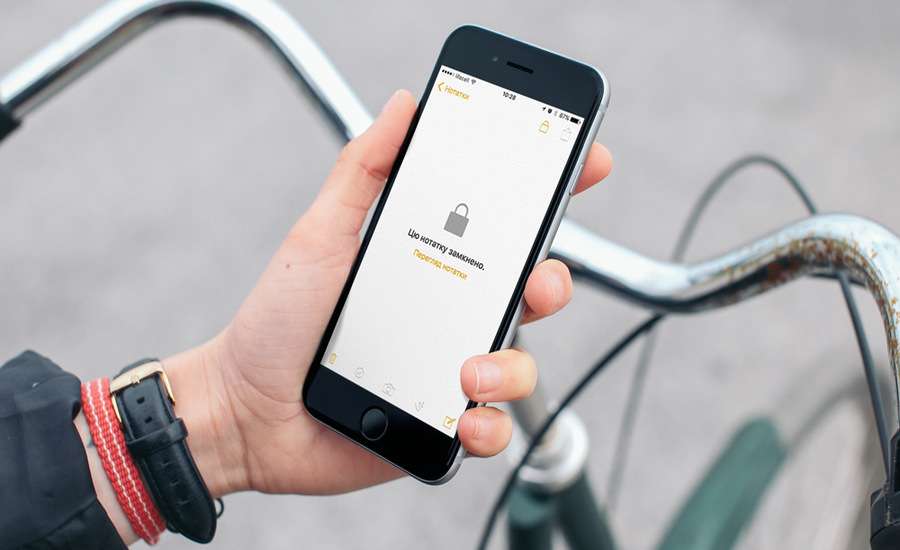
Если вас это не пугает и вы хотите привязать аккаунт Google к «Заметкам» Apple, откройте главное меню настроек и выберите «Заметки» → «Учётные записи» → «Новая учётная запись».
Изменить цвет оформления «Заметок» на MacBook
Стоит сразу же сообщить, что такой лайфхак не сработает на iPad или iPhone. Впрочем, актуальные версии macOS вполне поддерживают функцию смены главного цвета интерфейса «Заметок» с жёлтого на любой другой нужный.
Для этого нужно перейти в раздел «Системные настройки» → «Основные» → «Цветовой акцент». В последнем разделе вам представится выбор любых цветов, которые вы можете применить.
Если вы хотите в полной мере наслаждаться всеми возможностями экосистемы Apple — от «Заметок» до Handoff и AirDrop — стоит задуматься об обновлении смартфона. В icoola.ua можно купить восстановленный iPhone 15, iPhone 16 Pro или другую модель с 2 годами гарантии, тройным уровнем тестирования (около 100 тестов на каждом этапе) и исключительно оригинальными запчастями Apple. Собственная фабрика рефабу позволяет предлагать лучшие цены на рынке — без посредников.
Больше интересных статей вы можете найти в нашем блоге: Лучшие приложения для записи видео на Android и iOS


