






Как стереть данные с iPhone iPad: топ простых метода сброса данных
Содержание
Компания Apple вкладывает в свою продукцию огромный потенциал и массу технических возможностей. Наверное, поэтому многие пользователи отдают предпочтение товарам именно данной корпорации. Так что никого нельзя удивить заявлением, что продукция Apple всегда имеет отличный спрос на рынке. Более того, купить поддержанный айфон или айпад – это тоже успех. Самое интересное, это подход компании, ведь разработчики понимают, что если они будут поддерживать несколько лет свою продукцию на должном программном уровне, то тогда покупатели активней начнут приобретать уже бывалые в использовании гаджеты. Кстати, если вы задумались над покупкой восстановленного iPhone, советуем обратить внимание на наш магазин Apple в Украине icoola.ua — крупнейший маркетплейс восстановленных iPhone с собственной фабрикой рефаба, 2 годами гарантии и ценами без посредников.
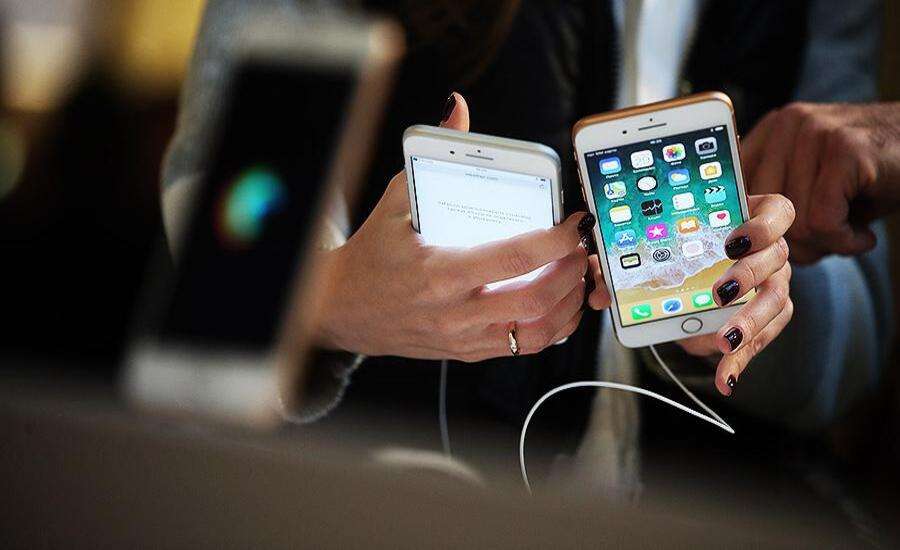
Владельцы айфонов или айпадов очень часто не выбрасывают свои устройства, а перепродают их. Это, кстати, не только спасает экологию от лишнего потребительского мусора, но и дает возможность остальным купить желанный девайс дешевле. Если о приемлемом внешнем виде говорить даже не стоит — это очевидная вещь, ведь, согласитесь, никому не нужен побитый и поцарапанный телефон, даже если он от Apple. Таким образом, необходимо сделать упор в том, как продать айфон или айпад. И в первую очередь необходимо подумать об удалении всей накопившейся информации о прошлом владельце. Мы расскажем вам о трёх самых простых и действенных способах, как удалить все данные с айфона или айпада перед продажей.
Как отформатировать iPhone с помощью iTunes
Самый элементарный и простой способ избавиться от всех данных на айфоне или айпаде – это использовать приложение iTunes. Почему данный метод является самым популярным и наилучшим? Все просто, ведь в данном случае пользователь должен будет подключить своё устройство к компьютеру. Это значит, что у него появится возможность, перед полным удалением информации с айфона, сделать её резервную копию. Так, владелец сможет сохранить и перенести на новый айфон необходимую информацию:
- Самобытные настройки важных программ системы, включая информацию с Touch ID;
- Сохранённые данные о банковской карте с Apple Pay;
- Информацию из медицинских приложений;
- Все файлы, которые были скачаны в Apple Books на iPhone или iPad в формате PDF;
- Программы и данные из App Store;
- Любой контент, который сохранён в iTunes Store;
- Всё, что было сохранено в iCloud;
- Все синхронизированные с iTunes данные (аудио, видео, книги, фотографии и прочее)

Для того чтобы начать процесс резервного копирования в iTunes, нужно подключить айфон к ноутбуку или ПК, осуществить синхронизацию и найти необходимый пункт в предложенном меню. Такая резервная копия поможет сохранить все необходимые важные данные и фотографии. Также её можно использовать на новом айфоне или айпаде — например, на свежеприобретённом восстановленном iPhone 13, 14, 15 или 16 Pro. С уже имеющейся информацией можно будет мгновенно настроить гаджеты под работу.
После подготовки резервной копии можно начинать чистить девайс от всех данных и сбрасывать настройки. Чтобы полностью почистить айфон или айпад, необходимо выполнить несколько действий:
- Подключите желаемое устройство к iTunes и снова синхронизируйте их;
- Найдите пункт «Восстановить iPhone/iPad»;
- Должно появиться окно, где будет кнопка «Восстановить», нажмите на неё и ждите.
После такой процедуры ваше устройство сбросит всё до последней версии прошивки, которая вышла. Очень важно помнить, что в процессе сброса данных ни в коем случае не нужно вынимать кабель из гаджета, так как в таком случае может произойти программный сбой. Такой сбой повлечёт за собой появление ошибок в работе гаджета. В процессе удаления информации из айфона или айпада можно перепрошить своё устройство на ранние версии программного обеспечения.
Читайте также другие статьи в нашем блоге: Как перенести контакты с Андроид на Айфон
Как удалить всю информацию с Айфона или Айпада удалённо
Экосистема устройств Apple предоставляет пользователям возможность удалённой работы с гаджетами при условии понимания функционирования Apple ID. Если появилась необходимость удалить данные с айфона или айпада удалённо, то помочь с этим может iCloud.
Для начала убедитесь, что на необходимом гаджете функция «Найти iPad/iPhone» включена. Дальше нужно зайти на официальный сайт iCloud и ввести данные своего Apple ID. После этого должен появиться список доступных возможностей, и там следует найти пункт «Найти iPad/iPhone». Нажмите на данный пункт, и тогда должна появиться карта. Сверху карты будет меню, где вы сможете увидеть все девайсы текущего Apple ID с включённой функцией поиска.
Просто выберите необходимое устройство, с которого нужно удалить данные, и выберите в появившемся меню «Стереть iPad/iPhone». После того как вы подтвердите свои действия, процесс форматирования устройства начнётся. Таким образом вы сможете удалить все данные с телефона или планшета даже в том случае, если они отключены. iCloud просто пошлёт сигнал, и когда телефон или планшет включится или подключится к интернету, сигнал сработает.
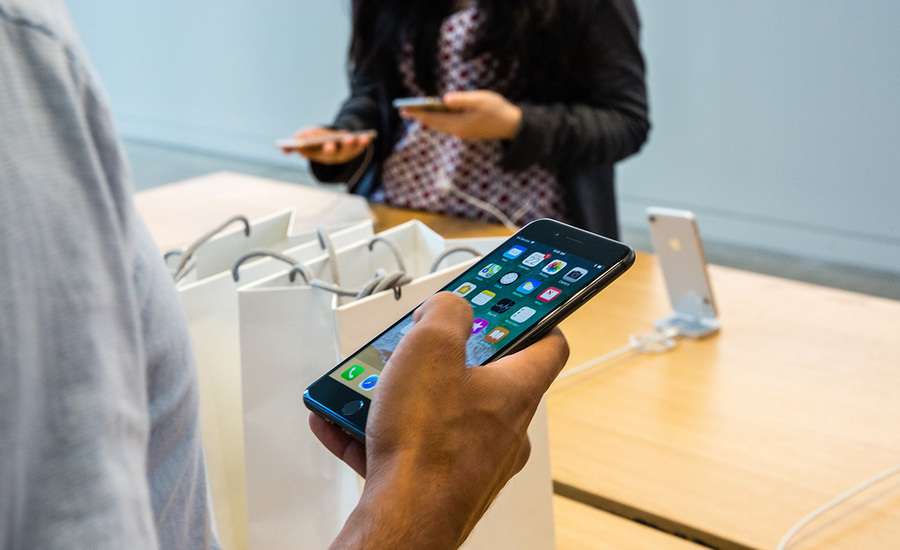
Если вы уже очистили своё устройство и планируете его продать или обменять — рекомендуем воспользоваться trade-in в icoola.ua. А тем, кто хочет купить айфон б/у в Украине (восстановленный), предлагаем ознакомиться с нашим ассортиментом: iPhone 13, 14, 15, 15 Pro и 16 Pro по очень доступным ценам с 2 годами гарантии.
Как полностью удалить все с Айфона или Айпада
Чтобы полностью удалить всю информацию с айфона или айпада, вовсе не обязательно подключаться к компьютеру или искать методы удалённого управления гаджетами через iCloud. Полное форматирование данных на айфоне можно провести всего в несколько кликов прямо в меню устройства:
- Зайдите в главное меню настроек телефона или планшета и выберите пункт «Основные», а далее «Перенос или сброс iPhone/iPad» (в актуальных версиях iOS);
- Чтобы почистить все данные и сбросить настройки к заводским, нажмите кнопку «Стереть контент и настройки»;
- Пройдите процесс подтверждения, дважды введя пароль от гаджета;
- Должна появиться кнопка «Стереть», и нажав на неё, вы можете столкнуться с просьбой устройства ввести пароль от Apple ID, но она появится только если у вас включена функция «Найти iPhone/iPad»;
- После того как вы ввели пароль, ваше устройство выполнит перезагрузку, после чего на экране высветится логотип компании и строка, заполняющаяся по мере форматирования данных с гаджета.
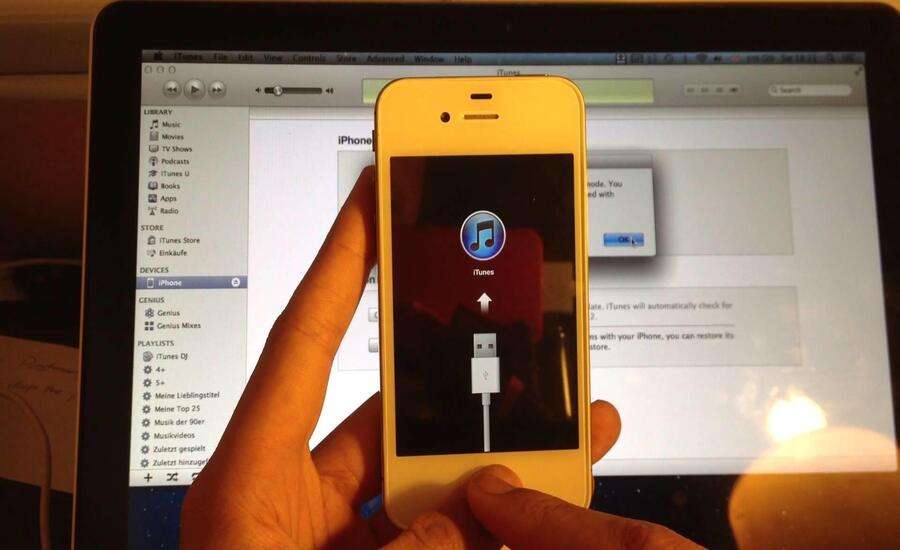
Пользователю важно понимать, что процедура форматирования данных может занять как несколько минут, так и более получаса, ведь всё зависит от модели гаджета, общего объёма памяти устройства, версии прошивки и прочего. Убедитесь, что ваше устройство в момент форматирования не разрядится и не отключится, так как это приведёт к необходимости восстанавливать его через специальный режим DFU.
После полной очистки ваш iPhone готов к продаже или передаче новому владельцу. Если вы хотите купить восстановленный iPhone с гарантией — в icoola.ua каждое устройство проходит трёхуровневое тестирование (около 100 тестов на каждом уровне), восстанавливается исключительно на оригинальных запчастях Apple и поставляется с 2 годами гарантии. Собственная фабрика рефаба позволяет предлагать лучшие цены на рынке без посредников.
Узнайте также интересные факты: Проверка iPhone по IMEI: нюансы и особенности IMEI


