





Як перенести контакти з андроїда на айфон?
Зміст
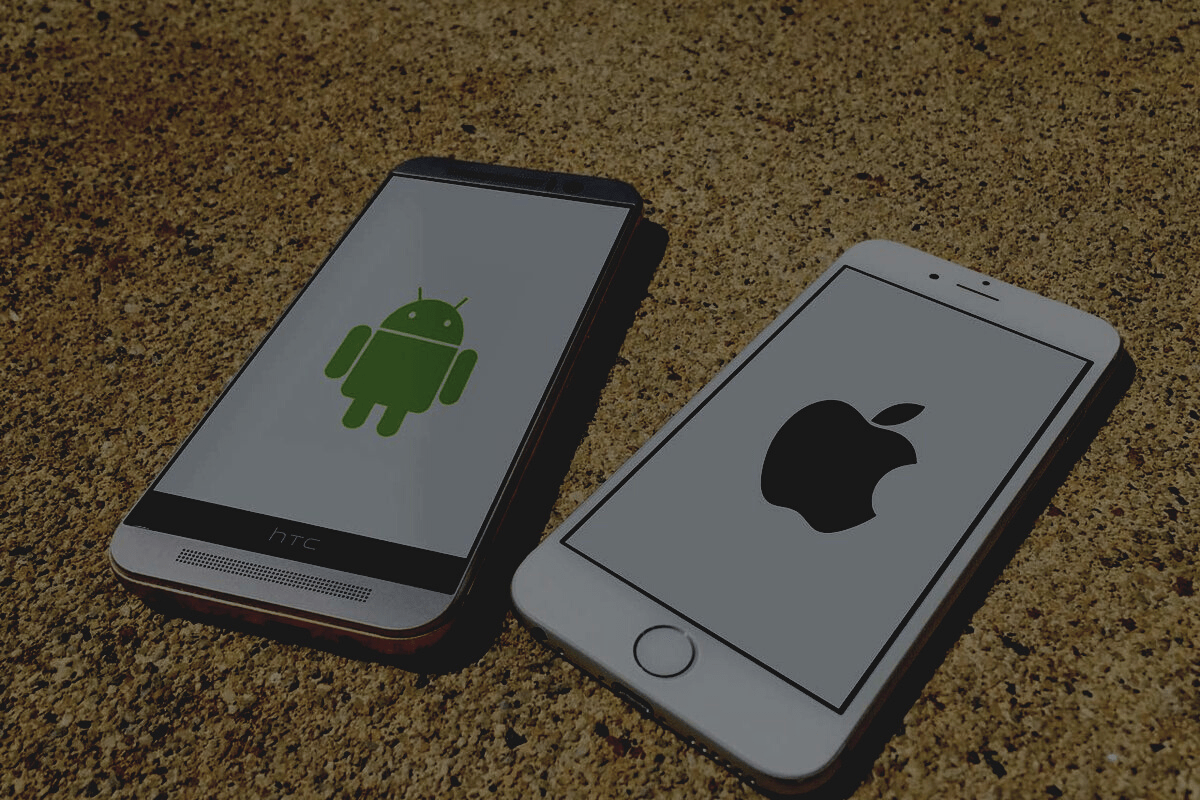
Ви стали володарем нового iPhone. Можливо, це ваш перший телефон на iOS, а може, ви вирішили замінити старий гаджет на оновлену версію. Будь-хто в такій ситуації поставить запитання: як перекинути дані, акаунти й раніше налаштовані програми на новий девайс? У нашій інструкції ви дізнаєтеся, як це зробити швидко і просто — незалежно від того, чи переходите ви з Android на iPhone 16 Pro, чи оновлюєте старий iPhone 13 до 15-ї моделі.
У більшості випадків вам навіть не знадобиться заздалегідь встановлений додаток. Сьогодні контакти зазвичай зберігаються на самому пристрої або в хмарному сховищі, а не на SIM-картці. У багатьох випадках Google допоможе синхронізувати контакти. Такі програми, як Move to iOS і Samsung Smart Switch, також можуть копіювати контакти.
Скопіювати контакти зі старого телефону Android на новий
Якщо ви вирішили замінити свій смартфон на Android на новий пристрій, ви можете використовувати Google ID для перенесення контактів. Для цього спочатку увійдіть до свого облікового запису Google на старому мобільному телефоні, якщо ще не входили в систему під час купівлі пристрою. Потім запустіть додаток «Google Контакти». Він не встановлений? Знайдіть його в магазині додатків. Натисніть на три горизонтальні смуги в правому верхньому куті, а потім на «Налаштування».
У наступному вікні виберіть «Налаштування синхронізації для контактів». У розділах «Резервне копіювання та синхронізація контактів на пристрої» і «Автоматична синхронізація контактів Google» ви можете активувати автоматичну синхронізацію. Таким чином, вся адресна інформація перенесеться з внутрішньої пам'яті на ваш Google Диск.
-09-02-21.jpg)
Тепер перейдіть до смартфона, на який ви хочете імпортувати контакти. Увійдіть на новому пристрої до свого облікового запису Google. При першому вході ви зможете безпосередньо вибрати, що новий мобільний телефон має синхронізуватися з Google Диском. Якщо все пройшло добре, ви побачите свої контакти в додатку «Контакти» — без жодних обхідних шляхів через SD-картку.
Як синхронізувати дані на інший iPhone?
Перенести дані з Android на iPhone
Для перенесення даних зі смартфона Android на iPhone використовуйте додаток «Move to iOS», доступний у Google Play безкоштовно. Перш ніж продовжити, переконайтеся, що на вашому смартфоні Android активна функція Wi-Fi і що обидва телефони підключені до зарядки. Потім:
- На новому iPhone виберіть «Передача даних з Android».
- На смартфоні Android запустіть раніше завантажений додаток, прийміть умови та натисніть «Далі».
- На вашому iPhone з'явиться код, що складається з кількох цифр.
- Введіть його на своєму смартфоні Android.
Залишається тільки вибрати конкретний контент для передачі. Таким чином можна переносити контакти, повідомлення, фото, облікові записи, календарі та деякі безкоштовні програми.
-09-02-21.jpg)
Перенести дані з iPhone на iPhone
Якщо ви досі використовували пристрій Apple — наприклад, переходите з iPhone 13 або 14 на новіший — перенести дані й налаштування дуже просто. Достатньо скористатися функцією «Quick Start», яка проведе вас через весь процес. Для початку переконайтеся, що Wi-Fi і Bluetooth активні на обох пристроях. Далі:
- Увімкніть свій новий iPhone.
- Помістіть або тримайте його поруч зі своїм поточним смартфоном Apple.
- На екрані відобразиться «Встановити новий iPhone».
- Натисніть кнопку «Далі».
- Виконайте інструкції на екрані.
Щоб функція працювала на 100%, слід подбати про резервну копію раніше використаного iPhone, збережену у вашому обліковому записі iCloud.
-09-02-21.jpg)
Як перенести музику з Android на iPhone?
Перенести музику на iPhone не так просто, як в системі Android, де достатньо скопіювати і вставити. Щоб перенести всі ваші улюблені пісні на пристрій iOS, потрібно скористатися безкоштовною програмою iTunes. Вона доступна для Windows і macOS.
- Після завантаження підключіть пристрій Android до комп'ютера і знайдіть на ньому музичні файли. У більшості випадків вони знаходяться в папці «Музика» в каталозі внутрішнього сховища.
- Знайшовши їх, виберіть ті, які хочете передати, а потім скопіюйте їх на комп'ютер. Після цього можна від'єднати Android-смартфон від комп'ютера і натомість підключити iPhone.
- Відкрийте iTunes на своєму комп'ютері, виберіть параметр «Бібліотека» у верхній частині інтерфейсу і натисніть «Музика».
- Відкрийте каталог пісень, перетягніть його у свою медіатеку в iTunes.
- Після додавання пісень до медіатеки iTunes виберіть свій пристрій iOS і натисніть «Музика». Ви можете синхронізувати всю бібліотеку або перенести лише потрібні пісні, плейлісти чи виконавців.
Щоб прийняти зміни, просто натисніть кнопку «Застосувати». Музичні файли будуть автоматично перенесені в пам'ять iPhone. Хід копіювання відображатиметься у верхній частині інтерфейсу.
-09-02-21.jpg)
Як перенести фото з Android на iPhone?
Щоб самостійно перенести фотографії та відео, зняті на попередній смартфон, потрібно спочатку перенести їх з його пам'яті на комп'ютер.
- У більшості випадків файли з галереї Android знаходяться у внутрішній пам'яті телефону. Комп'ютер відображає їх у папці DCIM.
- Відкрийте папку, скопіюйте фотографії на ПК. Відкрийте iTunes, підключіть iPhone до комп'ютера і дочекайтеся, поки iTunes виявить його.
- Клацніть на назву iPhone у верхній панелі програми iTunes. Відкриється вікно з інформацією про iPhone. Перейдіть до пункту «Фото» у списку ліворуч.
- У наступному вікні натисніть на варіант «Синхронізувати фотографії» і виберіть пункт «Вибрати папку...» у спадному меню біля фрази «Копіювати фотографії з». Знайдіть папку з фотографіями і натисніть «Вибрати папку».
- Тепер натисніть «Застосувати» в лівому нижньому куті екрану, щоб підтвердити всі зміни. Фотографії мають без проблем потрапити в пам'ять iPhone.
Як не втратити дані, що зберігаються на iPhone?
Заведіть собі звичку робити резервні копії. Це може бути звичне, але трудомістке копіювання на ПК або синхронізація даних зі своїм обліковим записом Google. Найпростішим рішенням є резервне копіювання через iCloud — це займає лічені хвилини та автоматично захищає всі важливі дані.
- Зайдіть у налаштування iPhone.
- Виберіть ім'я користувача.
- Клацніть значок «iCloud».
- Виберіть «Резервну копію iCloud».
- Натисніть «Створити резервну копію зараз».
Ви можете перевірити розмір файлів резервних копій у будь-який час, повернувшись на ту саму панель. Резервне копіювання виконується автоматично, але рекомендується зробити його примусово перед відновленням заводських налаштувань iPhone. Особливо це важливо, якщо ви готуєтеся передати пристрій або здати iPhone на trade-in.
-09-02-21.jpg)
Як відновити дані на iPhone, якщо вони були видалені?
Метод 1. Відновити дані iPhone з сайту iCloud
Якщо у вас немає бажання завантажувати сторонню програму на ПК — це найкращий варіант. Просто зайдіть на iCloud.com у браузері комп'ютера та увійдіть до свого облікового запису. Виберіть потрібний розділ і знайдіть те, що хочете відновити. Збережіть дані на свій комп'ютер.
Метод 2. Відновити дані iPhone з iCloud на телефоні
Якщо ви хочете зручніше керувати своїми даними, завантажте iCloud для ПК. Потім перейдіть в iCloud Drive, відзначте фотографії, закладки тощо. Надалі ви зможете ефективно ними керувати в будь-який зручний момент.
Метод 3. Відновлення даних з iPhone через кабель USB
Якщо фото і відео з вашого iPhone були заздалегідь перенесені на комп'ютер — це може стати розв'язанням проблеми. Підключіть iPhone до комп'ютера, а потім перетягніть фотографії з папки локального комп'ютера в папку пристрою. Такий варіант підтримує лише передачу медіафайлів.
Метод 4. Відновити дані з iPhone за допомогою облікового запису Google
Якщо ви маєте звичку синхронізувати дані зі своїм обліковим записом Google, ви зможете скористатися ним для відновлення даних iPhone. Зайдіть у Google Диск, щоб скопіювати дані на особистий ПК. Або увійдіть до свого облікового запису Google на пристрої та синхронізуйте дані iPhone.
- Фотографії будуть заархівовані в Google Фото.
- Контакти збережуться в резервну копію Google Контактів.
-09-02-21.jpg)
Плануєте оновити свій iPhone або вперше перейти на iOS? В icoola.ua можна купити відновлений iPhone 15, iPhone 16 Pro або інші популярні моделі з 2 роками гарантії за найкращою ціною на ринку. Власна фабрика рефабу, виключно оригінальні запчастини Apple та 3-рівневе тестування — це і є відмінність icoola від усіх інших продавців б/в техніки в Україні.


