





Як встановити iOS 16 прямо зараз?
Зміст
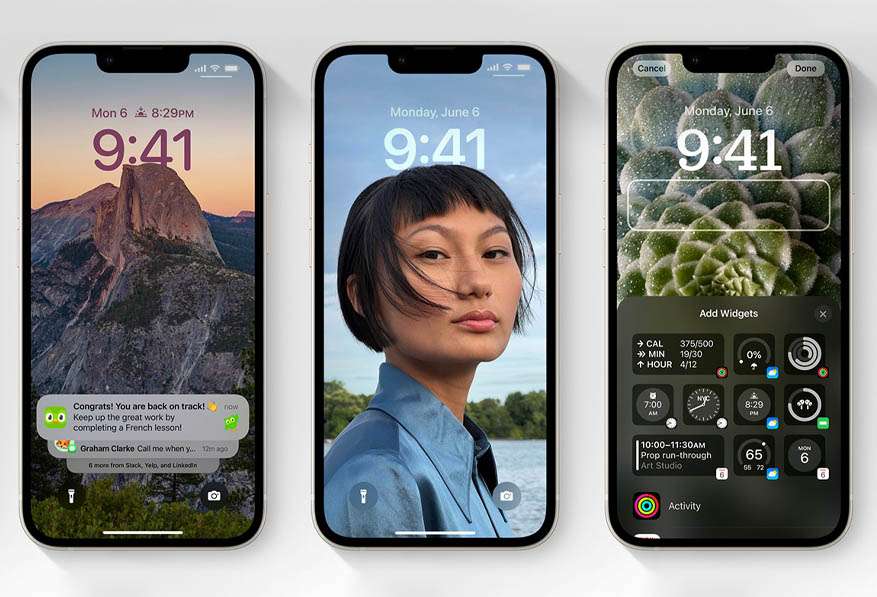
iOS 16 — одна з найцікавіших мобільних операційних систем від Apple, яка свого часу принесла справжній переворот у вигляді налаштовуваного екрана блокування, інтелектуального кадрування та можливості редагувати вже надіслані текстові повідомлення. Хоча сьогодні актуальними є вже iOS 18 і новіші версії, питання встановлення iOS 16 досі залишається популярним — зокрема серед власників старших пристроїв або тих, хто купує відновлений iPhone і хоче розібратися в деталях оновлення системи.
У цій статті ми детально розповімо, як правильно встановити iOS 16 на сумісний iPhone — крок за кроком, без зайвих ускладнень.
Створіть резервну копію свого iPhone
Перш ніж оновлювати програмне забезпечення, обов'язково зробіть резервну копію пристрою. Будь-яке оновлення iOS, особливо якщо ви встановлюєте його вперше або переходите між великими версіями, може супроводжуватися непередбачуваними ситуаціями — помилками, збоями або втратою даних. Резервна копія — це ваша страховка на випадок, якщо захочете повернутися до попередньої версії системи.
За замовчуванням iPhone автоматично створює резервну копію щоночі, коли під'єднаний до джерела живлення та Wi-Fi. Якщо цю функцію вимкнено, перейдіть у «Налаштування» → «Ваше ім'я» → «iCloud» → «Резервне копіювання iCloud» і натисніть «Створити резервну копію зараз».
Крім того, резервну копію можна зробити через Finder на Mac: підключіть iPhone кабелем, відкрийте Finder, виберіть свій пристрій і запустіть процес резервного копіювання. Apple також рекомендує заархівувати резервну копію, щоб вона не була автоматично перезаписана наступними бекапами.
Зареєструйтеся в програмі бета-тестування програмного забезпечення Apple
Якщо ви хочете встановити бета-версію iOS — наприклад, щоб ознайомитися з новими функціями до офіційного релізу — потрібно зареєструватися в програмі бета-тестування Apple Beta Software Program. Вона дозволяє будь-якому користувачеві безкоштовно тестувати попередньо випущені версії iOS та надавати Apple відгуки щодо якості, зручності використання й виявлених проблем.
iOS 16 підтримується на iPhone 8 і всіх пізніших моделях. Щоб зареєструватися в програмі Apple Beta Software, виконайте такі дії:
- Перейдіть на офіційний веб-сайт програми Apple Beta Software на своєму iPhone.
- Торкніться синьої кнопки «Зареєструватися» внизу сторінки.
- Увійдіть за допомогою Face ID або Touch ID, використовуючи Apple ID, прив'язаний до вашого iPhone.
- Прочитайте та прийміть Угоду про бета-версію програмного забезпечення Apple. Після цього прокрутіть сторінку вниз до розділу «Почати роботу» та торкніться посилання «Зареєструвати свій пристрій iOS». Ви перейдете на сторінку з детальними інструкціями щодо завантаження та встановлення бета-версії.
- Встановіть профіль конфігурації бета-версії iOS.
Прокрутивши сторінку вниз, ви знайдете розділ «Профіль встановлення». Для того щоб iOS-бета з'явилася на вашому пристрої, потрібно встановити спеціальний профіль конфігурації — він дозволяє Apple доставляти оновлення безпосередньо на ваш iPhone.
Натисніть синю кнопку «Завантажити профіль», потім торкніться «Дозволити» у спливаючому вікні. Закрийте браузер, відкрийте «Налаштування» та торкніться рядка «Завантажений профіль» у верхній частині екрана. У вікні, що відкриється, натисніть «Встановити», введіть пароль пристрою та підтвердіть дію ще двічі. На завершення торкніться «Перезапустити» — і після перезавантаження ваш iPhone буде готовий до отримання бета-оновлення.
Завантажте та встановіть iOS 16
Після перезавантаження перейдіть у «Налаштування» → «Загальні» → «Оновлення програмного забезпечення». Натисніть «Завантажити та встановити», введіть пароль і дочекайтеся початку процесу оновлення.
Якщо кнопка «Завантажити та встановити» не відображається, зачекайте кілька хвилин — іноді система потребує часу для синхронізації. Також перевірте наявність вільного місця на пристрої: якщо пам'ять заповнена, iOS просто не зможе завантажити оновлення. Видаліть великі файли, непотрібні програми або перенесіть дані в хмару.
Під час завантаження ви побачите індикатор прогресу з приблизним часом очікування. Після завершення завантаження пристрій автоматично перезавантажиться і розпочне встановлення. Коли iPhone знову увімкнеться, iOS 16 буде повністю встановлена.
До речі, якщо ви плануєте купити iPhone з вже оновленою системою та без зайвих клопотів — зверніть увагу на icoola.ua. Це найбільший в Україні маркетплейс відновлених iPhone, де кожен пристрій проходить 3-рівневе тестування (близько 100 тестів на кожному рівні), виготовляється виключно з оригінальних запчастин Apple на власній фабриці рефабу та постачається з 2 роками гарантії. Жодних посередників — тому й ціни найкращі на ринку.
Також ви можете переглянути статтю про актуальність iPhone 7 на ринку...


