





Как правильно делать скриншот на iPhone
Содержание
- Как без блокировочных кнопок сделать скриншот на айфоне
- Выполнение скриншота на iPhone с помощью компьютера
- Как настроить касание задней панели iPhone
- Почему iPhone не распознаёт постукивания по задней крышке
- Как добавить две дополнительные кнопки на iPhone с помощью функции «Коснуться сзади»
- Как настроить на айфоне функцию скриншота
В наши дни вопрос, как сделать скриншот на айфоне, очень популярен. Стоит рассмотреть различные варианты. Например, существует универсальный способ, подходящий практически для всех iPhone, iPad mini, iPod touch. Самые первые модели айфонов составляют исключение, но ими уже практически никто не пользуется.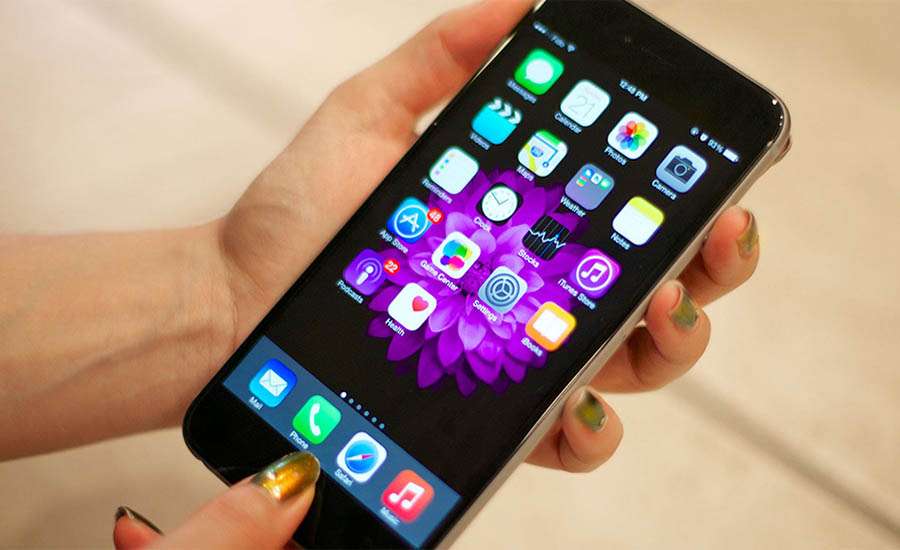
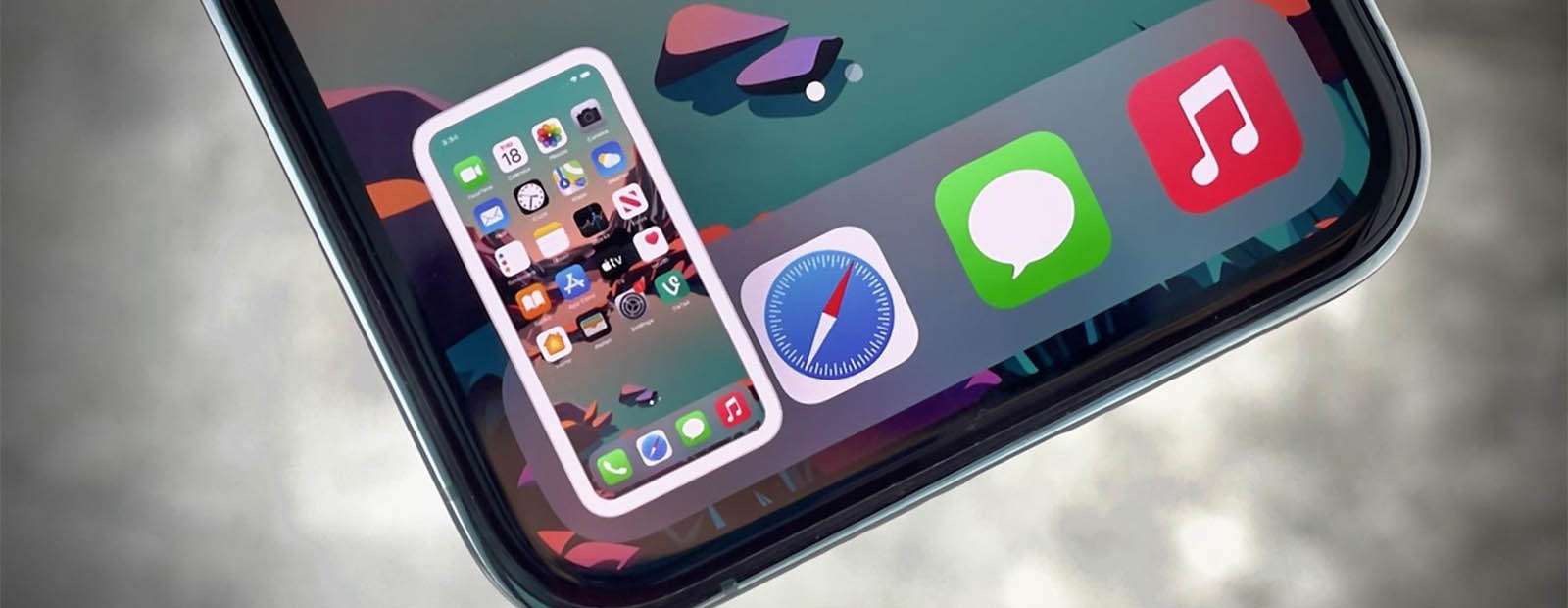
Чтобы выполнить скриншот на iPhone касанием, необходимо разблокировать телефон, открыть картинку, текст и прочее, провести пальцем сверху вниз, нажать на значок ножниц. Чтобы сфотографировать дисплей, следует нажать комбинацию из клавиш «домой» и «блокировка», подержать несколько секунд, отпустить. Давить необходимо со средней силой: слишком слабое прикосновение смартфон просто не распознает, и у вас ничего не выйдет.
При создании фото устройство издает звук, напоминающий щелчок камеры, при этом «подмигивает» — экран на пару секунд становится абсолютно белым. Полученный скрин хранится в папке с фото, сделанных при помощи камеры.
Как без блокировочных кнопок сделать скриншот на айфоне
Предоставляется возможность сделать скрин на iPhone при помощи специальных программ без использования кнопок блокировки. Вы можете воспользоваться ими, если универсальный вариант кажется неудобным или одна из кнопок не работает. Данное действие осуществляется за счёт определённых программ:
- Assistive Touch — стандартная функция операционной системы iOS, применяется для управления с помощью жестов. По умолчанию она неактивна. Для включения следует зайти в раздел с настройками, открыть пункт «Основные», затем «Универсальный доступ», поставить галочку напротив «Включено». После этого на экране появляется плавающая кнопка (её можно переместить в любой участок дисплея). Прикоснувшись к ней, вы открываете меню доступных опций, в том числе выполнение скриншота.
- Awesome Screenshot — бесплатное расширение браузера. Благодаря данному приложению больше не возникает вопроса, как сделать снимок всей страницы на айфоне. Также можно сделать скрин определённого участка дисплея. После установки иконка не появляется на рабочем столе — она перемещается в раздел опций. Для активирования функции следует зайти в «Actions», поставить ползунок на «Screenshot», включить. После фотографирования снимок отправляется в мини-редактор, с помощью которого можно обрезать лишние участки, отметить места стрелками, добавить текст или картинку.
- Activator из Cydia — позволяет делать скриншот на айфоне без кнопок блокировки. Создание фото не является базовой функцией данного приложения, которое является бесплатным. Вместо кнопок операция может выполняться с помощью жестов: постукивание по дисплею, растягивание, проведение пальцем и прочее.
Вы наверняка подберёте наиболее оптимальный для себя вариант. Теперь скрины можно делать любым удобным способом.
Выполнение скриншота на iPhone с помощью компьютера
Существуют различные приложения, способные захватывать картинку всего экрана и выводить её на компьютерный монитор. Для этого используется программа Reflector, применяющая технологию Apple AirPlay и обеспечивающая беспроводную передачу мультимедиа с одного устройства на другое.
Читайте также: Лучшие приложения для учебы на айфоне
Функция, позволяющая получить снимок, имеет название «Видео повтор» — она динамически повторяет всё, что происходит на дисплее, в отдельном окошке компьютера. Чтобы выполнить скрин при помощи данного приложения, необходимо:
- Осуществить его установку на ПК.
- Убедиться, что устройство подключено к Wi-Fi.
- Зайти на айфоне в «Центр управления», открыть пункт «AirPlay», выбрать компьютер, активировать видео повтор при помощи ползунка, сдвинув его на «On».
- Откроется окошко, внутри которого отобразится всё происходящее на экране гаджета.
- Reflector имеет функцию, отвечающую за запись видео со смартфона. Чтобы сделать скриншот, достаточно остановить необходимый кадр и воспользоваться инструментом на ПК (например, значком «Ножницы») или горячими клавишами.
Данное приложение совместимо со всеми актуальными версиями iOS. Оно платное, но по вполне демократичной цене. Пробный вариант можно тестировать бесплатно в течение одной недели.
Как настроить касание задней панели iPhone
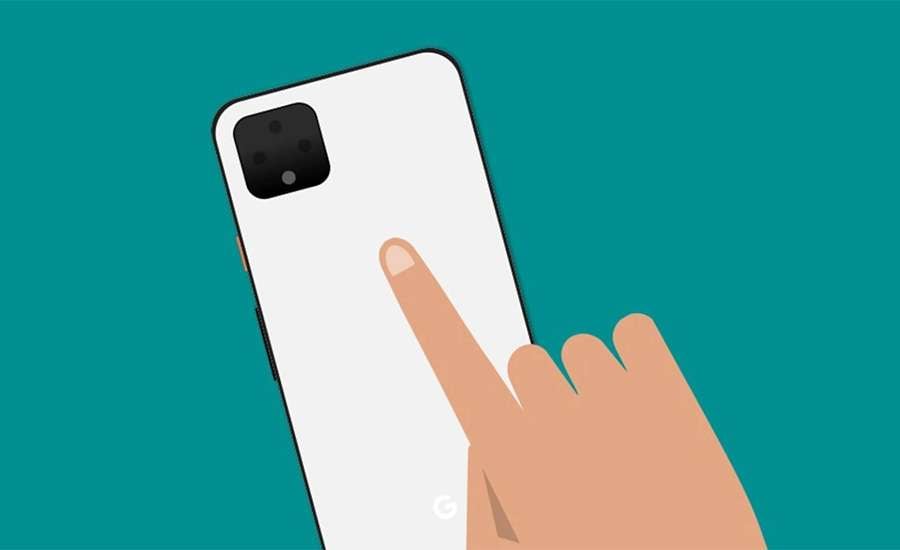
Начиная с iOS 14 пользователи получили возможность управлять смартфоном с помощью постукивания по задней крышке. Эта функция по-прежнему актуальна и доступна на всех современных моделях — от iPhone 13 до iPhone 16 Pro Max. Чтобы настроить касание задней панели iPhone, следует:
- Зайти в настройки, выбрать пункт «Универсальный доступ», затем раздел «Касание».
- Пролистать меню до пункта «Коснуться сзади». Предоставляется возможность настроить двойное или даже тройное касание.
- Перейти в раздел «Двойное касание», выбрать подходящий вариант из списка. Также можно настроить различные действия: включать или выключать звук, блокировать дисплей, делать снимок и многое другое. При желании можно перейти в пункт «Тройное касание» и повторить те же действия.
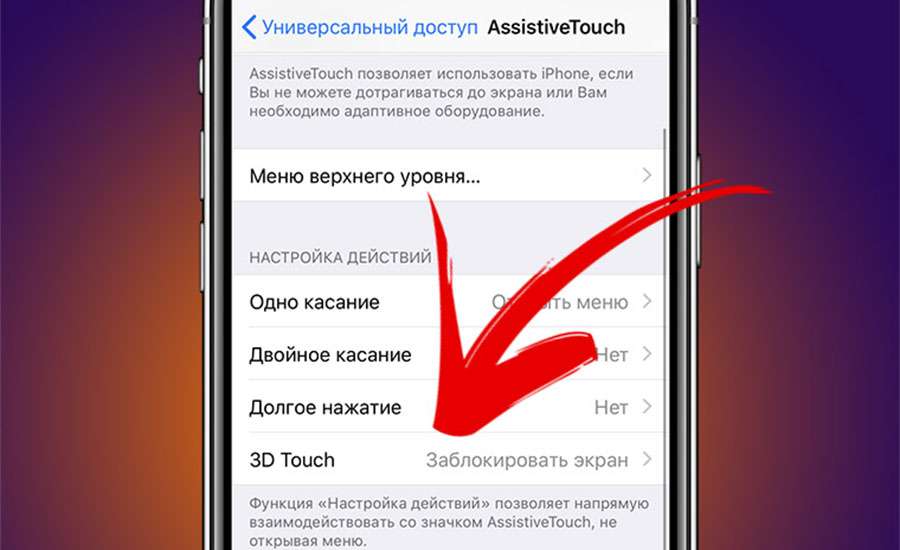
Настройка касания на айфоне позволяет максимально быстро взаимодействовать с телефоном и активировать различные возможности, которыми чаще всего пользуются на смартфоне. Теперь можно управлять iPhone с помощью постукиваний, за счёт чего пользование гаджетом становится ещё более комфортным и простым.
Почему iPhone не распознаёт постукивания по задней крышке
В данной ситуации важным моментом является модель айфона, которой вы пользуетесь. Некоторые не понимают, почему iPhone не распознаёт постукивание по задней крышке. Это обусловлено тем, что функция «Коснуться сзади» доступна для моделей начиная с iPhone 8 и новее — то есть для iPhone 8, 8 Plus, X, XR, XS, XS Max, 11, 11 Pro, SE (2-го и 3-го поколений), iPhone 12, 13, 14, 15, 16 и 16 Pro. Если у вас более ранняя модель, воспользоваться данной функцией не получится. Скорее всего, ограничение связано со встроенным акселерометром, отвечающим за распознавание касания.
Интересная информация: Не работает бесконтактная оплата iPhone: что делать?
Как добавить две дополнительные кнопки на iPhone с помощью функции «Коснуться сзади»
Функция «Коснуться сзади», появившаяся ещё в iOS 14, сегодня в 2026 году доступна на всех актуальных моделях iPhone — от 13-го до флагманского iPhone 16 Pro Max — и по-прежнему остаётся одним из самых удобных инструментов управления смартфоном. С её помощью можно фактически добавить две дополнительные программируемые «кнопки» на корпус устройства. Для этого следует:
- зайти в настройки;
- найти раздел «Коснуться сзади», выбрать один из предложенных жестов;
- подобрать действие под касание.
Рекомендуется настроить сначала только один жест, чтобы легче прошло привыкание к новой функции. Изначально предлагался небольшой список действий, но затем появилась возможность создавать дополнительные команды через «Быстрые команды». Например, благодаря касанию можно запускать социальные сети, e-mail, камеру и прочее. Для этого следует установить приложение «Быстрые команды» (Shortcuts) из App Store, перейти в него и создать желаемую команду: нажать «Добавить действие», найти «Открыть программу», выбрать необходимую из представленного списка и настроить запуск так, как описывалось выше.
Как настроить на айфоне функцию скриншота
Теперь можно просто постучав по крышке айфона сделать скрин. Для этого настраивается касание, о котором уже говорилось выше. Благодаря этому можно сделать скриншот на iPhone с помощью двойного постукивания по задней крышке. Если вам необходимо сделать фото не целой картинки, а только одного участка, оптимально подойдёт утилита Screenshot Plus. Она работает в комплексе с программой Activator (рекомендуем заранее скачать её на смартфон).
После включения данного софта появляется специальная рамка, определяющая границы снимка; под ней указываются полученные параметры после обрезки. Для изменения границы её можно двигать в разные стороны (сужать, расширять), нажимая боковые маркеры. После того как область выбрана, необходимо нажать на иконку фотосъёмки.
Бывают ситуации, когда нужно сфотографировать длинную надпись, не помещающуюся в рабочую область. Утилита BigShotJb поможет справиться с данной задачей. Выполняется снимок с прокручиванием дисплея, после чего фото переносится в папки, где сохраняются стандартные снимки, сделанные камерой. Программу можно запустить при помощи взмаха и постукивания. Специальных настроек в ней не предусмотрено — всё делается легко и быстро.
Теперь, когда понятно, как настроить скрин на айфоне, стоит разобраться, как сохранить изображение. На дисплее следует открыть необходимую картинку и нажать соответствующую комбинацию клавиш (удерживать буквально секунду). Вы услышите щелчок, увидите стандартную вспышку, картинка уменьшится в размерах и переместится в угол экрана.
Благодаря всем вышеперечисленным способам пользование смартфоном стало более оперативным и комфортным. Вы можете с помощью постукивания открывать различные опции, делать снимки, сохранять фото и прочее. Также предоставляется возможность уменьшать снимок и фотографировать только нужный его участок.
Кстати, если вы хотите купить iPhone с уже настроенной актуальной версией iOS и быть уверены в его исправности — обратите внимание на отновлённые iPhone на icoola.ua. Каждый аппарат проходит трёхуровневое тестирование — около 100 тестов на каждом этапе, — собирается исключительно на оригинальных запчастях Apple и поставляется с 2 годами гарантии. Благодаря собственной фабрике рефабу без посредников icoola предлагает лучшие цены на рынке на отновлённые iPhone 13, 14, 15 и 16 Pro.


