





Як правильно робити скриншот на iPhone
Зміст
- Як без блокувальних кнопок зробити скриншот на айфоні
- Виконання скриншота на iPhone за допомогою комп'ютера
- Як налаштувати дотик задньої панелі iPhone
- Чому iPhone не розпізнає постукування по задній кришці
- Як дві нових кнопки додати на iPhone з системою iOS 18
- Як налаштувати на айфоні функцію скриншота
В наші дні питання, як зробити скриншот на айфоні, залишається дуже популярним. Варто розглянути різні варіанти. Існує універсальний спосіб, що підходить практично для всіх iPhone, iPad mini та iPod touch. Перші моделі айфонів є винятком, але ними практично вже ніхто не користується.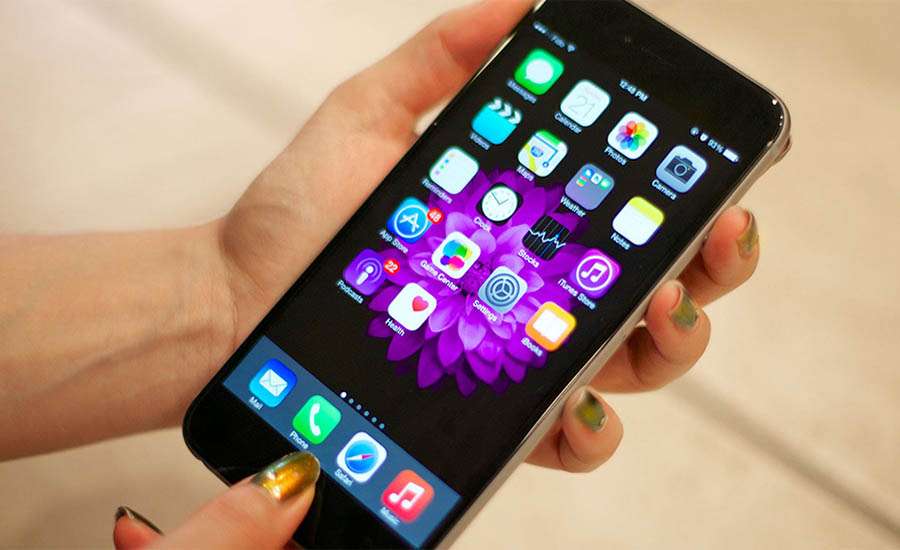
Щоб виконати скриншот на iPhone дотиком, необхідно розблокувати телефон, відкрити картинку, текст або інший вміст, провести пальцем зверху вниз, натиснути на значок ножиць. Щоб сфотографувати дисплей, слід натиснути комбінацію клавіш «додому» та «блокування», потримати кілька секунд, відпустити. Тиснути необхідно із середньою силою — занадто слабкий дотик смартфон просто не розпізнає, і нічого не вийде.
При створенні знімка пристрій видає звук, що нагадує клацання камери, при цьому «підморгує» — екран на кілька секунд стає білим. Отриманий скріншот зберігається у папці з фотографіями, зробленими за допомогою камери.
Як без блокувальних кнопок зробити скриншот на айфоні
Є можливість зробити скрін на iPhone за допомогою спеціальних програм без використання кнопок блокування. Ви можете скористатися нею, якщо універсальний варіант здається незручним або одна з кнопок не працює. Ця дія здійснюється завдяки певним програмам:
- Assistive Touch — стандартна функція операційної системи iOS, що застосовується для керування за допомогою жестів. За замовчуванням вона не активна. Щоб увімкнути, слід зайти в розділ «Налаштування», відкрити пункт «Основні», потім «Універсальний доступ», поставити галочку навпроти «Увімкнено». Після цього на екрані з'являється плаваюча кнопка (її можна перемістити у будь-яку ділянку дисплея). Торкнувшись до неї, ви відкриваєте меню доступних опцій, зокрема й виконання скриншота.
- Awesome Screenshot — безплатне розширення браузера Safari. Завдяки цьому додатку більше не виникає питання, як зробити знімок усієї сторінки на айфоні. Також можна зробити скрін певної ділянки дисплея. Після встановлення іконка не з'являється на робочому столі — вона переміщається до розділу опцій. Для активування функції слід зайти в «Actions», поставити повзунок на «Screenshot» та увімкнути. Після фотографування знімок відправляється у міні-редактор, за допомогою якого можна обрізати зайві ділянки, позначити місця стрілками, додати текст або картинку.
- Activator з Cydia — дозволяє робити скриншот на айфоні без кнопок блокування. Створення знімка не є базовою функцією цієї безплатної програми. Замість кнопок операція може виконуватися за допомогою жестів: постукування по дисплею, розтягування, проведення пальцем тощо.
Ви неодмінно знайдете найкращий для себе варіант. Тепер скріни можна робити будь-яким зручним способом.
Виконання скриншота на iPhone за допомогою комп'ютера
Існують різні додатки, здатні захоплювати зображення всього екрану й виводити його на комп'ютерний монітор. Для цього використовується програма Reflector, що застосовує технологію Apple AirPlay — вона забезпечує бездротову передачу мультимедіа з одного пристрою на інший.
Читайте також: Найкращі додатки для навчання на айфоні
Функція, що дозволяє отримати знімок, має назву «відео-повтор» — вона динамічно відображає все, що відбувається на екрані, в окремому вікні комп'ютера. Щоб виконати скрін за допомогою цього додатка, необхідно:
- Встановити програму на ПК.
- Переконатися, що пристрій підключено до Wi-Fi.
- Зайти на айфоні в «Центр керування», відкрити пункт «AirPlay», вибрати комп'ютер, активувати відео-повтор за допомогою повзунка, зрушивши його в положення «On».
- Відкриється вікно, всередині якого відображається все, що відбувається на екрані гаджета.
- Reflector має функцію запису відео зі смартфона. Щоб зробити скриншот, достатньо зупинити необхідний кадр та скористатися інструментом на ПК (наприклад, значок «Ножиці») або гарячими клавішами.
Цей додаток сумісний з усіма актуальними версіями iOS. Він платний, але за демократичною ціною. Пробний варіант можна тестувати безплатно протягом одного тижня.
Як налаштувати дотик задньої панелі iPhone
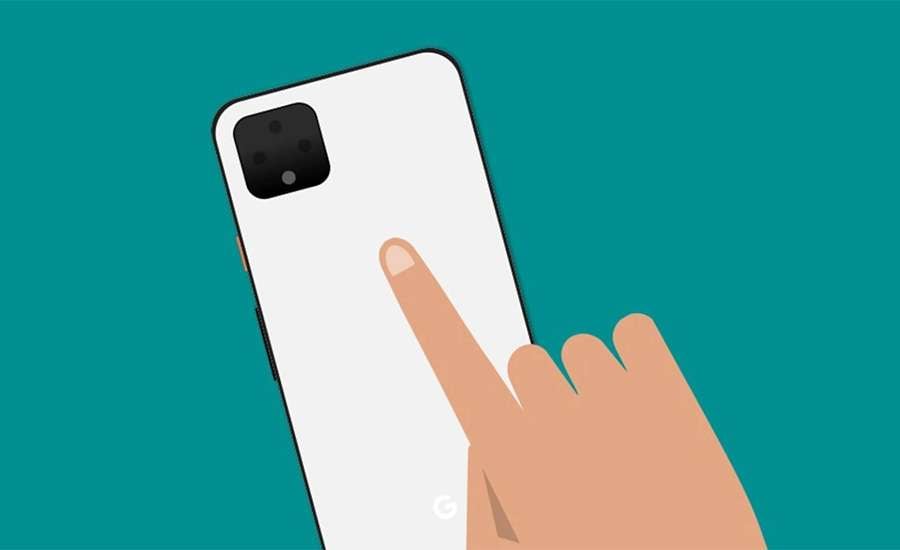
З оновленням iOS користувачі отримали можливість керувати смартфоном за допомогою постукування. Щоб налаштувати дотик задньої панелі iPhone, слід:
- Зайти в «Налаштування», вибрати пункт «Універсальний доступ», потім розділ «Дотик».
- Прокрутити меню до пункту «Торкнутися ззаду». Є можливість налаштувати подвійний або потрійний дотик.
- Перейти в розділ «Подвійне торкання», вибрати відповідний варіант зі списку. Також можна налаштувати різні дії: вмикати або вимикати звук, блокувати дисплей, робити знімок та багато іншого. За бажанням перейти в пункт «Потрійний дотик» і повторити дії.
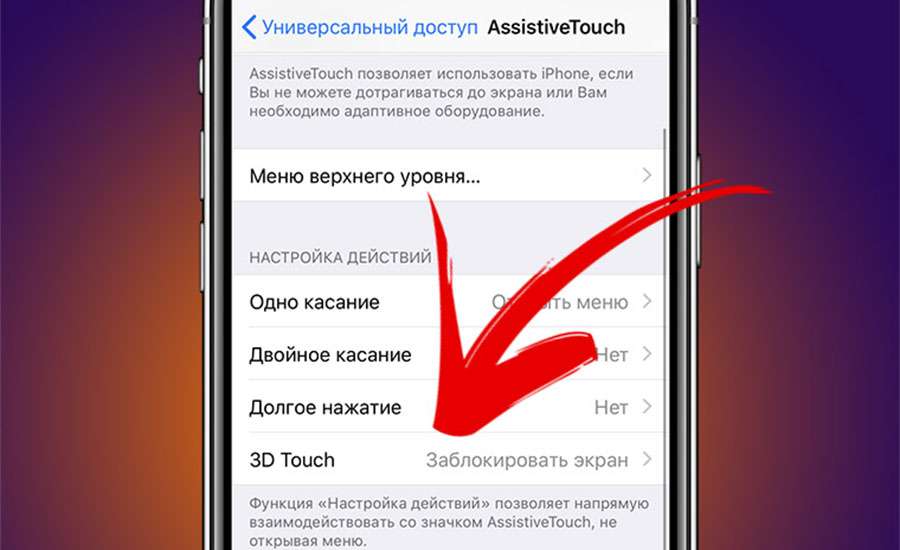
Налаштування торкання на айфоні дозволяє максимально швидко взаємодіяти з телефоном і активувати різні можливості, якими найчастіше користуються. Тепер можна керувати iPhone за допомогою постукувань, що робить користування гаджетом ще більш комфортним та простим.
Чому iPhone не розпізнає постукування по задній кришці
У цій ситуації важливим моментом є модель айфона, якою ви користуєтеся. Дехто не розуміє, чому iPhone не розпізнає постукування по задній кришці. Це пов'язано з тим, що функція доступна для таких моделей: iPhone 16 Pro Max, 16 Pro, 16, 16 Plus, 15 Pro Max, 15 Pro, 15, 15 Plus, 14 Pro Max, 14 Pro, 14, 14 Plus, 13 Pro Max, 13 Pro, 13, 13 mini, SE (3-го покоління), 12 Pro Max, 12 Pro, 12, 12 mini, 11 Pro, 11, SE (2-го покоління), XS Max, XS, XR, X, 8 Plus, 8. Якщо ж у вас старіша версія, скористатися цією функцією не вдасться. Компанія Apple не пояснила причину такого обмеження — швидше за все, справа у вбудованому акселерометрі, що відповідає за розпізнавання дотику.
Цікава інформація: Не працює безконтактна оплата iPhone: що робити?
Як дві нових кнопки додати на iPhone з системою iOS 18
Сучасна система для мобільних пристроїв iOS 18 та новіші версії містять велику кількість різних функцій та налаштувань, корисних для користувачів. Наприклад, можна додати дві інноваційні кнопки на iPhone через налаштування жестів задньої панелі. Для цього слід:
- зайти в «Налаштування»;
- знайти розділ «Торкнутися ззаду», вибрати один із запропонованих жестів;
- підібрати дію під дотик.
Рекомендуємо налаштувати спочатку лише один жест, щоб легше звикнути до нової функції. Спочатку список дій був невеликим, але з часом з'явилася можливість створювати додаткові команди. Наприклад, завдяки торканню можна запускати соціальні мережі, e-mail, камеру та інше. Слід встановити потрібний додаток через App Store, перейти до нього та створити бажану команду: натиснути «Додати дію», знайти «Відкрити програму», вибрати необхідну зі списку та налаштувати запуск (як це зробити, описано вище).
Як налаштувати на айфоні функцію скриншота
Тепер можна зробити скрін, просто постукавши по кришці айфона. Для цього налаштовується дотик, про який вже йшлося вище. Завдяки цьому можна зробити скриншот на iPhone за допомогою подвійного постукування по задній кришці. Якщо потрібно сфотографувати не цілу картинку, а лише одну ділянку, оптимально підійде утиліта Screenshot Plus. Вона працює в комплексі з програмою Activator (рекомендуємо заздалегідь завантажити її на смартфон).
Після запуску цього програмного забезпечення з'являється спеціальна рамка, що визначає межі знімка — під нею зазначаються параметри після обрізки. Для зміни меж рамку можна рухати у різні боки (звужувати, розширювати), натискаючи бічні маркери. Після вибору потрібної області необхідно натиснути на іконку фотографування.
Бувають ситуації, коли потрібно сфотографувати довгий напис, що не вміщається в робочу область. Утиліта BigShotJb допоможе впоратися з цим завданням. Виконується знімок із прокручуванням дисплея, і фото переноситься у папки, де зберігаються стандартні знімки з камери. Програму можна запустити за допомогою помаху та постукування. Спеціальних налаштувань не передбачено — все робиться легко та швидко.
Як налаштувати скрін на айфоні — зрозуміло, тепер варто розібратися, як зберегти зображення. На дисплеї слід відкрити необхідну картинку та натиснути потрібну комбінацію клавіш (утримувати буквально секунду). Ви почуєте клацання, побачите стандартний спалах — картинка зменшиться в розмірах і перемістяться у кут екрану.
Завдяки всім переліченим вище способам користування смартфоном стало більш оперативним та комфортним. Ви можете завдяки постукуванню відкривати різні опції, робити знімки, зберігати фото та інше. Також є можливість зменшувати знімок або фотографувати лише певну його частину.
До речі, якщо ви хочете отримати максимум від свого iPhone — зверніть увагу на відновлені iPhone в icoola.ua. Кожен пристрій проходить 3-рівневе тестування (близько 100 тестів на кожному рівні), комплектується виключно оригінальними запчастинами Apple та супроводжується 2 роками гарантії. Власна фабрика рефабу дозволяє пропонувати найкращі ціни на ринку — без жодних посередників. Купити відновлений iPhone 13, 14, 15 або 16 Pro вигідно та з надійною гарантією — саме в icoola.ua.


