





Як завантажити і встановити рингтон на Айфон?
Зміст
- Як змінити рингтон на iPhone?
- Як налаштувати мелодію iPhone за допомогою iTunes?
- Як налаштувати мелодію iPhone без iTunes?
- Як отримати оригінальну мелодію iPhone за допомогою Zedge та iTunes?
- Як призначити мелодію iPhone контакту?
- Як змінити рингтон на iPad?
- Як відновити мелодії, придбані в iTunes Store?
Переважна більшість користувачів iPhone скажуть вам, що змінити мелодію iPhone дуже складно. Невелика частина, до якої ви незабаром приєднаєтеся, не такої думки. Звичайно, встановити та персоналізувати рингтон на iOS не так просто, як на Android, але ви побачите, що це не так складно, як здається.
У цій статті ми пояснюємо, як змінити мелодію дзвінка на iPhone на більш базову, а також як завантажити персоналізовану мелодію дзвінка зі звуку, отриманого в iTunes.
Для тих, хто не має доступу до комп'ютера, ми не забули про вас: ми також покажемо вам, як завантажити персоналізовану мелодію без iTunes або через програму Zedge на iPhone.
Також цікаво прочитати: як налаштувати новий айфон?
Як змінити рингтон на iPhone?
Усі iPhone оснащені системними мелодіями дзвінка, тобто мелодіями, які вже існують у пристрої. Але, незважаючи на те, що їхня кількість відносно обмежена, її легко змінити на іншу в цій збірці.
Для цього вам просто потрібно виконати наступні кроки:
- Перейдіть до «Налаштування»;
- Виберіть «Звуки та вібрація»;
- Після цього ви матимете доступ до різних звуків, які можна редагувати, а саме «Мелодія», «Звук SMS», «Нова голосова пошта», «Нова електронна пошта», «Надіслана електронна пошта», «Сповіщення календаря», «Сповіщення про нагадування» та «Airdrop»;
- Виберіть потрібний;
- Виберіть звук, який вам підходить.
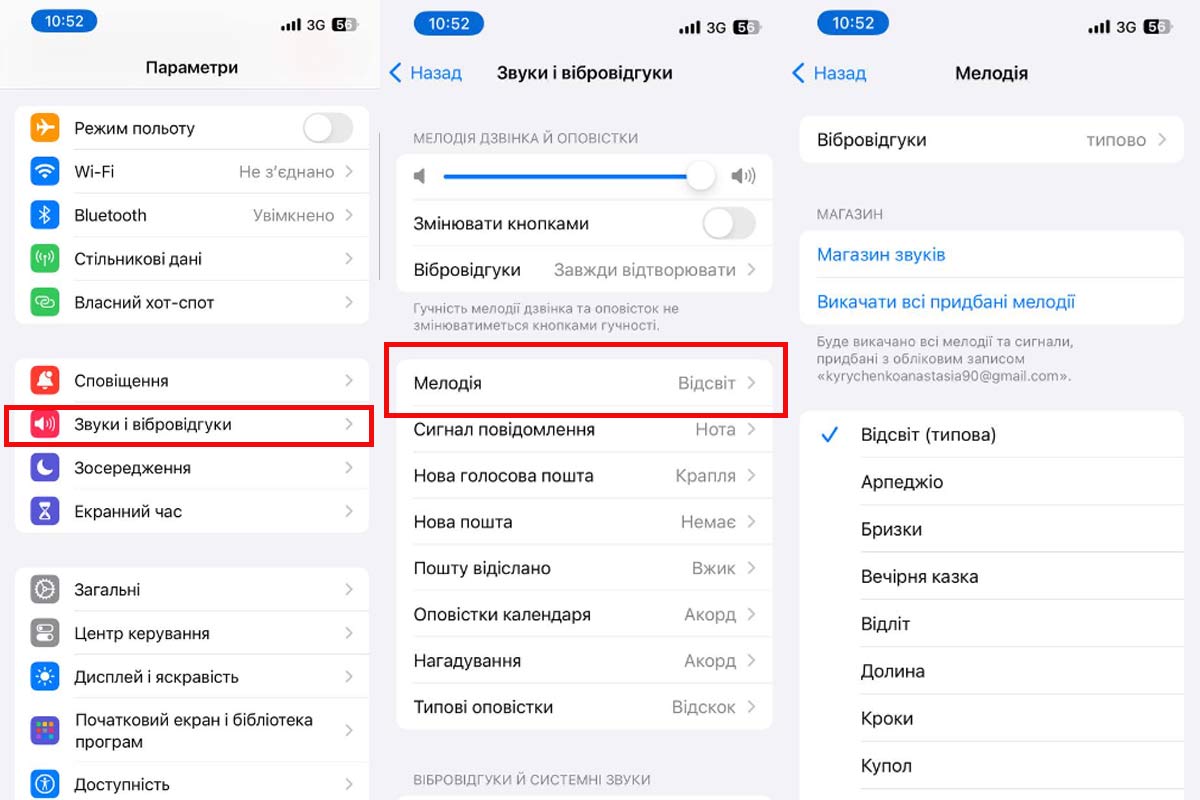
Ці прості кроки дозволять вам змінити мелодію дзвінка. Коли ви завантажуєте певний сигнал дзвінка, його можна знайти там само — серед інших основних сигналів дзвінка.
Дізнайтесь більше про свій гаджет: як скачати музику на айфон?
Як налаштувати мелодію iPhone за допомогою iTunes?
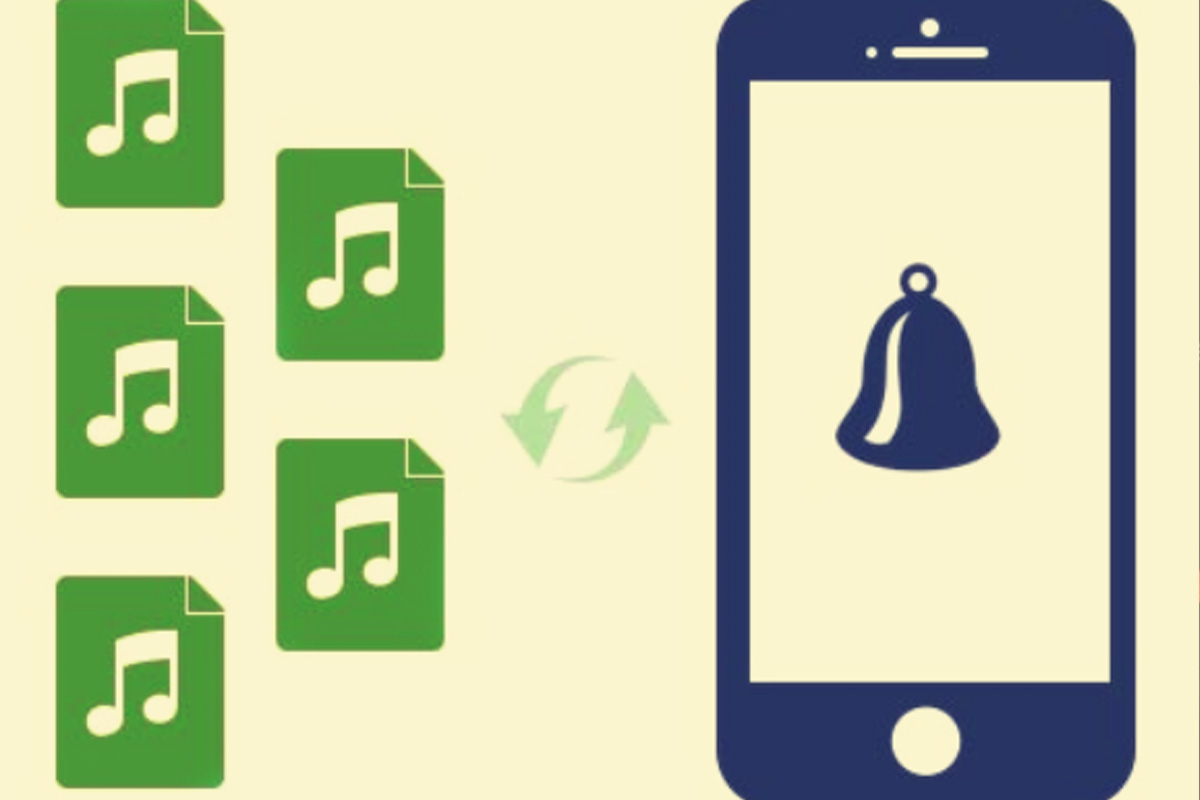
Зауважте, що якщо у вас є комп'ютер (Windows чи Mac — не має значення), ви можете встановити музичні кліпи або звуки з iTunes як мелодію дзвінка. Таким чином ви можете налаштувати різні типи мелодій iPhone на свій розсуд. Щоб вибрати музичний кліп із iTunes, потрібно виконати такі дії:
- Відкрийте iTunes на комп'ютері;
- Переконайтеся, що музика або звук, які ви хочете використати, мають формат mp3;
- Коли файл відкрито, клацніть правою кнопкою миші та виберіть «Прочитати інформацію»;
- Виберіть «Параметри», а потім ізолюйте частину файлу максимум на 30 секунд;
- У «Файл» виберіть «Створити версію AAC»;
- Просто перейменуйте суфікс «m4a» на «m4r»;
- Підключіть iPhone до комп'ютера та додайте витяг до iTunes, розділ «Звуки»;
- Потім повторіть кроки, щоб змінити мелодію дзвінка iPhone.
Після цих маніпуляцій — звичайно, не найочевидніших, але цілком здійсненних — ви знайдете свою нову мелодію iPhone серед інших попередньо встановлених у системі.
Як налаштувати мелодію iPhone без iTunes?
Якщо у вас немає комп'ютера, є інші рішення для персоналізації мелодії дзвінка на iPhone. Ви можете використовувати різні програми, які дозволять насолоджуватися повністю персоналізованими мелодіями. Для прикладу варто згадати GarageBand — програму для створення музики, специфічну для пристроїв Apple.
У GarageBand ви можете, наприклад, створювати музику з нуля, а також імпортувати власні треки, щоб включити їх у своє творіння. Зручно те, що будь-яке своє творіння можна зберегти як мелодію дзвінка iPhone. Для цього вам потрібно буде зробити наступне:
Крок 1. Відкрийте програму GarageBand;
Крок 2. Натисніть розділ «Мої пісні», потім «Огляд» і, нарешті, виберіть потрібну пісню;
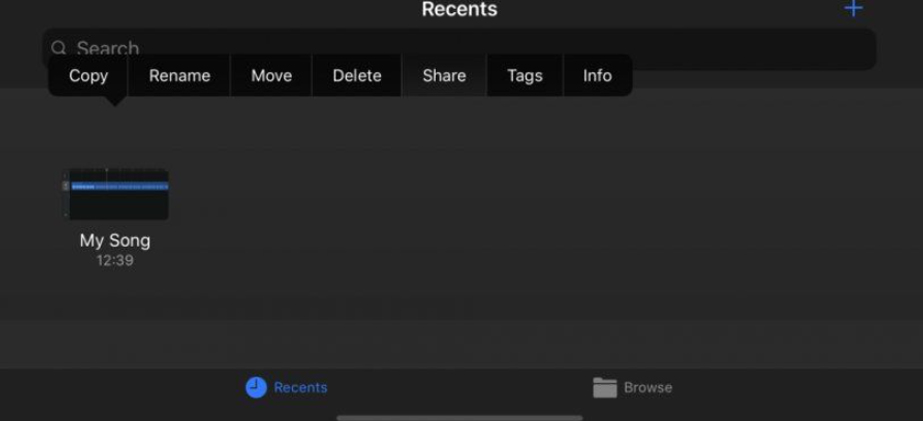
Крок 3. Виберіть піктограму експорту (квадрат зі стрілкою вгору), а потім натисніть «Мелодія»;
Крок 4. Дайте своїй новій мелодії назву, щоб ідентифікувати її, а потім натисніть «Експортувати».
Як бачите, процес дуже простий. Варто врахувати одну деталь: якщо ваша музика або звук тривають більше 30 секунд, програма автоматично зменшить тривалість. Тому ваш звук має тривати менше 30 секунд або повторюватися — щоб результат вас не розчарував.
Як отримати оригінальну мелодію iPhone за допомогою Zedge та iTunes?
Існують також додатки, які пропонують різноманітні вже готові мелодії — уривки музики, культові фрази, ремікси звуків тощо. Один із найпопулярніших — Zedge, яким користуються понад 350 мільйонів людей у всьому світі.
На жаль, функція отримання сигналу дзвінка безпосередньо з програми доступна лише для пристроїв Android. iPhone та iPad можуть скористатися лише пропонованими шпалерами. Однак, якщо ви використовуєте комп'ютер і веб-версію Zedge, ви можете завантажити потрібні мелодії дзвінка, імпортувати їх до iTunes і перетворити на мелодії дзвінка iPhone.
Для цього вам потрібно перейти до комп'ютерної версії Zedge, завантажити вподобаний рингтон і конвертувати його у формат m4r (через будь-який безкоштовний онлайн-конвертер). Потім відкрийте його в iTunes і виконайте кроки, які ми вже розглянули щодо імпортування мелодій. Просто, правда?
Як призначити мелодію iPhone контакту?
Призначити мелодію дзвінка певному контакту на iPhone дуже просто. Вам потрібно лише виконати наступні кроки:
У програмі «Контакти» виберіть контакт, для якого ви хочете змінити сигнал дзвінка. Потім натисніть «Редагувати» та виберіть потрібний звук на вкладці «Мелодія». Це може бути особливо зручним, щоб дізнатися, хто вам телефонує, навіть не дивлячись на екран.
Як змінити рингтон на iPad?
Незважаючи на те, що iPad працює на iPadOS, його інтерфейс і налаштування дуже схожі на iPhone. Тому всі методи, які ми розглянули вище, однаково застосовні й для iPad. Варто також зазначити, що на iPad зручніше повноцінно користуватися GarageBand завдяки більшому екрану — легше складати та редагувати музику, яку потім можна конвертувати в мелодію дзвінка.
Читайте також: що таке реверсивна зарядка?
Як відновити мелодії, придбані в iTunes Store?
Цілком можливо, що раніше ви купували мелодію дзвінка в iTunes Store. Якщо ви тим часом змінили свій iPhone, не хвилюйтеся — ваші улюблені мелодії можна зберегти та відновити. Все, що вам потрібно зробити, це перейти в «Налаштування», потім «Звуки та вібрація» і натиснути на придбаний звук. Після цього з'явиться опція «Завантажити всі покупки», і ви зможете знайти свої мелодії.
До речі, якщо ви шукаєте надійний iPhone за вигідною ціною — в icoola.ua можна купити відновлений iPhone 13, 14, 15 або 16 Pro з 2 роками гарантії. Кожен пристрій проходить 3-рівневе тестування (близько 100 тестів на кожному рівні) та відновлюється виключно з використанням оригінальних запчастин Apple на власній фабриці рефабу — без посередників, тому ціни найкращі на ринку.


