





Контакт iPhone - «Моя карта». Как настроить?

Содержание
Общий доступ к контактам можно настроить в учётных записях электронной почты. Как это сделать?
- Сначала нужно зайти в «Настройки», а затем в раздел «Пароли и учётные записи».
- Затем добавьте учётную запись.
- Далее можно включить параметр «Контакты».
- После этого надо ввести необходимую информацию и пароль.
Если вам нужно удалить все контакты с учётной записи, то зайдите в параметр «Контакты», а затем нажмите «Удалить из iPhone».
Также вы можете выбрать удобный способ сортировки контактов: в алфавитном порядке имени или фамилии. Всё это легко настраивается в системных параметрах.
Важно помнить: удалённый контакт навсегда покидает устройство без возможности восстановления стандартными средствами. При удалении контакта из учётной записи результат аналогичный.
Кстати, iCloud хранит номера телефонов на всех ваших устройствах Apple. Но если отключить контакты iCloud, вся эта информация не будет сохранена и не перемещена из облачного хранилища на устройство.
Что делать для восстановления телефонных контактов?
- iTunes. Подключите устройство к компьютеру и откройте iTunes. Перейдите к информации своего телефона и нажмите «Restore Backup». Если вы регулярно создавали резервные копии, все контакты восстановятся после обновления данных телефона.
- Резервная копия iCloud. Если вы пользуетесь облачной средой iCloud, важно уделять внимание регулярному резервному копированию. При включённой синхронизации контактов iCloud найти потерянный номер не составит труда. Достаточно зайти на официальный сайт iCloud.com, авторизоваться, перейти в раздел «Контакты» и нажать «Искать удалённые контакты».
Чтобы проверить состояние контактов в iCloud, удобнее всего воспользоваться веб-страницей облачного сервиса (iCloud.com). Рекомендуем авторизоваться в своей учётной записи с компьютера и убедиться, что все контакты отображаются корректно.
Ещё один эффективный способ синхронизации контактов — электронная почта Gmail. Лучше использовать его тогда, когда iCloud не активирован для этой функции, поскольку Gmail автоматически загружает все данные по контактам. Если вы хотите воспользоваться именно этим способом, перейдите в «Настройки» — «Контакты» — «Учётная запись» и введите адрес электронной почты.
Узнайте, какие есть различные эффекты для сообщений iMessage.

Существует 3 способа создания контакта:
- Зайдите в приложение «Телефон» и с помощью клавиатуры наберите нужный номер. После этого нажмите «Добавить номер».
- В разделе «Контакты» в правом верхнем углу есть кнопка добавления нового контакта.
- В пункте «Последние» в правом верхнем углу находится кнопка «i» — нажав её, можно создать контакт на основе недавнего звонка.
Нередко люди, купив новый iPhone, не знают, как импортировать контакты со старого смартфона. Предлагаем рассмотреть несколько удобных способов:
- Перейдите в «Настройки» — «Почта, адреса, календари» — «Контакты». Затем нажмите «Импортировать контакты с SIM-карты». Это быстрый, эффективный и удобный способ.
- Можно перенести контакты с помощью iTunes. Для этого подключите смартфон к компьютеру, откройте iTunes, перейдите в пункт «Информация» и нажмите «Синхронизировать контакты». Надёжный и производительный вариант.
- Google Контакты. Для этого способа потребуется лишь подключение к интернету. Процесс проходит быстро и просто. Необходимо настроить учётную запись Gmail в настройках устройства. Этот метод используется несколько реже остальных.
- Самым простым методом импорта контактов считается синхронизация через iCloud. Зайдите в «Настройки» — iCloud — «Контакты». Каждый из перечисленных способов позволяет создавать, удалять и редактировать контакты. Для обновления списка достаточно выполнить синхронизацию.
Как удалить все контакты с iPhone?
Для того чтобы удалить все контакты одновременно, сначала выполните синхронизацию. Подключите смартфон к компьютеру, откройте iTunes, найдите раздел «Информация» и нажмите «Синхронизировать контакты». После этого можно создать резервную копию всех контактов и затем удалить их.
Запомните: синхронизация пустой адресной книги на компьютере приведёт к удалению всех контактов с телефона.
Ещё один способ удаления телефонных контактов — полное восстановление устройства, однако в этом случае может быть удалён весь пользовательский контент.
Многие пользователи сталкиваются с проблемой дублирования контактов после настройки или обновления устройства. Что делать в таких случаях?
Если у вас MacBook, сначала создайте резервную копию контактов. Затем откройте приложение «Контакты» — меню «Карточка» — «Найти дубликаты». Нажмите «Соединить». Для надёжности создайте ещё одну копию контактов в iCloud.
Прочитайте про топ приложений, которые найдут для вас тексты песен.
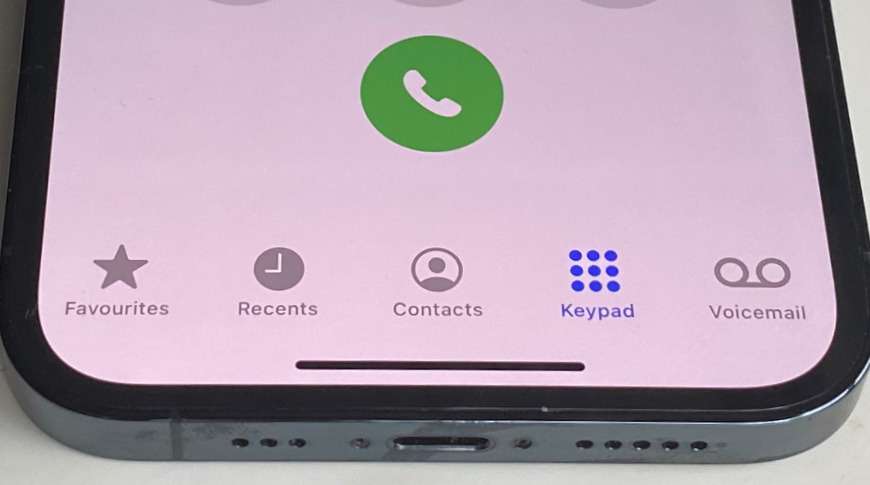
Как настроить «Мою карту» на iPhone?
Зайдите в «Настройки» — «Почта, адреса, календари» — «Мои данные» — выберите свою карточку с личной информацией.
Как установить рингтон и вибрацию на контакт?
Отличная возможность iPhone — назначение индивидуальной мелодии на конкретный контакт. Это позволяет сразу понять, кто именно вам звонит, ещё до того, как вы взглянете на экран.
Чтобы установить мелодию на контакт, перейдите в «Телефон» — «Контакты» — выберите нужный контакт. Нажмите «Управление» в правом верхнем углу. Вы увидите раздел «Рингтон» — выберите понравившуюся мелодию и добавьте её. Здесь же можно настроить звуки и вибрации для входящих сообщений.
Мало кто знает, но в iPhone можно создать персональную вибрацию. Зайдите в раздел «Вибрация», выберите пункт «Произвольный» и задайте собственный ритм вибрации. В завершение можно дать своему творению название.
Итак, в этой статье собрана исчерпывающая информация о работе с «Контактами» на iPhone. Вы узнали, как удалить все телефонные контакты за один раз, создать контакт несколькими способами, восстановить утраченные или случайно удалённые номера, а также как настроить «Мою карту» на своём устройстве. Не забывайте регулярно создавать резервные копии и синхронизировать данные через iCloud.
Если вы задумываетесь о покупке нового или восстановленного iPhone, обратите внимание на icoola.ua — крупнейший украинский маркетплейс отремонтированных iPhone. Каждый отремонтированный iPhone проходит трёхуровневое тестирование (около 100 проверок на каждом уровне), собирается на собственной фабрике рефаба исключительно из оригинальных запчастей Apple и поставляется с гарантией 2 года. Купить отремонтированный iPhone 15, iPhone 16 Pro или другую модель по лучшей цене можно прямо на icoola.ua.


