





Контакт iPhone – «Моя карта». Як налаштувати?

Зміст
Загальний доступ до контактів можна налаштувати в облікових записах електронної пошти. Як це зробити?
- Спочатку потрібно зайти в «Налаштування», а потім у розділ «Паролі й облікові записи».
- Потім додайте обліковий запис.
- Далі можна ввімкнути параметр «Контакти».
- Після цього введіть необхідну інформацію і пароль.
Якщо вам потрібно видалити всі контакти з облікового запису, зайдіть у параметр «Контакти», а потім натисніть «Видалити з iPhone».
Також ви можете обирати зручний спосіб сортування своїх контактів: за алфавітним порядком імені чи прізвища. Усе це легко налаштовується у відповідному розділі.
Важливо знати: видалений контакт назавжди покидає пристрій без можливості повернення. Те саме стосується видалення контакту з облікового запису — результат аналогічний.
До речі, iCloud зберігає номери телефонів на всіх пристроях Apple, які ви маєте. Але якщо відключити контакти iCloud, уся ця інформація не буде збережена й не переміститься з хмарного сховища на гаджет.
Що робити для відновлення телефонних контактів?
- iTunes / Finder. Спочатку потрібно під’єднати гаджет до комп’ютера й зайти в iTunes (або Finder на macOS Catalina та новіших версіях). Відкрийте інформацію свого телефону й натисніть «Restore Backup». Якщо ви регулярно створювали резервні копії, усі контакти з’являться після відновлення.
- Резервна копія iCloud. Якщо ви користуєтеся хмарним сховищем iCloud, про резервне копіювання контактів можна не турбуватися — воно відбувається автоматично. При синхронізації контактів iCloud знайти втрачений номер зовсім нескладно. Потрібно лише зайти на офіційний вебсайт iCloud.com, авторизуватися, перейти в «Контакти» й натиснути «Шукати видалені контакти».
Щоб перевірити, чи iCloud синхронізував усі контакти, скористайтеся вебсторінкою iCloud.com. Краще зробити це з комп’ютера: авторизуйте свій обліковий запис і перевірте, чи відображаються всі контакти.
Ще один зручний спосіб синхронізації контактів — електронна пошта Gmail. Його краще використовувати тоді, коли iCloud не активовано для цієї функції, оскільки iCloud автоматично завантажує всі дані по контактах. Якщо ж ви все-таки хочете скористатися синхронізацією через Gmail, зайдіть у «Налаштування» — «Контакти» — «Обліковий запис» і введіть адресу електронної пошти.
Дізнайтеся, як застосовувати різні ефекти для повідомлень iMessage.

Існує 3 способи створення контакту:
- Зайдіть у додаток «Телефон» і за допомогою клавіш введіть потрібний номер. Після цього натисніть «Додати номер».
- У розділі «Контакти» у правому верхньому кутку є кнопка додавання нового контакту.
- У пункті «Нещодавні» також у правому верхньому кутку знаходиться кнопка «i» — натиснувши її, можна одразу створити контакт.
Нерідко трапляються ситуації, коли люди, купуючи iPhone — зокрема відновлений iPhone 13, 14, 15 або актуальний iPhone 16 Pro — не знають, як імпортувати контакти зі старого смартфона на новий. Тому пропонуємо розглянути такі способи:
- Перейдіть у «Налаштування» — «Пошта, адреса, календарі» — «Контакти». Потім натисніть «Імпортувати контакти з SIM-карти». Швидко, ефективно й зручно.
- Можна перенести контакти за допомогою iTunes або Finder. Для цього під’єднайте смартфон до комп’ютера, зайдіть у відповідний додаток, перейдіть у пункт «Інформація» й натисніть «Синхронізувати контакти». Надійний і продуктивний варіант. Можна не використовувати комп’ютер, якщо мова йде про
- Google Контакти. Вам потрібне лише підключення до Інтернету. Процес відбувається швидко й легко. Необхідно також налаштувати обліковий запис Gmail у налаштуваннях гаджету. Утім, до цього способу вдаються найрідше.
- Найпростішим методом імпорту контактів вважається iCloud. Зайдіть у «Налаштування» — iCloud — «Контакти». Кожен із цих способів дає змогу створювати, видаляти й редагувати контакти. Щоб відновити список телефонних дзвінків, достатньо здійснити синхронізацію.
Як видалити всі контакти з iPhone?
Щоб миттєво видалити всі контакти, спочатку потрібно виконати синхронізацію. Під’єднайте смартфон до комп’ютера й зайдіть в iTunes або Finder. Знайдіть розділ «Інформація» й натисніть «Синхронізувати контакти». Після цього можна створити резервну копію всіх контактів і одразу видалити її.
Пам’ятайте: синхронізація порожньої адресної книги на комп’ютері видалить усі контакти з телефону.
Ще один спосіб видалення телефонних контактів — відновлення гаджету, але в такому випадку може бути видалений увесь користувацький контент.
Чимало людей стикалися з проблемою дублювання контактів після налаштування або оновлення iPhone. Що робити в таких випадках?
Якщо у вас MacBook, спочатку створіть копію контактів. Після цього зайдіть у «Контакти» — меню «Картка» — «Знайти дублікати». Потім натисніть «З’єднати». Для надійності створіть ще одну копію контактів у iCloud.
Прочитайте про топ додатків, які знайдуть для вас тексти пісень.
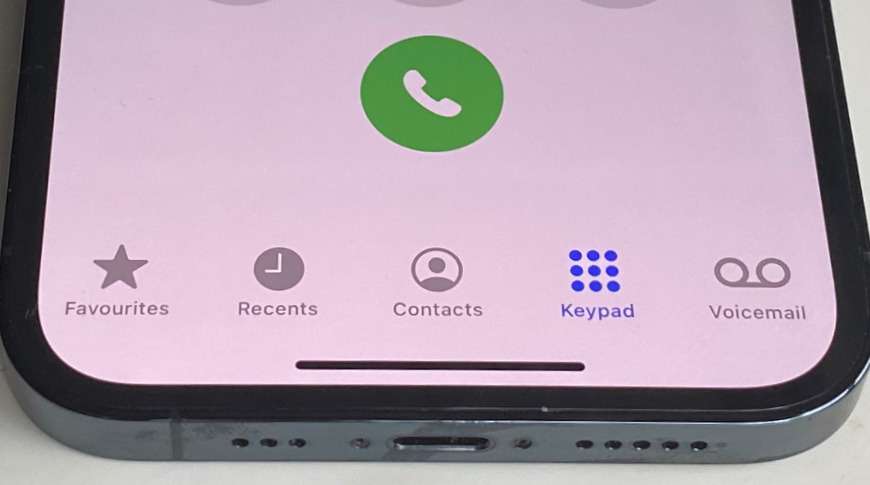
Як налаштувати «Мою карту» на iPhone?
Зайдіть у «Налаштування» — «Пошта, адреса, календарі» — «Мої дані» — оберіть свою карту з інформацією.
Як встановити рингтон і вібрацію на контакт?
Чудовою можливістю є виділення важливих контактів окремими рингтонами — це одразу дасть зрозуміти, хто саме вам телефонує.
Для встановлення рингтону на контакт перейдіть у «Телефон» — «Контакти» — оберіть потрібний контакт. Потім натисніть «Керувати» у правому верхньому кутку. Після цього з’явиться розділ «Рингтон». Оберіть рингтон, який вподобали, і збережіть. Також є можливість налаштувати звуки й вібрації для вхідних повідомлень.
Мало хто знає, але ви можете створити персональну вібрацію. Для цього зайдіть у розділ «Вібрація», оберіть пункт «Довільний» — і створіть власну вібрацію. Наприкінці процесу можете дати своєму творінню назву.
Отже, у цій статті зібрано достатньо інформації стосовно управління «Контактами» на iPhone. Ви дізналися, як видалити всі телефонні контакти за один раз, створити контакт різними способами, відновити втрачені або видалені записи та налаштувати «Мою Карту» на своєму телефоні. Не забувайте про резервні копії й синхронізацію iCloud — особливо якщо ви нещодавно перейшли на новий пристрій.
До речі, якщо ви плануєте купити iPhone — новий чи відновлений — зверніть увагу на icoola.ua. Тут можна купити відновлений iPhone 13, 14, 15 або iPhone 16 Pro з 2 роками гарантії, оригінальними запчастинами Apple та після 3-рівневого тестування. Власна фабрика рефабу дозволяє пропонувати найкращі ціни на ринку без посередників.


