





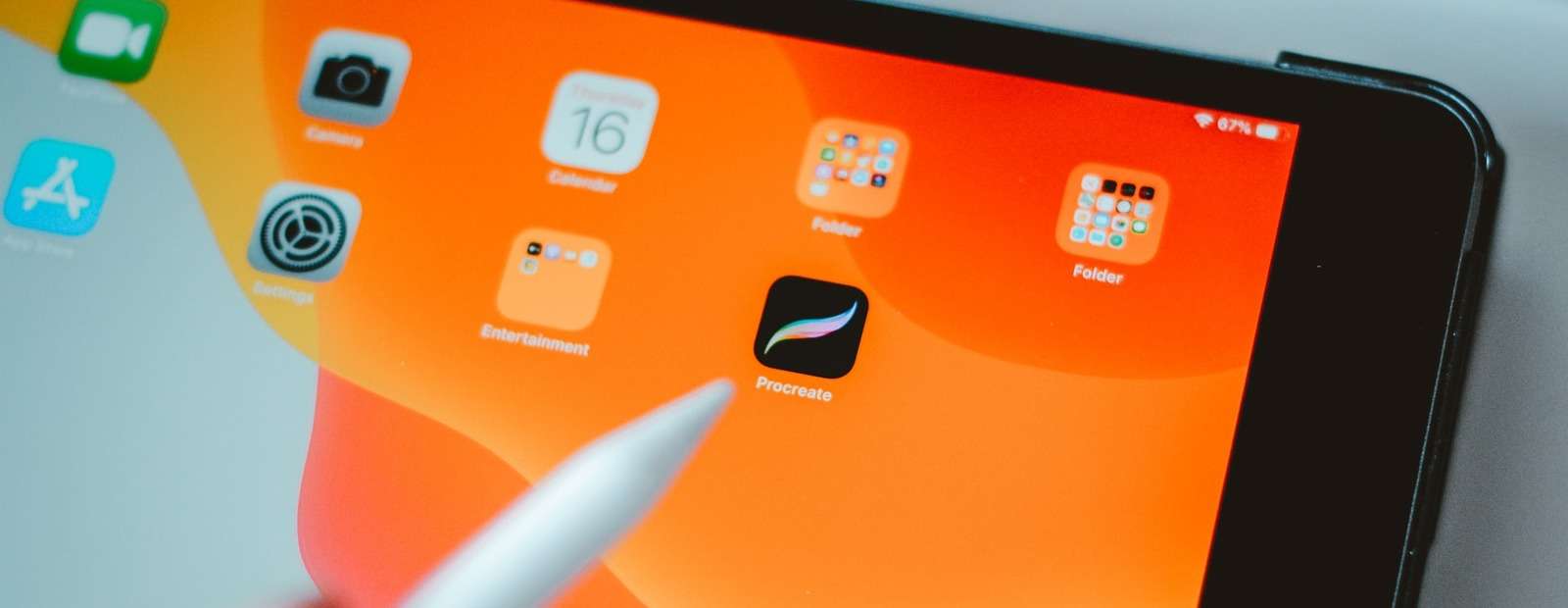
Огляд Procreate на iPad. Один з найпопулярніших додатків для цифрових художників
Зміст
Хто користується Procreate?
Цифрове мистецтво стрімко набирає популярності: тисячі людей по всьому світу щороку відкривають для себе малювання в цифровому форматі. Дехто надає перевагу традиційним методам — олівцям і пензлям, а дехто обирає стилус і планшет. У 2026 році кількість цифрових художників продовжує зростати, і Procreate залишається одним із найпопулярніших інструментів для тих, хто малює на iPad.
Procreate — це застосунок із величезним набором інструментів, саме тому його так цінують художники. Він однаково чудово підходить як новачкам, які тільки-но тримають стилус у руках, так і справжнім професіоналам у сфері цифрового мистецтва. За допомогою цього додатку можна вивчити нові стилі малювання та розвивати свої навички у різних напрямах — від скетчингу до каліграфії й анімації.
Що ви отримаєте, якщо завантажите Procreate на iPad?
Щоб завантажити Procreate на iPad, доведеться заплатити близько 10 доларів, проте ця сума точно варта тієї кількості інструментів і різних пензлів, що пропонує програма. У самому додатку немає жодних додаткових платних функцій, тому за одноразову оплату ви отримуєте повний набір можливостей Procreate на iOS. Якщо вам подобається втілювати свої творчі ідеї в реальність, ця покупка вас не розчарує — і ви швидко переконаєтеся, що вона повністю виправдовує свою ціну.
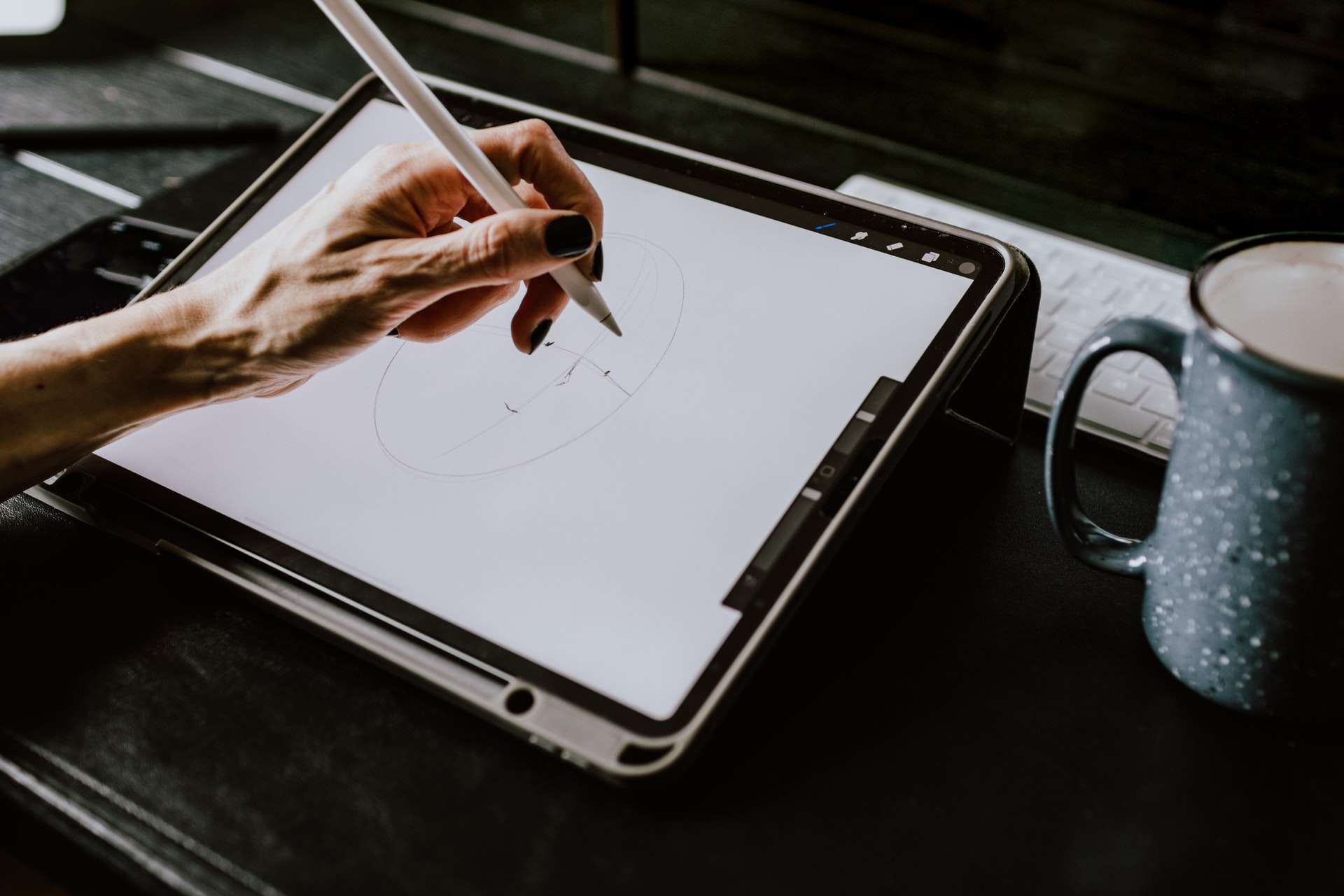
Завдяки своєму інтерфейсу Procreate підійде творчим особистостям різних професій: від дизайнерів до художників-ілюстраторів. Якщо ви, наприклад, професійно займаєтеся індивідуальними татуюваннями, ця програма стане вашим майданчиком для творчості та створення нових ескізів. Великий інструментарій, можливість працювати з кількома шарами водночас, змішувати фарбу як у справжній палітрі й швидко підганяти роботу під потрібний розмір — усе це та навіть більше ви можете зробити в додатку, щоб надати своєму творінню вигляду справжньої професійної картини.
Застосунок містить у собі стільки інструментів, що для створення шедеврів вам точно не знадобиться жоден сторонній додаток.
Персоналізація і жести в Прокріейт
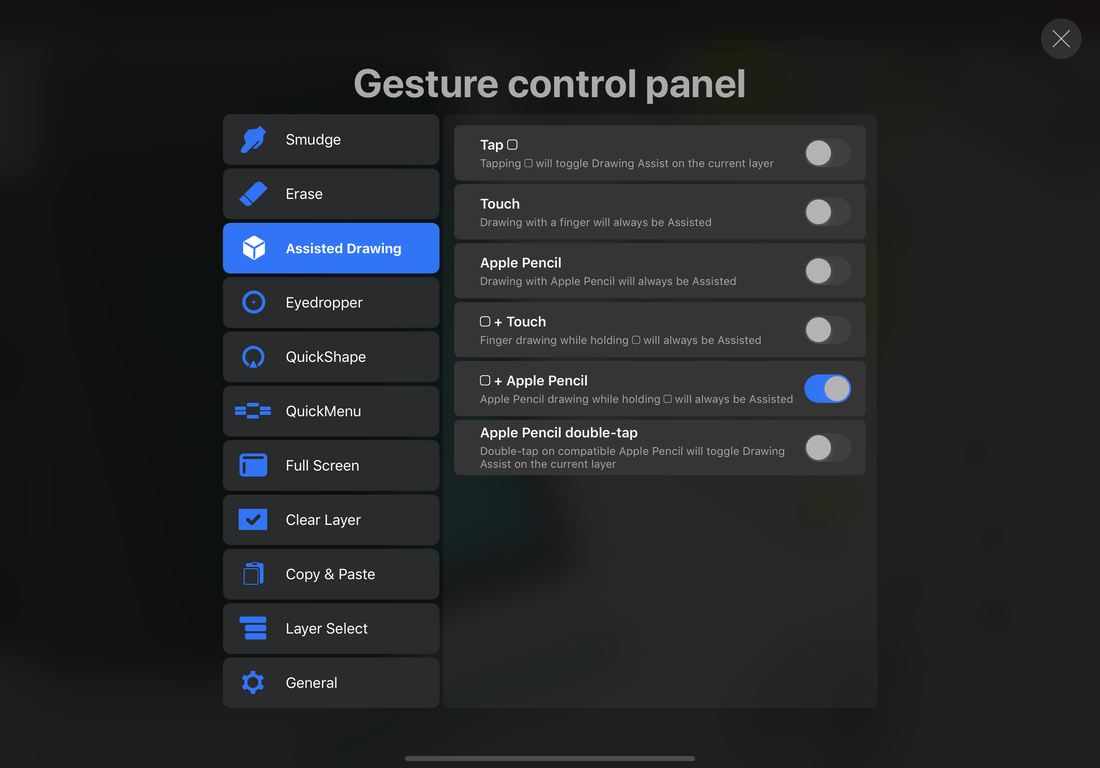
Для того, щоб зробити роботу в додатку більш персоналізованою, можна скористатися однією корисною функцією, яка суттєво полегшує процес використання Прокріейт. Мова йде про налаштування керування за допомогою жестів. Щоб заощадити час і не відволікатися на зайві рухи під час роботи, у вас є можливість використовувати опції «копіювати» і «вставити», просто натиснувши на екран чотирма пальцями одночасно.
Читайте також: Найкращі програми для обробки фотографій
Так само це працює й у випадку, якщо вам необхідно швидко очистити екран від усього, що на ньому намальовано. Просто затримайте на екрані три пальці одночасно — і все зникне, залишаючи перед вами чисте поле для нових ідей.
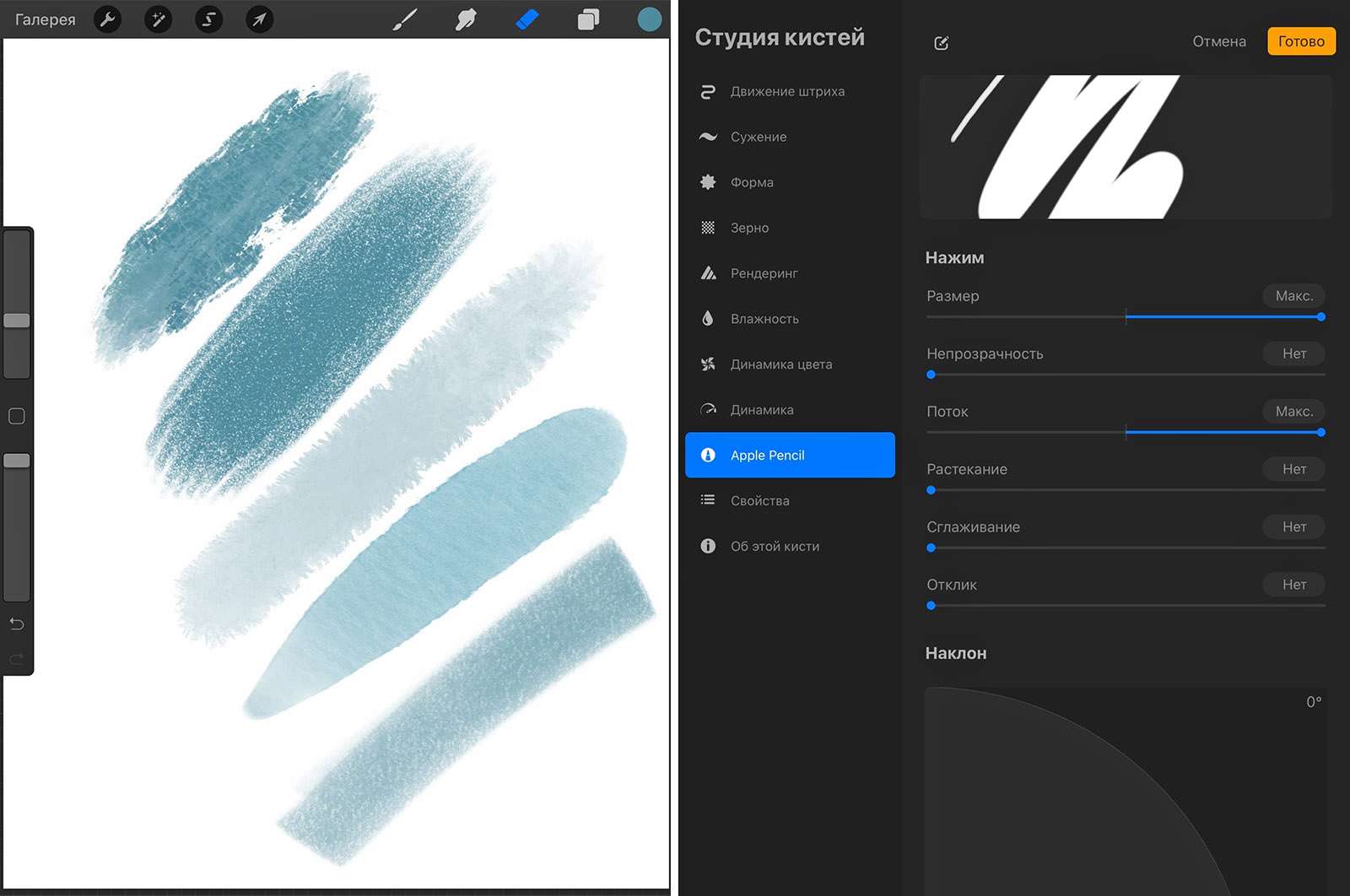
Якщо ви вже перепробували десятки програм для малювання і в кожній з них вам чогось не вистачало — спробуйте завантажити Procreate на iOS. Бібліотека пензлів тут складається з близько 150 різних інструментів, тому важко не знайти той, який підійде саме вам. Ця кількість цілком достатня для творінь будь-якої складності, композиції й стилю. Тут є все: набори для звичайних скетчів, чорнильні пера, фарби для простих малюнків і складних живописних полотен, інструменти для каліграфічного письма, малювання вугіллям та навіть ефект аерозольної фарби. Усі інструменти розділені на категорії, щоб користувачам було легше орієнтуватися в додатку. Так, у розділі «Скетч» ви зможете знайти олівці різної товщини та інтенсивності, а також різні текстури для малювання пастеллю. Для того, щоб ще більше налаштувати інструмент під себе, потрібно вибрати потрібний пензлик, натиснути на нього і вже в налаштуваннях відрегулювати його характеристики.
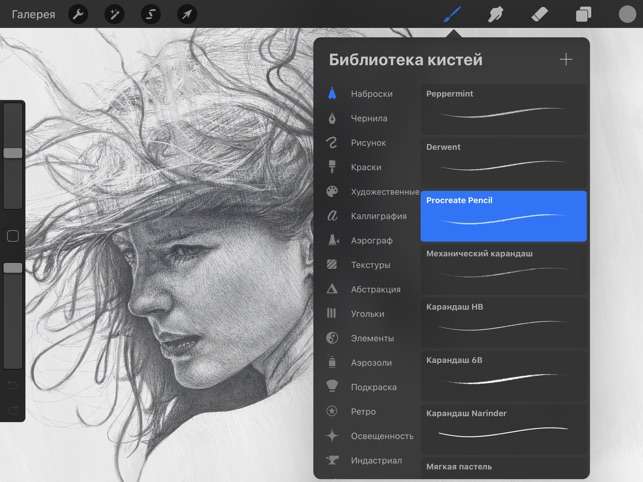
Художники, які хочуть, проте бояться переходити до цифрових малюнків, оскільки не впевнені, що стилус зможе передати їхній стиль повною мірою, можуть не перейматися. З таким різноманіттям ефектів кожен творець точно знайде тут щось своє.
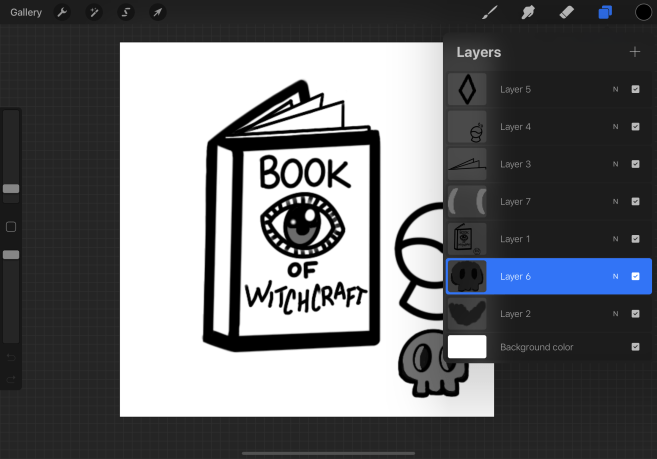
Також багато користувачів цінують застосунок за можливість працювати з шарами. Це дозволяє редагувати окремі деталі, не боячись за цілісність усього творіння. Такий підхід до малювання також значно спрощує подальше редагування. Для кожного шару завжди можна індивідуально змінити налаштування — наприклад, яскравість та насиченість кольору, натиснувши на «N» поряд із шаром.
Якщо вам подобається тримати все на своїх місцях або ви просто піклуєтеся про безпеку свого творіння, шари завжди можна об'єднати в групи. У такому разі вам надасться доступ до вибору між різними видами змішування, а якщо ви користуєтесь Alpha Lock для кращого контролю роботи з межами зображення — він автоматично відключиться. Для збереження встановлених налаштувань на кожному шарі існує опція Combine Down.
Таким чином характеристики всіх частин залишаться на місці, а ваша робота стане більш організованою та структурованою.
Інтерфейс Procreate для iPad
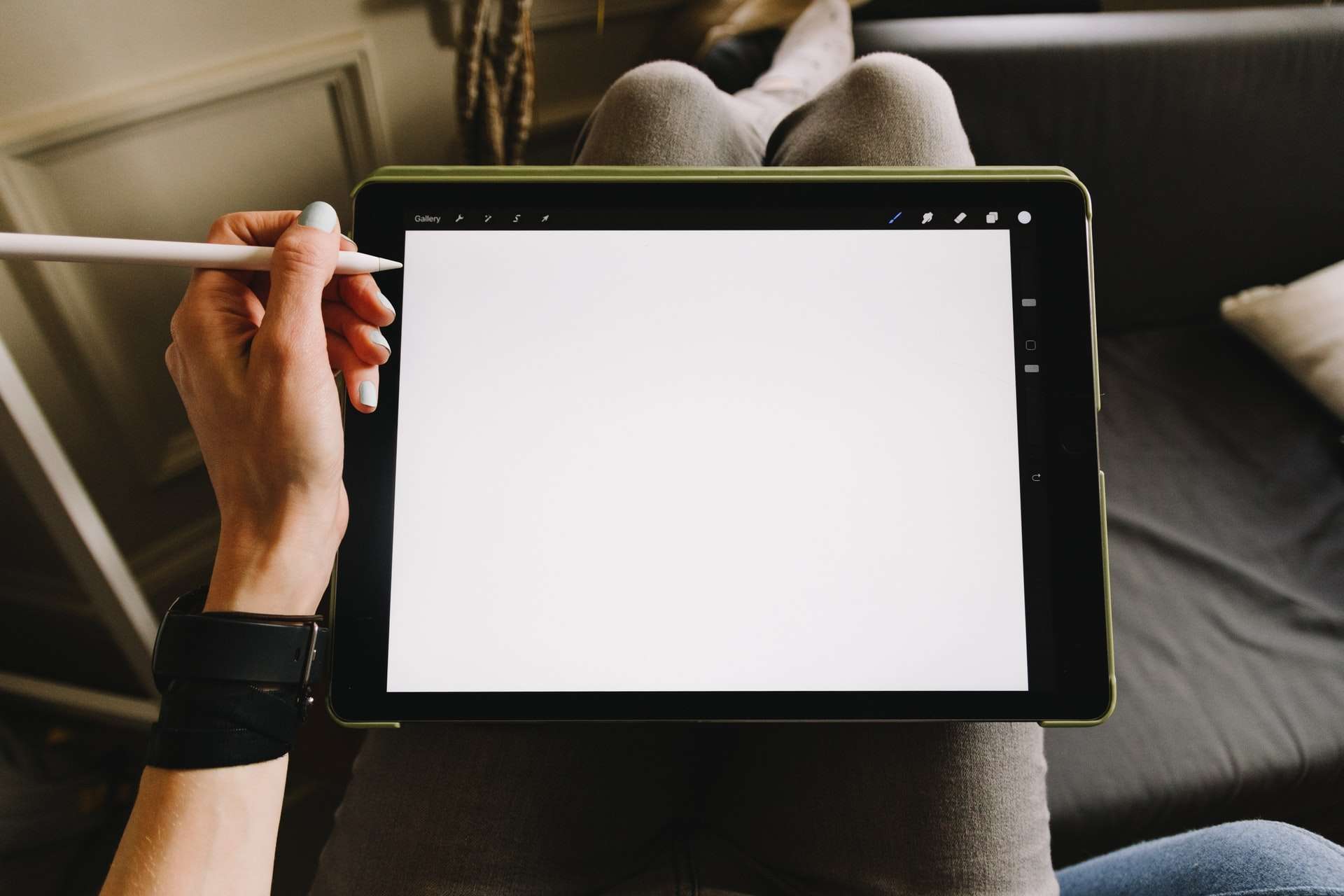
Додаток має інтуїтивно зрозумілий інтерфейс та вбудоване навчання для тих, хто ніколи не працював у подібних редакторах. Procreate для iPad — це ідеальна можливість позбутися страху перед технічними аспектами цифрового малювання. Як ми вже зазначали, тут користувачам надається змога розвинути нові вміння, одним із яких є створення анімації. Здавалося б, для новачка це занадто складно, проте як тільки ви почнете навчання, самі переконаєтеся, що все не так важко, як здається. Якщо певні функції все одно залишаються незрозумілими, завжди є можливість звернутися до офіційної інструкції, форумів із порадами або відеоуроків на YouTube.
Варто зазначити, що Procreate доступний лише на iPad. Для iPhone існує окрема версія — Procreate Pocket, придбати яку можна за п'ять доларів. Оскільки це додатки для різних пристроїв, синхронізація між ними відсутня. Це означає, що домальовувати на планшеті те, що вже почали на смартфоні, не вийде.
До речі, якщо ви шукаєте iPad або iPhone для роботи з Procreate — варто звернути увагу на відновлені пристрої від icoola.ua. Наприклад, відновлений iPhone 15 або iPhone 16 Pro з власної фабрики рефабу icoola проходить 3-рівневе тестування (близько 100 тестів на кожному рівні), комплектується виключно оригінальними запчастинами Apple та постачається з 2 роками гарантії. Це чудовий варіант для тих, хто хоче мати якісний пристрій за розумною ціною.
Для того, щоб малювати в Procreate, необов'язково бути власником Apple Pencil. Звісно, працювати стилусом значно зручніше — ним можна коригувати найменші деталі зображення. Проте якщо ви не прагнете звання професіонала й малюєте для задоволення, можна обійтися без стилуса. Якщо ви вже маєте якийсь інший інструмент для малювання і хочете перевірити його сумісність із програмою — зробити це можна на сайті розробника, де розміщений список підтримуваних пристроїв.
Щоб завантажити Procreate на iPad, не потрібен попередній досвід роботи з подібними програмами чи статус професійного художника. Застосунок лише здається переповненим різними функціями, проте чим більше ви ним користуватиметеся, тим зрозумілішим він для вас ставатиме. Вже за короткий час ви переконаєтеся, що в цьому додатку немає нічого страшного. Навпаки — він допомагає розвивати ваші сильні сторони й дає неймовірно великий простір для творчості.
Поради для використання Procreate
Тим, хто переходить із традиційного малювання на цифрове, не завадить короткий екскурс у роботу з додатком і кілька порад щодо використання основних функцій Procreate. Ось деякі з них:
- Quickshape. Ця функція дозволяє створювати рівні геометричні фігури. Потрібно просто намалювати контур фігури, а програма прибере всі нерівності й криві лінії. Також тут є можливість змінити розмір або форму намальованого. Використання цього інструменту можна персоналізувати, змінивши відповідні налаштування в додатку.
- Alpha Lock. Функція, незамінна для тих, хто любить деталі, — вона дозволяє редагувати пікселі в окремому шарі малюнка. Alpha Lock створений для того, щоб коригувати найдрібніші деталі, не псуючи при цьому решту зображення. Ви помітите, що той чи інший шар використовує цю функцію, за характерним шаховим візерунком, який відображатиметься на спеціальній панелі.
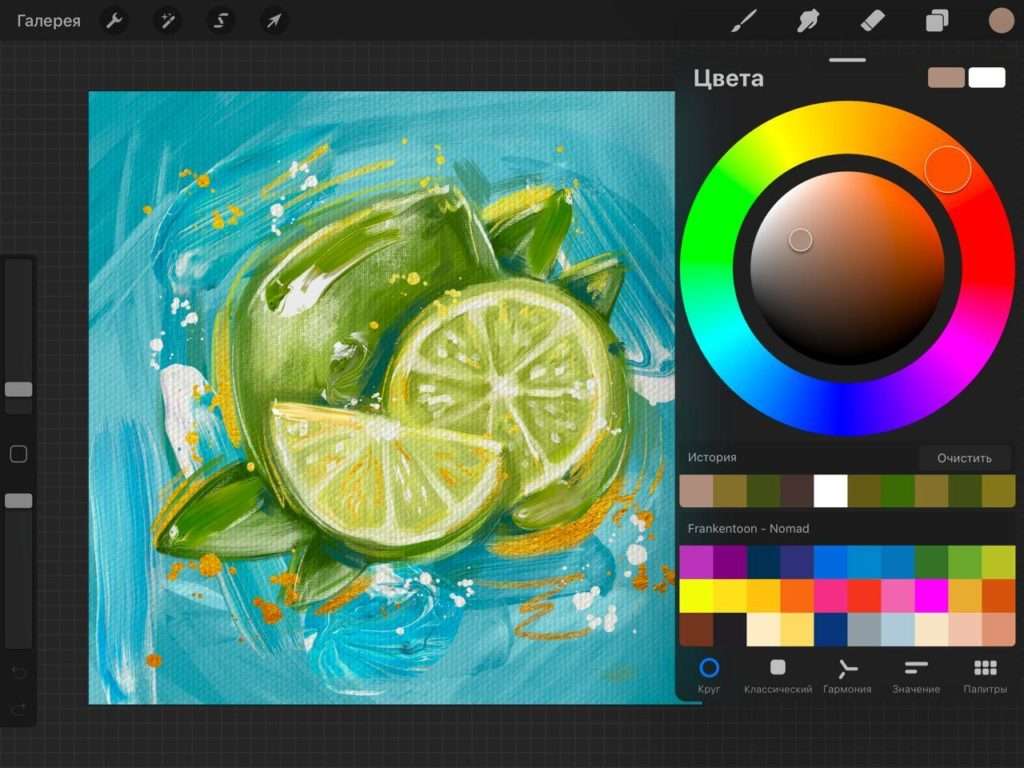
- Створення палітри. Використання кольорів на полотні повністю залежить від вашого стилю малювання. Саме тому важливо дати користувачам змогу самостійно створювати палітри. Тут є можливість використовувати як класичні кольорові диски, так і градієнт із кольоровою гамою. Звісно, у додатку є три вбудовані палітри, проте для більшої зручності краще створити власну.
Якщо вам необхідно повторити кольорову гаму якоїсь фотографії — завантажте її в додаток, і він сам виділить усі потрібні кольори.
- Піпетка. Простий інструмент, який здатен зробити ваше творіння набагато кращим, а змішування кольорів — більш плавним. Використання цієї опції також можна налаштувати й активувати за допомогою жестів.
- ColorDrop. Функція ColorDrop призначена для суцільного заповнення деталей зображення одним кольором. Для того, щоб інструмент заповнював не все полотно, а конкретну фігуру — використовуйте його в поєднанні з Quickshape.
- Змішування. Будь-який художник погодиться, що вручну зближувати та коригувати кожен піксель — це надзвичайно клопітка й трудомістка робота. Функція змішування значно заощаджує час і зусилля, а кінцевий результат виглядає плавним і пропрацьованим.
Змішування легко знайти на панелі інструментів, а його характеристики так само легко відредагувати, змінивши розмір пензля і прозорість.
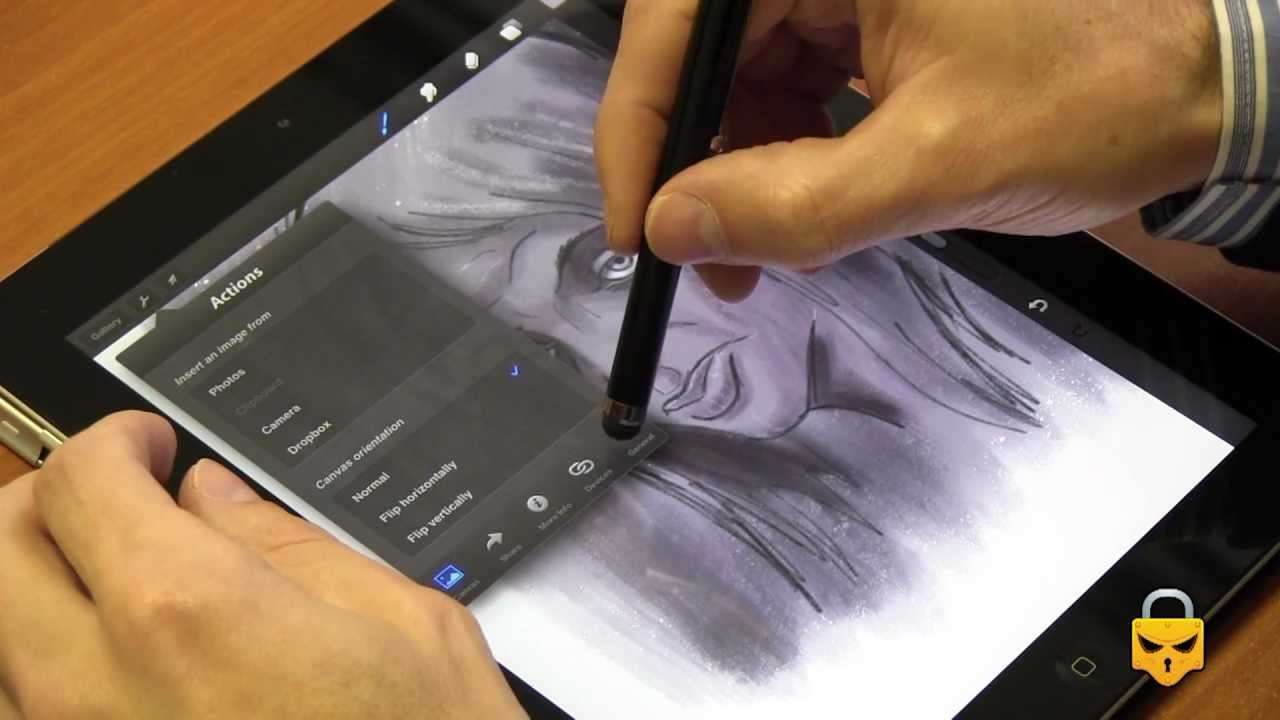
- Інструменти для корегування. Знайдіть піктограму чарівної палички поряд із гайковим ключем на нижній панелі. Натиснувши на неї, перед вами з'явиться ціла дюжина інструментів, з якими можна поекспериментувати.
Цей інструментарій дозволить зменшити зернистість зображення, додати йому глибини, змінити підтон і скоригувати найдрібніші деталі вашої роботи.
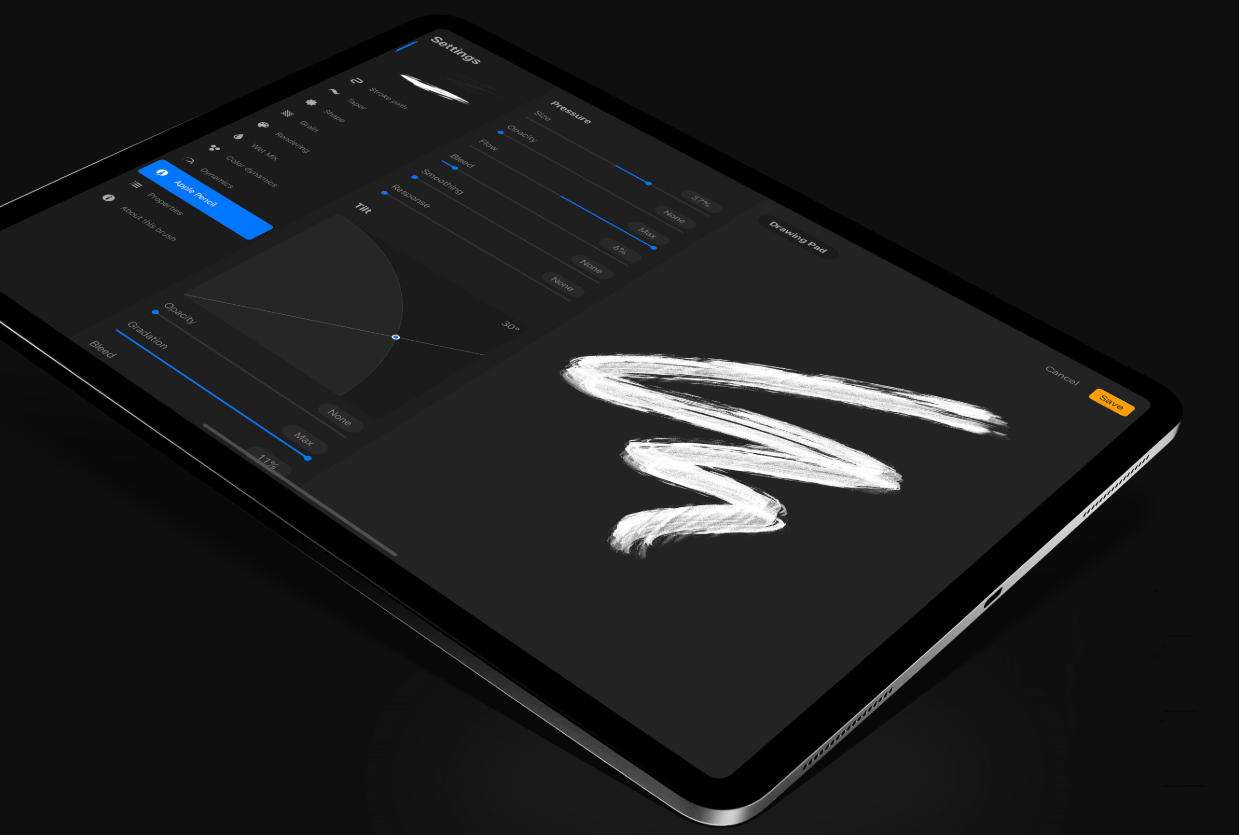
- Brush Studio. Ця частина програми складається з великої кількості різноманітних пензлів, створених для того, щоб зробити вашу роботу якомога кращою. Навіть якщо вам не вдалося знайти потрібний пензлик — його завжди можна створити самостійно. Проте якщо ви тільки-но відкрили для себе цифрове малювання, краще спочатку розібратися з інтерфейсом, а вже потім за потреби зайнятися створенням власних пензлів. Brush Studio — це чудовий майданчик для експериментів зі стилями й кольорами.
- Також Brush Studio чудово підходить початківцям-каліграфістам, оскільки дозволяє не лише повністю налаштувати пензлі під себе, а й скористатися опцією, яка автоматично прибирає всі нерівності у письмі.
- Імпортування пензлів. Щоб використовувати нові пензлі, не обов'язково вдаватися до Brush Studio. Звісно, у цій частині програми є незліченна кількість комбінацій для створення нового пензля. Проте якщо вам не хочеться заглиблюватися в ці процеси, ви можете скористатися послугами Creative Market. Інші користувачі завантажують туди вже готові пензлі, які легко імпортуються у вашу панель інструментів.
- Текст. Додати будь-який напис до свого зображення дуже просто. Знайдіть піктограму з гайковим ключем і натисніть «Додати текст». Після цього на екрані з'явиться поле, в якому ви зможете писати, редагувати й видаляти текст. Все написане можна коригувати, змінюючи стиль, шрифт, розмір та інші параметри.
- Гайди. Навчання — це тривалий процес, протягом якого як новачки, так і досвідчені художники відкривають для себе нові речі. Навіть ті, хто добре володіє цифровим малюванням, регулярно звертаються до відеоуроків і різних посібників. Щоб не виходити з програми й не витрачати час на пошук потрібного матеріалу, розробники вбудували гайди прямо у свій застосунок. Їх можна знайти, натиснувши на піктограму з гайковим ключем. Після цього ви самостійно обираєте, який режим малювання вас цікавить. Тут доступне покращення навичок у 2D-малюнках, ізометрії, перспективі, симетрії й багатьох інших важливих напрямах роботи з додатком.
Хоча б крапля зацікавленості в цифрових малюнках і одноразова оплата близько 10 доларів — це все, що вам потрібно для початку роботи з додатком. Варто спробувати цю програму, оскільки вона допоможе навіть тим, хто нічого не знає про діджитал-арт, набути нових навичок і стати кращим. При першому завантаженні Procreate на iPad у вас може не бути конкретних ідей для творінь — і це нормально. Спочатку можна просто пограти з пензликами, кольорами та інструментарієм, випробувавши всі можливості. Одним із варіантів ознайомлення з функціоналом може стати написання власного імені в різних стилях — так ви відчуєте процес роботи й зрозумієте, у якому напрямі варто розвиватися.
А якщо ви шукаєте найкращий пристрій для роботи з Procreate — зверніть увагу на відновлені iPhone від icoola.ua. Власна фабрика рефабу, виключно оригінальні запчастини Apple, 3-рівневе тестування та 2 роки гарантії на кожен пристрій — це надійний вибір за найкращою ціною на ринку. Переглянути каталог відновлених iPhone на icoola.ua.


