





Установка различных приложений для Apple Watch

Содержание
На Apple Watch можно устанавливать различные приложения. Все они отображаются на главном экране «домой». Чтобы добавить новую программу, например Instagram, необходимо воспользоваться App Store:
- Первым делом откройте App Store на Apple Watch;
- Затем прокрутите колесо Digital Crown, чтобы просмотреть весь доступный список. При необходимости нажмите на нужную категорию, чтобы расширить перечень;
- Последний шаг — загрузить приложение. Учтите, что для некоторых программ потребуется совместимая версия iOS на вашем iPhone.
Чтобы найти нужную программу, нажмите на строку поиска в верхней части экрана и введите её название.
Установка программ, которые уже есть на iPhone:
- Открыть App Store.
- Нажать на раздел «Мои часы», перейти в «Основные», включить автоматическую установку.
- Снова перейти в «Мои часы» и прокрутить вниз до списка доступных программ.
- Нажать «Установить» рядом с теми приложениями, которые хотите добавить.
Стоит учитывать, что большинство приложений устанавливается автоматически и сразу появляется на главном экране «домой». Описанный выше способ подходит для тех случаев, когда вы хотите вручную выбрать конкретные программы для Apple Watch.
Интересно прочитать: Обзор фитнес-браслета FITBIT IONIC: в чем особенность и с какими задачами справляется
Установка программ на Apple Watch на примере Instagram
Чтобы установить Instagram на Apple Watch, нужно разобраться с процессом добавления и удаления приложений. Для этого достаточно выполнить несколько простых действий:
- Открыть раздел «Мои часы».
- Выбрать нужную программу.
- Для добавления нажать «Установить», для удаления — кнопку с соответствующим названием.
Обновления устанавливаются автоматически, но если этого не произошло — откройте раздел «Мои часы» и активируйте автоматическое обновление. Для загрузки различных программ на Apple Watch используйте магазин App Store, где представлены только проверенные и оригинальные приложения.
Отключение автоматической установки различных приложений
Если вы являетесь владельцем смарт-часов, вам будет полезно знать, как управлять приложениями на Apple Watch. Если вы хотите ограничить количество программ, чтобы освободить место для фотографий и музыки, их автоматическую установку можно отключить: откройте на iPhone раздел «Watch», перейдите во вкладку «Мои часы», затем «Основные», найдите пункт «Автоматическая установка» и переведите его в положение «Выключено». При необходимости функцию всегда можно снова включить.
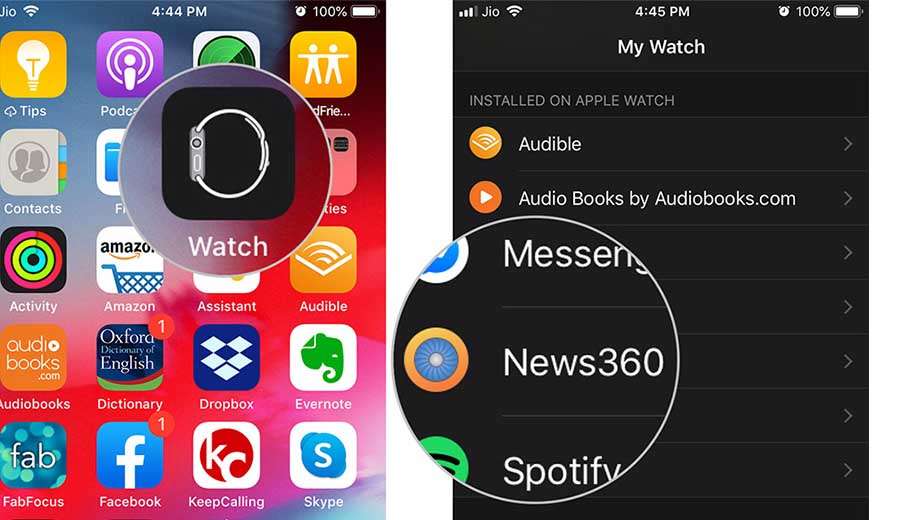
Новые приложения можно добавлять из App Store, загрузив любую понравившуюся программу на свой смартфон. Обратите внимание: если функция «Автоматическая установка» включена, все загружаемые приложения будут автоматически синхронизироваться со смарт-часами.
Просмотр уже установленных программ
Просматривать приложения на Apple Watch можно в виде списка или через панель dock. Панель dock позволяет отображать до 10 избранных программ. Чтобы открыть dock, смахните вправо или влево и нажмите «Открыть». В разделе «Недавние» отображается последнее открытое приложение. В dock можно добавлять программы следующим образом:
- открыть «Watch» на смартфоне;
- перейти в «Мои часы», выбрать Dock;
- выбрать пункт «Избранное»;
- нажать «Изменить»;
- нажать на значок добавления или удаления в зависимости от нужного действия.
Чтобы изменить порядок программ, удерживайте соответствующий элемент и перетащите наиболее используемые приложения наверх. Все изменения сохраняются кнопкой «Готово».
Просматривать программы можно в виде списка или сетки. Для этого нажмите на Digital Crown, перейдите на главный экран и выберите нужный режим отображения. После этого все установленные приложения будут отсортированы в алфавитном порядке. Прокручивайте колесо в любую сторону для навигации по списку.
Упорядочивание программ в виде сетки
Режим Grid View позволяет перемещать иконки с помощью вертикального или горизонтального свайпа. Чтобы переместить иконку, выполните следующие действия:
- нажать на иконку и удерживать её несколько секунд;
- перетащить в нужное место на экране;
- отпустить палец, когда иконка встанет на место.
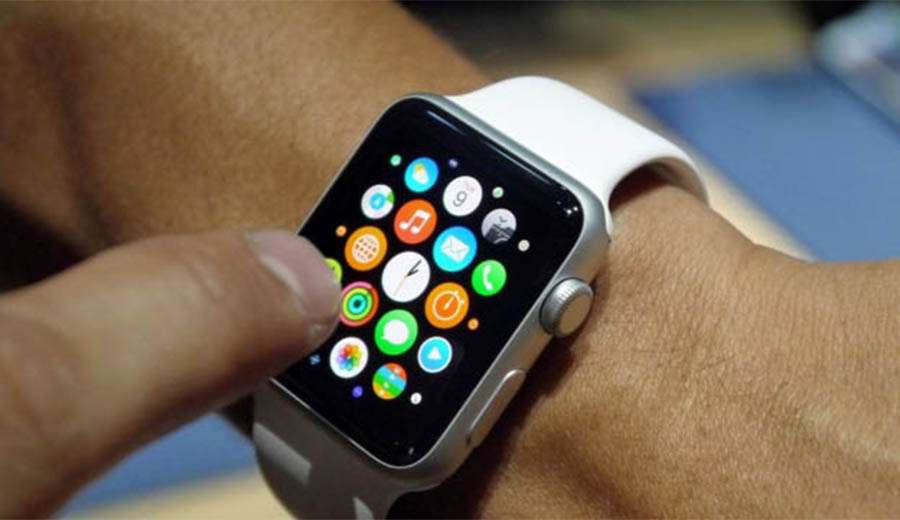
Перемещение иконок через приложение на iPhone включает следующие этапы:
- Открыть «Watch».
- Перейти в «Мои часы».
- Нажать на «Размещение приложений».
- Расставить приложения в желаемом порядке.
Все изменения сохраняются автоматически и синхронизируются со смарт-часами. Для удаления приложений с Apple Watch нажмите на Digital Crown, нажмите на иконку нужной программы и удерживайте её до тех пор, пока она не потемнеет и не начнёт слегка покачиваться. Затем нажмите на «Х» и подтвердите удаление. После этого снова нажмите колесо, чтобы выйти из режима редактирования. Удалить приложение через раздел «Watch» на iPhone можно следующим образом:
- открыть данный раздел;
- перейти во вкладку «Мои часы»;
- найти нужное приложение;
- отключить пункт «Показывать».
Как видно, управление смарт-часами Apple интуитивно понятно и не требует специальных знаний.
Рекомендовано к чтению: Применение различных эффектов для сообщений iMessage
Приложения, которые желательно установить
Некоторые приложения существенно расширяют функциональность смарт-часов и делают их ещё более полезными:
- Calcbot — достойная альтернатива стандартному калькулятору: конвертирует единицы измерения, считает чаевые, выполняет базовые математические вычисления.
- Evernote — позволяет находить любые заметки с помощью голосового поиска, создавать записи и редактировать их в любое время.
- Lifeline — увлекательная интерактивная игра, в которой вам приходит сообщение от выжившего человека и нужно принимать решения за него.
- Musixmatch — позволяет сохранять любимые треки и запускать их прямо с часов. Встроенное «караоке» подсвечивает текущую строку песни в режиме реального времени.
- Overcast — удобное управление подкастами: можно ускорять воспроизведение и перематывать отдельные фрагменты.
- NYTimes — выводит на экран главные новости в формате одного предложения. Можно прокрутить, прочитать подробнее или сохранить материал на потом.
- Twitter / X — позволяет просматривать trending-темы и публиковать собственные твиты прямо с часов.
- Uber — заказывать такси стало ещё проще: отслеживайте маршрут автомобиля и управляйте поездкой прямо с запястья.
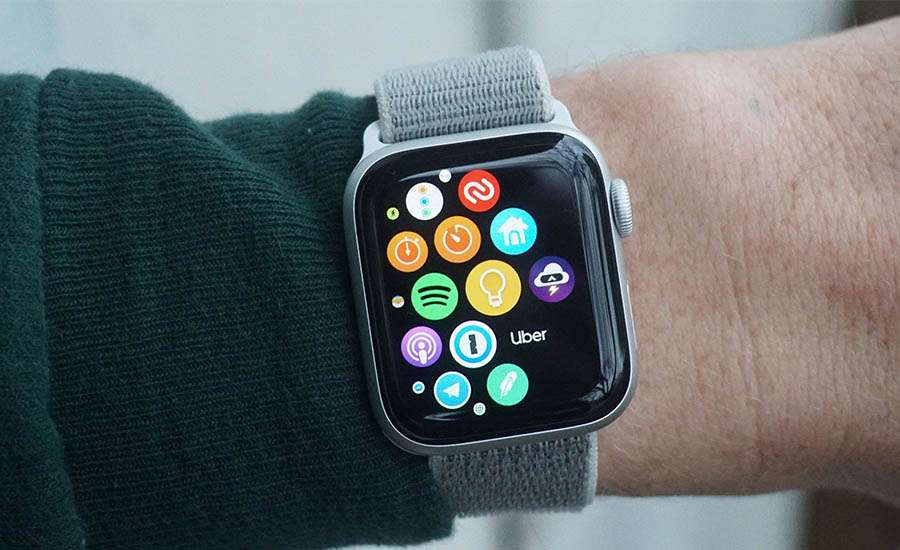
Загрузка приложений на Apple Watch осуществляется через App Store. Это быстро, удобно и не вызовет никаких трудностей даже у новичков — сами смарт-часы Apple отличаются простым и интуитивным управлением.
Apple Watch раскрывают весь свой потенциал в паре с iPhone. Если вы хотите купить отновлённый iPhone с гарантией качества — обратите внимание на каталог icoola.ua. Каждый восстановленный iPhone от ICOOLA проходит трёхуровневое тестирование (около 100 проверок на каждом этапе), собирается исключительно из оригинальных запчастей Apple на собственной фабрике рефабу и поставляется с 2 годами гарантии. Благодаря отсутствию посредников — цены на рынке одни из лучших.


