






Якою повинна бути температура MacBook?

Якщо ви, так само як і ми, є великим прихильником ноутбуків та комп'ютерів від Apple, вам, напевно, важко уявити життя без цих гаджетів. Незважаючи на те, що комп'ютери Apple відомі своєю високою продуктивністю, вони, все ж можуть перегріватись. Поговорімо про те, чому так відбувається та дізнаємось, якою повинна бути температура MacBook.
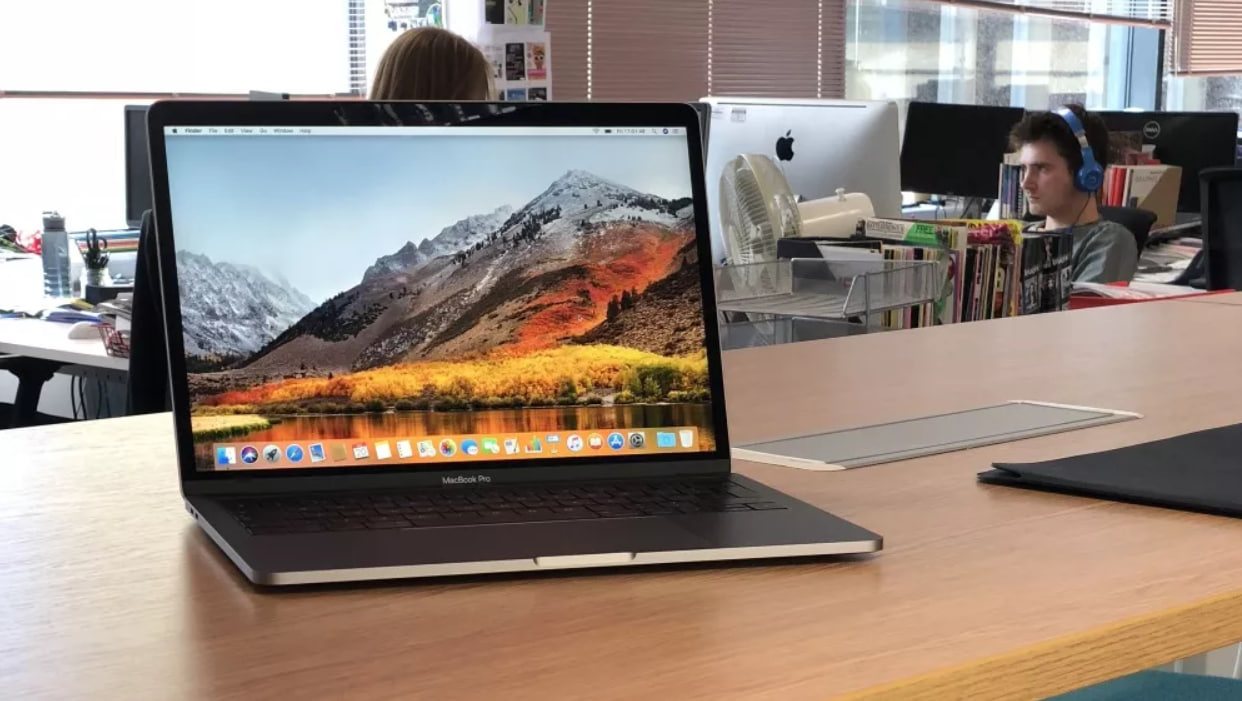
Чому перегрівається MacBook?
Протягом дня всередині вашого MacBook відбувається багато процесів: кожна нова вкладка, яку ви відкриваєте, і кожна програма, яку ви запускаєте, призводять до підвищення внутрішньої температури. Це абсолютно нормально, якщо температура залишається в припустимих межах. Але, на відміну від iPad та iPhone, які попереджають вас, коли виявляють підвищену температуру, перегріваючись, MacBook просто вимкнеться… Це геть незручно, особливо якщо саме в цей момент у вас відбувається важлива презентація.
Добра новина в тому, що існує багато способів зберегти оптимальні робочі температури вашого MacBook, а також інструменти для перевірки температури у будь-який момент. Саме з цією метою ми підготували цю статтю — щоб ви могли легко перевірити температуру свого MacBook і вчасно відреагувати на проблему.
Перш ніж переходити до деталей перевірки температури, важливо зрозуміти, який діапазон є прийнятним. Температура повітря навколо вашого MacBook повинна перебувати між 10°C і 35°C. Кожен MacBook має декілька датчиків для вимірювання температури, а моделі MacBook Pro та старіші моделі MacBook Air мають вбудований вентилятор, який автоматично вмикається для охолодження важливих компонентів. MacBook з чипами Apple Silicon (M2, M3, M4) використовують термальну ефективність для активного охолодження; при цьому MacBook Air на Apple Silicon може забезпечувати це взагалі без вентилятора.
Компанія Apple надає кілька порад, як зберегти прохолоду всередині вашого MacBook, і ми додали кілька своїх, щоб скласти наступний список:
- Відстежуйте оновлення програмного забезпечення та прошивки;
- Не залишайте MacBook в припаркованому автомобілі;
- Розміщуйте свій MacBook на рівній поверхні в кімнаті з належною вентиляцією;
- Не кладіть нічого на клавіатуру;
- Впевніться, що вентиляційні отвори не забруднені пилом і сміттям;
- Використовуйте лише оригінальні адаптери живлення від Apple;
- Підніміть свій MacBook, наприклад, за допомогою підставки або підкладки під ноутбук;
- Не кладіть свій MacBook на ліжко під час використання — пухнасті ковдри та м'які поверхні перешкоджають нормальній вентиляції та розподілу тепла.
Все ж таки, якщо ви належним чином використовуєте свій MacBook і відчуваєте, що його температура аномально висока, варто дізнатись точну температуру та визначити чинники, що впливають на перегрів.
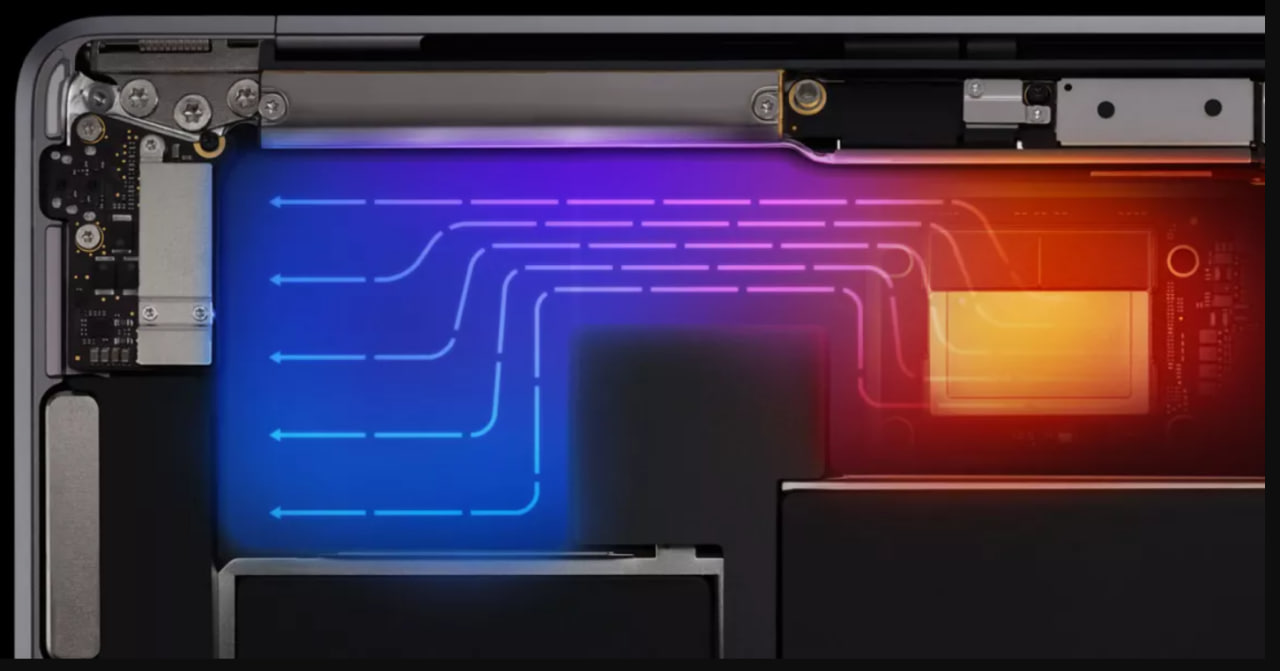
Як перевірити температуру MacBook?
Визначити, яка температура у вашого MacBook, дуже просто. За допомогою вбудованої програми Activity Monitor в macOS ви можете отримати уявлення про те, які процеси впливають на роботу процесора, графічного прискорювача, енергоспоживання, диска, пам'яті та мережі вашого MacBook. Ви можете знайти цей інструмент, натиснувши Finder у доку, потім вибравши «Перехід» → «Утиліти», а потім — «Activity Monitor». Однак цей інструмент не надає засобів для вимірювання поточної температури безпосередньо.
Існують сторонні програми для моніторингу температури, які покажуть вам поточну внутрішню температуру в режимі реального часу. Один із найстаріших і найперевіреніших інструментів на ринку — CoconutBattery. Під'єднавши пристрій iOS або iPadOS до вашого Mac, програма також надасть вам детальний аналіз стану батареї вашого мобільного пристрою. Крім безкоштовної версії, доступна преміальна версія CoconutBattery, яка за невелику плату надає значно більше даних стосовно температури MacBook та його компонентів.
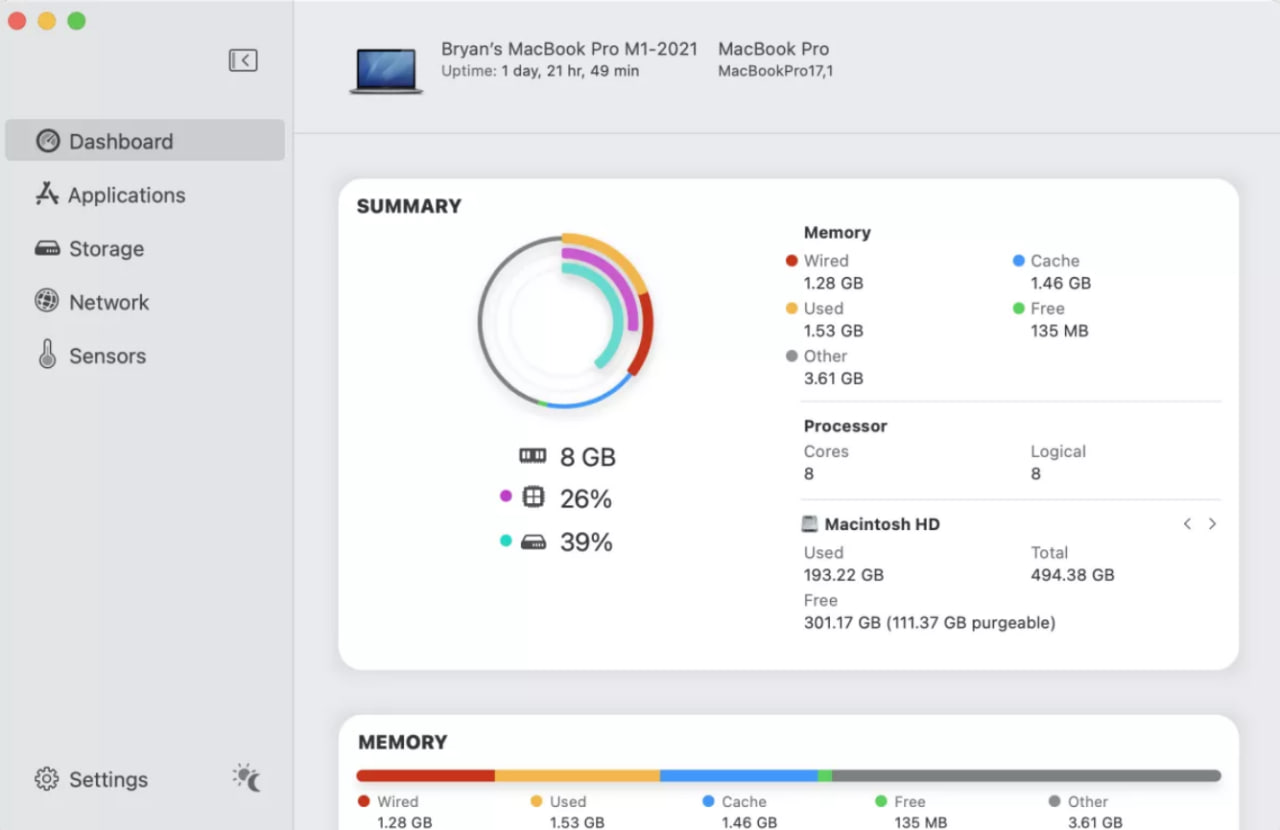
Для більш просунутих можливостей рекомендується розглянути програму iStat Menus. Вона виводить різноманітну інформацію прямо на панелі меню: моніторинг процесора, графічного прискорювача, пам'яті, мережі, диска тощо — все в зручному вигляді. Також варто звернути увагу на програми TG Pro та iStatistica, які пропонують ще більше можливостей для контролю над температурним режимом вашого пристрою.
Зазвичай при звичайному використанні ваш MacBook самостійно підтримує оптимальну температуру. Якщо так не відбувається — дотримуйтесь порад, зазначених вище, перевірте налаштування та переконайтесь, що MacBook працює належним чином. Якщо ж проблема не зникає, зверніться до підтримки нашого сервісного центру — наші фахівці допоможуть діагностувати й усунути несправність. Отже, тепер ви знаєте, як перевірити температуру вашого MacBook — досить легко, чи не так?
До речі, якщо ви шукаєте надійний смартфон на щодень — в icoola.ua можна купити відновлений iPhone 15, iPhone 16 Pro або інші моделі з 2 роками гарантії, оригінальними запчастинами Apple та після 3-рівневого тестування. Власна фабрика рефабу дозволяє пропонувати найкращі ціни на ринку без посередників.


