


Які програми можна видалити з айфона, та як це зробити, якщо вони не видаляються

Зміст
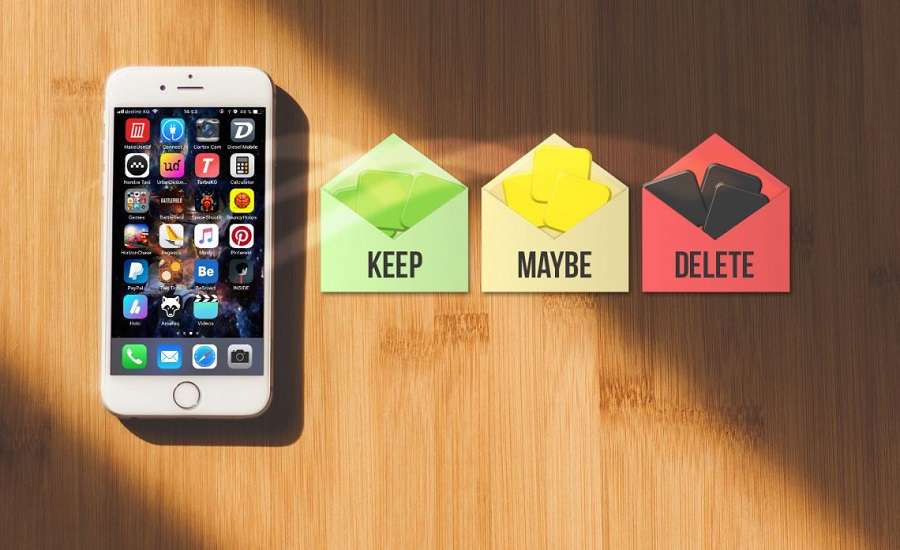
По мірі використання айфона в пам'яті пристрою накопичується все більша кількість різних файлів, програм та ігор, та навіть якщо ви є щасливим власником iPhone з великим обсягом вбудованої пам'яті, непотрібні додатки все одно захаращують екран «додому», тим самим ускладнюючи навігацію на робочому столі. Щоб не засмічувати систему, потрібно періодично проводити «чистку» та позбавлятися від додатків, якими ви давно не користуєтеся. Які непотрібні програми можна видалити з айфона та як це зробити — докладно розповімо у цій статті.
Які стандартні програми можна видалити на айфоні
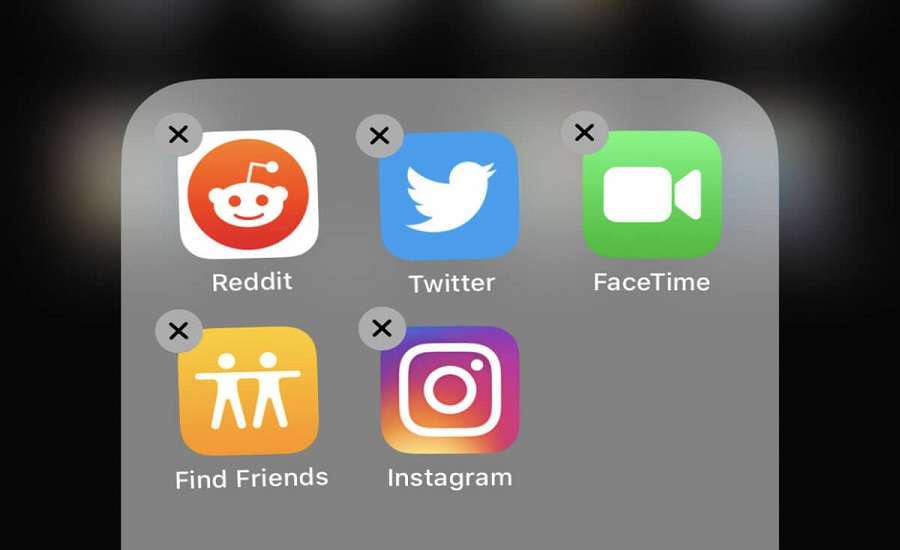
Усі іконки на робочому столі айфона є ярликами для запуску відповідних програм, проте деякі з них вбудовані безпосередньо в операційну систему, тому спроба їх видалити не увінчається успіхом. До таких системних додатків належать: Телефон, Повідомлення, Фотографії, Налаштування, Камера, браузер Safari, App Store, Гаманець, Здоров'я та Годинник. Єдиний спосіб, за допомогою якого можна видалити ці стандартні програми — зробити джейлбрейк iPhone. Адже так користувач отримує повний контроль над системою та доступ до файлів, які раніше були приховані.
Починаючи з iOS 14 і аж до актуальної iOS 18, деякі з попередньо встановлених програм все ж можна видалити. До таких відносяться: Контакти, Календар, FaceTime, Музика, Новини, Погода, Відео, Подкасти та інші.
iPhone безкоштовно! А ви знали, що існує безліч способів отримати бажаний смартфон задарма?
Способи видалення програми з iPhone
Найпоширеніший та найлегший спосіб видалення однієї непотрібної програми з пам'яті пристрою виглядає наступним чином:
- Знайдіть іконку програми, яку хочете видалити, на робочому столі;
- Натисніть на значок та утримуйте деякий час, доки іконки не почнуть «вібрувати» — після цього на екрані з'явиться невелике меню, де одним із пунктів буде «Видалити додаток».
- Далі необхідно підтвердити видалення, після чого всі файли програми будуть стерті з пам'яті пристрою.
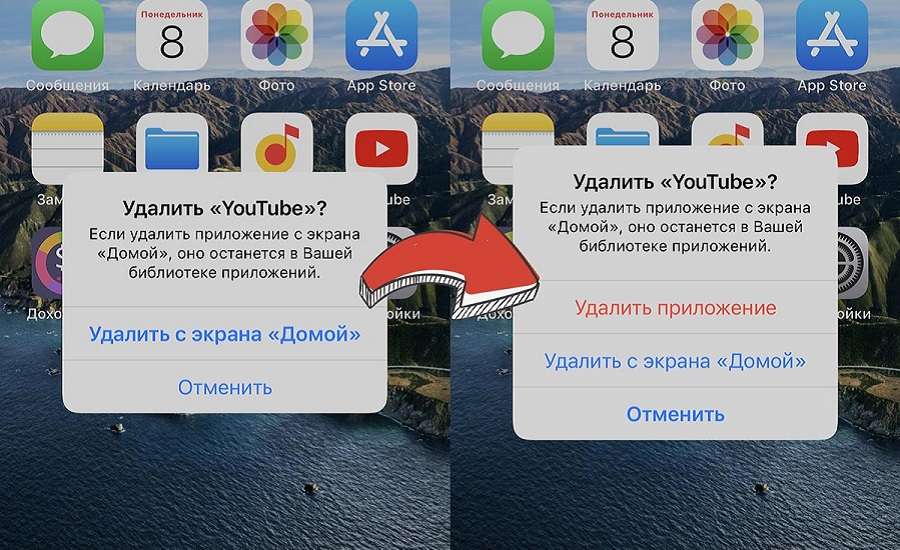
Щоб видалити відразу кілька додатків, не витрачаючи час на виконання зазначеної процедури для кожного з них окремо, натисніть на головному екрані на значок будь-якої програми, після чого в контекстному меню виберіть «Змінити екран Додому». Усі іконки почнуть трястися — це дозволить відібрати саме ті програми, які ви вирішили видалити.
У деяких ситуаціях, гортаючи сторінки в пошуках програми, яку потрібно видалити, її не вдається знайти, хоча вона точно встановлена на пристрої. Річ у тім, що додаток може бути прихованим, а процес видалення таких об'єктів виглядає дещо інакше:
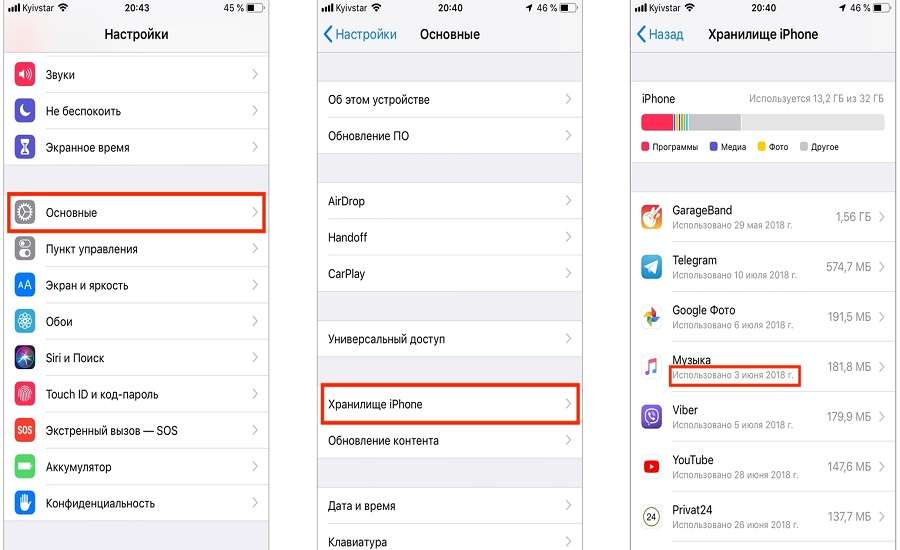
- Заходимо в «Налаштування» на айфоні;
- Переходимо у розділ «Основні», а далі до пункту «Сховище iPhone»;
- Знаходимо в списку усіх встановлених на пристрої додатків той, якого ви більше не потребуєте, і вибираємо команду «Видалити додаток».
Починаючи з iOS 14, з'явилася можливість видалення іконки програми лише з робочого столу — без повного видалення додатку. Це корисно для тих користувачів, які не хочуть перевантажувати головний екран програмами, якими користуються зрідка. Варто розуміти: видаляється в такому випадку лише ярлик, а сам додаток залишається на пристрої та ним як і раніше можна скористатися. Видаляється ярлик з головного екрану шляхом натискання по ньому та утримування, після чого з'явиться меню, де одним із пунктів буде «Видалити з екрана Додому».
Ще одним способом звільнити трохи вільного простору в пам'яті телефону є вивантаження: виконавши його, буде видалена лише сама програма, проте всі її файли й дані залишаться в системі. Таким чином, якщо додаток знову знадобиться, достатньо встановити його на айфон — уся раніше накопичена інформація та параметри будуть збережені. Функцію вивантаження можна налаштувати в автоматичному режимі:
- Перейти в «Налаштування», розділ «Основні»;
- У вкладці «Сховище iPhone» знайти рядок «Вивантажувати невикористовувані програми» та увімкнути відповідний перемикач.
Якщо необхідно вивантажити лише одну програму прямо зараз, у контекстному меню є відповідна команда «Вивантажити». Цей метод «видалення» ефективний лише тоді, коли в пам'яті пристрою залишається ще достатньо вільного місця. Якщо ж пам'ять практично забита і телефон починає гальмувати — видаляти програми краще повністю.
Чому не видаляються додатки на iPhone
Деякі користувачі можуть зіткнутися з проблемою, коли навіть встановлені з App Store додатки не видаляються на айфоні. Швидше за все, причина в тому, що в налаштуваннях пристрою встановлена заборона на видалення будь-яких програм. Як видалити додаток з iPhone, якщо він не видаляється? Для цього потрібно здійснити наступну процедуру:
- Відкрити «Налаштування» та вибрати «Екранний час»;
- Перейти у вкладку «Контент і конфіденційність»;
- Зайти в меню «Покупки в iTunes Store і App Store», а далі в меню «Видалення програм» вибрати «Дозволити».
Як видалити додатки на iPhone через iTunes
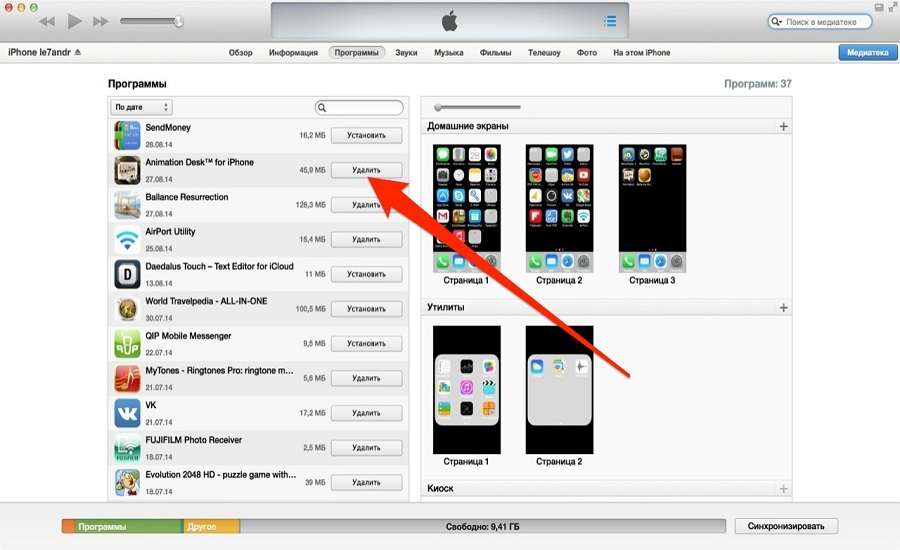
Цей спосіб видалення додатків з айфона потребує підключення телефону до комп'ютера за допомогою кабелю USB. Якщо на вашому ПК не встановлено iTunes, насамперед потрібно зробити саме це. Після запуску програми та підключення айфона видалити непотрібний додаток можна так:
- Переходимо до бібліотеки;
- Вибираємо розділ «Додатки»;
- Знаходимо програму, від якої потрібно позбутися, і натисканням правої клавіші миші викликаємо меню, у якому одною з доступних дій буде «Видалити».
Як видалити додаток на iPhone з бібліотеки
Додатки в бібліотеці розподіляються за автоматично сформованими категоріями, а для швидкого знаходження потрібної програми вгорі розташований рядок пошуку. Бібліотека в iOS виконує функцію упорядкування додатків, однак попри це, програми та супутні їм файли все одно займають місце в пам'яті пристрою. Тому якщо ви не маєте потреби в конкретному додатку, видалити його з бібліотеки можна стандартним способом — шляхом натискання на іконку та виклику контекстного меню, в якому є пункт «Видалити додаток». Також цікаво буде прочитати про шпалери на телефон — як підібрати заставку на айфон.
З кожним оновленням iOS способи та варіанти видалення або приховання додатків можуть дещо відрізнятися, тому якщо на вашому айфоні встановлена система більш ранньої версії, деякі функції можуть бути недоступні. До речі, якщо ви задумалися над купівлею відновленого iPhone, радимо звернутися до нашого магазину Apple icoola.ua. Тут можна купити відновлений iPhone 13, 14, 15 або 16 Pro з 2 роками гарантії за найкращою ціною на ринку. Кожен пристрій проходить 3-рівневе тестування з майже 100 перевірками на кожному етапі та відновлюється виключно з оригінальними запчастинами Apple на власній фабриці рефабу icoola — без посередників. Таким чином ви зможете позбутися застарілого пристрою та стати власником актуальної моделі айфона за доступною ціною.


