





Чому гріється телефон Samsung
Ви помітили, що ваш телефон Samsung нагрівається? Багато людей все ще прихильні до свого улюбленого бренду Samsung настільки, що він набув величезної популярності на ринку смартфонів. Тим не менш, ми не можемо ігнорувати проблеми, які ці пристрої створюють для своїх користувачів. Однією з проблем, з якою стикаються користувачі, є перегрів телефону Samsung.
Незважаючи на те, що Samsung відомий своїми чудовими функціями порівняно з іншими брендами Android, він все ще не дуже ефективний. Перегрів телефонів Samsung - поширена проблема, на яку скаржаться більшість користувачів. На щастя, є рішення, щоб зупинити цю проблему. У цій статті представлено кілька корисних рішень, які допоможуть запобігти виникненню проблем із нагріванням на пристроях Samsung. Тож перейдемо безпосередньо до справи.
Читайте також: Як зарядити свій телефон Андроїд, не підключаючи його до розетки
Можливі причини перегріву Samsung Galaxy
«Чому мій телефон Samsung нагрівається?» Це питання, яке часто задають багато користувачів Samsung. Смартфони Samsung створені для оптимальної роботи в певних діапазонах температур. Навіть якщо ви відчуєте трохи тепла під час заряджання, це не вплине на термін служби вашого пристрою.
Однак у рідкісних випадках ці телефони можуть нагріватися протягом короткого часу з різних причин. Нижче наведено деякі з причин, чому телефон Samsung може перегріватися:
1. Завантаження великого файлу
Під час завантаження великого файлу ваш телефон стає неприємно гарячим, оскільки для завершення тривалого процесу передачі даних потрібні додаткові зусилля. Що більше даних потрібно передати, то більше тепла виділяє ваш пристрій.
2. Запустіть кілька програм одночасно
Одночасний запуск кількох програм може призвести до навантаження на ваш телефон, спричиняючи його до екстремальних температур. Це особливо боляче для операційної системи і часто призводить до різкого перегріву планшета.
3. Надмірні цикли зарядки або використання енергоємних додатків
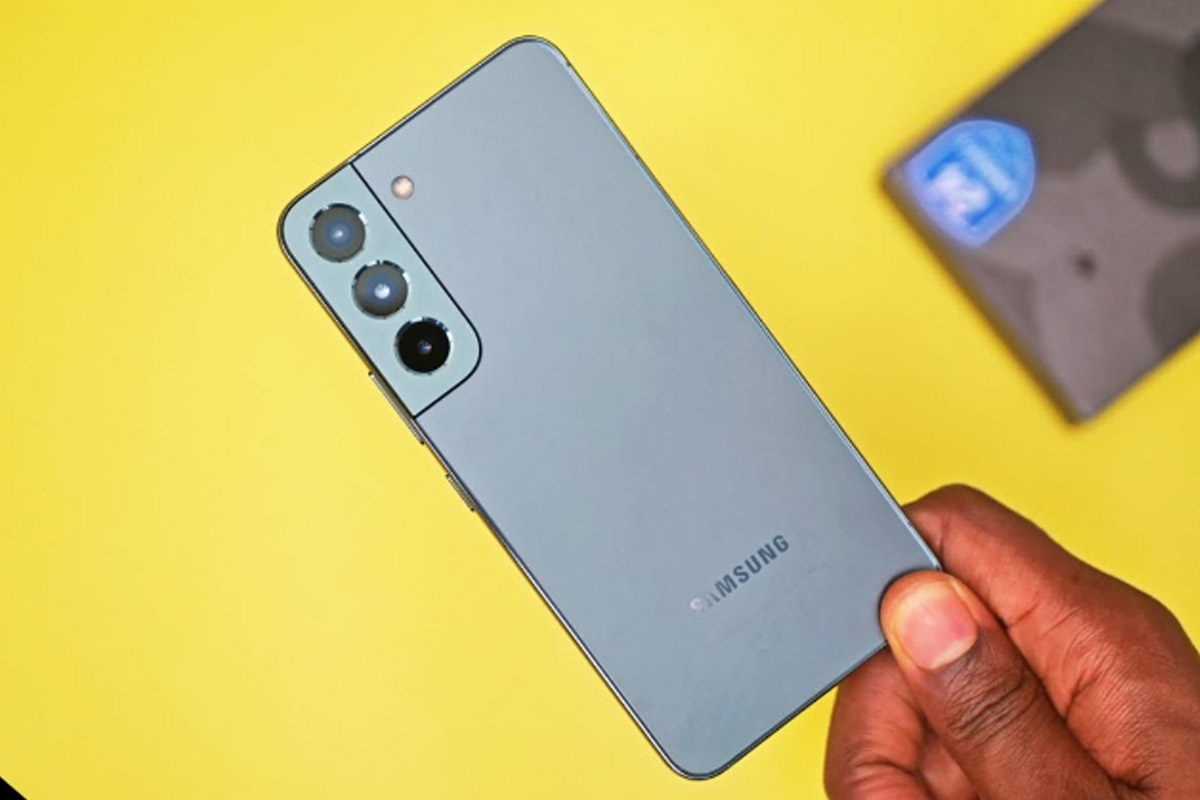
Регулярне використання кількох додатків, які споживають багато енергії, може призвести до перегріву телефону Samsung і, зрештою, до його завершення через захист від перенапруги. Це більш імовірно, якщо ви постійно заряджаєте свій пристрій або використовуєте важкі програми протягом тривалого періоду часу.
4. Несправні апаратні компоненти
Якщо ви виключили всі вищезазначені причини, це може бути пов’язано з несправною частиною вашого пристрою. Ця проблема зустрічається рідко, але іноді може виникнути та спричинити серйозні проблеми з перегріванням телефону, якщо ви не відремонтуєте його.
5. Погана вентиляція пристрою
Телефон створений для забезпечення циркуляції повітря; однак, якщо на пристрої є захисна кришка або футляр, це може перешкоджати ефективній вентиляції, що призведе до перегріву.
6. Довго грати в ігри
Ігри можуть призвести до швидкого нагрівання пристрою, якщо ви не робите регулярних перерв і не даєте телефону охолонути.
Рішення щодо перегріву Samsung Galaxy
Ви можете отримати робочі рішення Samsung щодо перегріву в цій частині та виконати кроки, щоб охолодити свій телефон Samsung.
Спосіб 1. Обмежте використання даних програми на Samsung
Перше, що потрібно зробити, коли ви помітите, що ваш пристрій перегрівається, це негайно припинити всі дії на пристрої. Зупиніть будь-яку програму, якою ви зараз користуєтеся, і переконайтеся, що фонові програми також закрито.
Визначте всі програми, які перевантажують пристрій у фоновому режимі, і обмежте використання ними даних. Цей простий, але ефективний крок забезпечить оптимальну робочу температуру вашого пристрою, щоб ви могли й надалі користуватися його функціями. Щоб обмежити використання даних, виконайте наведені нижче дії.
Крок 1: Запустіть програму «Налаштування» та натисніть кнопку «Підключення».
Крок 2: Виберіть опцію «Використання даних» і торкніться опції «Wi-Fi».
Крок 3: Виберіть програми, які перегрівають ваш телефон, і вимкніть опцію «Дозволити використання фонових даних».
Читайте також: Як створити групу у вайбері?
Спосіб 2. Запобігання запуску неактивних програм у фоновому режимі
Якщо ви хочете вирішити проблему перегріву телефону, також зробіть додатковий профілактичний крок, щоб запобігти роботі програм, які не використовуються, у фоновому режимі. Щоб запобігти запуску невикористаних програм у фоновому режимі, виконайте наведені нижче дії.
Крок 1: Перейдіть до «Налаштування» та торкніться кнопки «Акумулятор і догляд за пристроєм».
Крок 2: Торкніться опції «Акумулятор» > «Обмеження використання у фоновому режимі», а потім увімкніть позначку «Перевести невикористовувані програми в режим сну».
Крок 3: Щоб повністю заборонити певним програмам працювати у фоновому режимі, натисніть опцію «Програми глибокого сну» та натисніть значок «+», щоб додати ці програми до свого списку.
Спосіб 3. Змініть налаштування батареї
Телефони Samsung із можливістю швидкої зарядки можуть перегріватися, коли їх підключено до мережі. Щоб уникнути цього, уникайте використання телефону під час заряджання та вийміть зарядний пристрій, коли пристрій досягне повної ємності акумулятора.
Якщо ваш телефон перегрівається під час заряджання, ще раз перевірте наявність ознак пошкодження, щоб переконатися, що це не апаратна несправність. Крім того, спробуйте підключити інший пристрій за допомогою того самого кабелю, щоб перевірити, чи може це спричинити проблеми. Ви можете зменшити швидкість заряджання та зупинити перегрів, виконавши прості кроки нижче:
Крок 1: Запустіть програму «Налаштування», потім перейдіть до опції «Акумулятор і догляд за пристроєм» і натисніть кнопку «Акумулятор».
Крок 2: Торкніться кнопки «Акумулятор» і торкніться опції «Додаткові налаштування батареї».
Крок 3: Вимкніть «Швидке заряджання», «Надшвидке заряджання» та «Швидке бездротове заряджання».
Крок 4: у меню змініть швидкість обробки на «Оптимізовано». Незважаючи на те, що налаштування «Високий» і «Максимальний» перевантажують ваш телефон під час виконання завдань, які інтенсивно використовують процесор, вони можуть легко призвести до надмірного нагрівання та швидкої розрядки акумулятора.
Спосіб 4. Перевірте, чи не спричиняють перегрів якісь помилки
Телефон Samsung неочікувано нагрівається? Причиною проблеми може бути помилка програми або системи. Спробуйте завантажитися в безпечному режимі, щоб перевірити, чи проблема не зникає. Щоб завантажити телефон у безпечний режим, виконайте наведені нижче дії.
Крок 1: Вимкніть телефон Samsung, а потім натисніть кнопку «Живлення», щоб увімкнути його.
Крок 2: Натисніть клавішу «Зменшення гучності», коли побачите на екрані логотип Samsung.
Крок 3: Торкніться «Безпечний режим». Після завершення ваш телефон перебуває в безпечному режимі.
Якщо проблема не зникає, причиною проблеми має бути шкідлива програма. Видалення нещодавно встановлених програм повинно вирішити проблему. Єдиний інший варіант — переконатися, що всі ваші програми та програмне забезпечення оновлені для повного рішення.
Спосіб 5. Видалення дозволів програми
Дозволи програми можуть призвести до перегріву вашого пристрою. Існуюча помилка, особливо в додатку Google Pixel Phone і Messages, може тримати інші програми активними або працювати без вашого відома, оскільки вона пов’язана з іншою програмою. Окрема помилка, пов’язана з дозволом камери, спричинила нещодавнє збільшення ненормального нагрівання телефонів. Щоб видалити дозволи програми, виконайте наведені нижче дії.
Крок 1: Відкрийте «Налаштування» та виберіть опцію «Програми». Потім натисніть значок «Ще» у верхньому правому куті.
Крок 2: Торкніться «Менеджера дозволів» і виберіть програми, яким ви хочете заборонити доступ.
Крок 3: Торкніться опції «Не дозволяти», щоб вимкнути дозвіл програми.
Спосіб 6. Оновіть пристрій
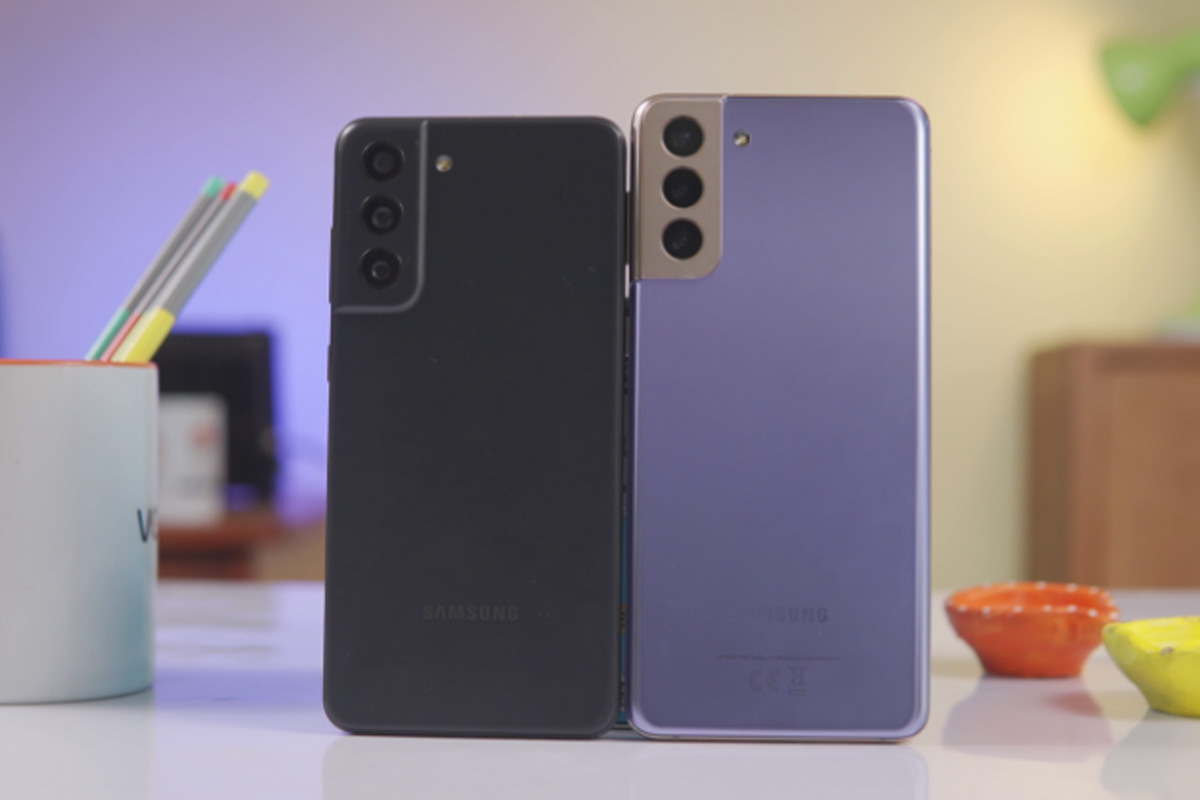
Оновлення програмного забезпечення, як-от регулярна заміна масла та налаштування, необхідні для підтримки ваших смартфонів Samsung у відмінному стані. Це не тільки оптимізує взаємодію з користувачем, але й посилює безпеку, виправляючи незначні проблеми, які могли бути пропущені раніше.
Якщо вам цікаво «чому ваш телефон показує попередження Samsung про перегрів?» відповіддю може бути просте оновлення програмного забезпечення. Щоб дізнатися, як оновити свій пристрій, виконайте наведені нижче дії.
Крок 1: Перейдіть у програму «Налаштування» телефону та виберіть опцію «Оновлення ПЗ».
Крок 2: Торкніться опції «Завантажити та встановити», а потім торкніться опції «Встановити», щоб інсталювати нові оновлення.
Спосіб 7. Скиньте налаштування телефону Samsung
Якщо наведені вище рішення не вирішать проблему нагрівання телефону Samsung, у вас не буде іншого вибору, окрім як скинути налаштування пристрою. Але не забудьте зробити резервну копію телефону Samsung перед відновленням заводських налаштувань, якщо ви хочете зберегти важливі дані в безпеці. Ось як скинути налаштування телефону, щоб охолодити його:
Крок 1. Перейдіть до «Налаштування» та виберіть опцію «Резервне копіювання та скидання».
Крок 2: Виберіть опцію «Скидання заводських даних» і натисніть кнопку «Скинути пристрій».
Крок 3. Введіть пароль блокування екрана, щоб скинути заводські налаштування пристрою Samsung.
Виправлення системних проблем Samsung за допомогою Android Repair
Бажаєте вирішити інші системні проблеми на телефоні чи планшеті Samsung? Android Repair — це універсальний інструмент, який допоможе вам вирішити проблеми з телефоном Samsung. Це дозволяє виправляти багато системних проблем, таких як чорний екран Samsung, збій програми тощо.
Він має високий відсоток успішності та є досить зручним для користувача, тому навіть новачок може використовувати його без клопоту. До речі, якщо проблема перегріву викликана помилками системи або програми, це програмне забезпечення допоможе відремонтувати ваш пристрій.
Завантажте це програмне забезпечення для ремонту.
Дотримуйтеся наведених нижче покрокових інструкцій, щоб легко виправити проблеми Samsung за допомогою Android Repair:
Крок 1. Завантажте та встановіть програмне забезпечення.
Почніть процес, завантаживши та встановивши Android Repair на свій ПК. Тепер підключіть телефон Samsung до комп’ютера за допомогою кабелю USB. Відкрийте програму та знайдіть «Відновлення системи» в головному вікні – звідти ви можете почати свою подорож.
Крок 2. Виберіть модель телефону
Виберіть опцію «Відновлення Android» із запропонованих варіантів, а потім натисніть значок «Пуск». У розділі «Інформація про пристрій» укажіть назву моделі, бренд, інформацію про оператора та країну/регіон. Після цього ви повинні підтвердити всі попередження, перш ніж натиснути «Далі». Відновлення Android, яке ви збираєтесь запустити, може видалити всі дані, що зберігаються на вашому пристрої. Підтвердьте введенням коду «000000».
Крок 3. Виправте свій пристрій Samsung у режимі завантаження
Перед початком обов’язково запустіть пристрій у режимі завантаження . Після цього натисніть «Далі» та подивіться завантаження прошивки. Після завантаження та перевірки мікропрограми пристрій Android відновиться автоматично без подальшого втручання. Перш ніж ви це помітите, ваш пристрій Samsung буде повністю відремонтовано та працюватиме оптимально.
Висновок
З цим посібником ми впевнені, що ви знаєте, як вирішити проблеми з перегрівом телефону Samsung. Крім того, дотримуючись рішень, наведених у цій статті, ви можете швидко та легко охолодити свій телефон Samsung. Крім того, Android Repair — це підходящий варіант, щоб усунути будь-які системні проблеми на вашому пристрої та змусити його працювати нормально.
Читайте також: Як зробити клон програми на Android?


