





Як перенести дані на ПК Windows з iPhone
Зміст
Не всі версії iPhone можуть похвалитися великим обсягом пам'яті. Тим часом якщо ви любите знімати фото або відео, особливо у форматі 4К, місце закінчується дуже швидко. Виникає питання про те, де зберігати пам'ятні зображення або відео. Є два варіанти: хмарні сервіси та персональний комп'ютер. Місце на хмарних дисках обмежене розміром у 5–15 ГБ на безплатних тарифах. Найпростіший спосіб зберігання відзнятого матеріалу — жорсткий диск вашого персонального комп'ютера. Особливо актуальним це питання стає для власників відновлених iPhone 13, 14, 15 або 16 Pro, які активно знімають у форматах ProRAW та ProRes.
Як перенести дані на ПК Windows з iPhone
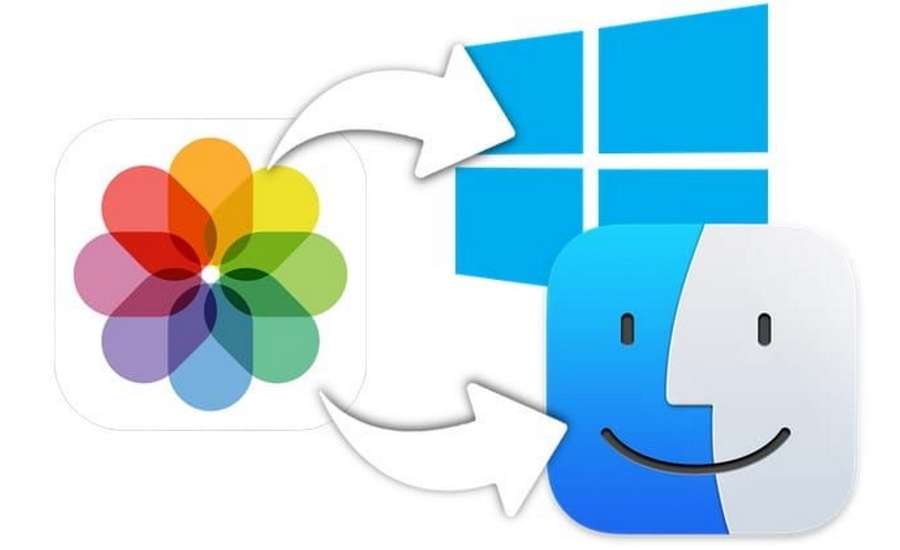
Якщо хочете дізнатися, як перенести файли з iPhone на комп'ютер без iTunes, читайте далі.
Для того щоб перемістити відзняте фото і відео, знадобиться кабель USB або USB-C (для iPhone 15 і новіших моделей). На деяких комп'ютерах інформацію можна імпортувати через Wi-Fi.
Обов'язкова умова відправки інформації — телефон має бути розблокований. При увімкненому блокуванні комп'ютер не зможе зчитати інформацію.
Якщо ви не розблокували телефон перед відправкою, з'явиться запит. Введіть пароль і виберіть опцію «Довіряти цьому комп'ютеру».
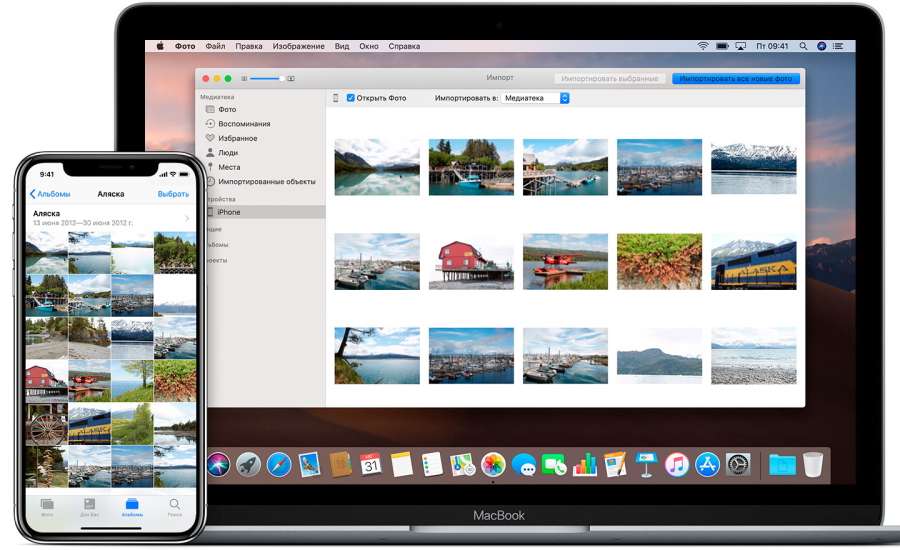
На комп'ютері відкриваємо меню кнопкою «Пуск». Тут знаходимо звичайний «Провідник». Далі відкриваємо розділ «Імпорт», вибираємо «USB-пристрій».
Є кілька варіантів імпорту. Можна вибирати «Імпортувати все», «Імпортувати вибране» або «Імпортувати нові фото».
Вибираємо фотографії та відеозаписи, які ми хочемо зберегти на комп'ютері, та папку, в якій вони зберігатимуться. Кілька секунд піде на з'єднання. Фотографії, які ви хочете перенести, мають знаходитися на телефоні, а не в хмарі. Якщо все гаразд, підтверджуємо дію, чекаємо завершення завантаження.
Від'єднувати пристрій від комп'ютера можна лише після того, як процес імпорту буде завершено.
Як скинути фотографії з iPhone на комп'ютер через iTunes
Якщо не знаєте, як скинути фотографії з iPhone на комп'ютер через iTunes, читайте далі.
Попередньо встановіть на комп'ютер останню версію програми iTunes. Якщо програму було встановлено раніше, оновіть її до останньої версії. iPhone під'єднується до комп'ютера за допомогою USB-кабелю (або USB-C для iPhone 15 і новіших).
Розблокуйте телефон — без цього обмін інформацією буде неможливий. З'явиться запит «Ви довіряєте цьому комп'ютеру?». Підтвердіть вибір.
Якщо ви зберігаєте фото не на телефоні, а в хмарному сервісі, їх доведеться спочатку завантажити на iPhone.
Процес відрізнятиметься залежно від операційної системи. У Windows 10 заходимо в «Пуск», вибираємо «Імпорт», категорія «з USB-пристрою». Обираємо папку, з якої імпортуватиметься інформація. Можна вибрати й папку, в яку зберігатимуться дані.
У Windows 11 процес аналогічний: підключіть iPhone, відкрийте «Провідник», знайдіть пристрій у розділі «Цей комп'ютер», відкрийте папку DCIM та скопіюйте потрібні файли до будь-якої зручної папки на диску.
Як завантажити iTunes
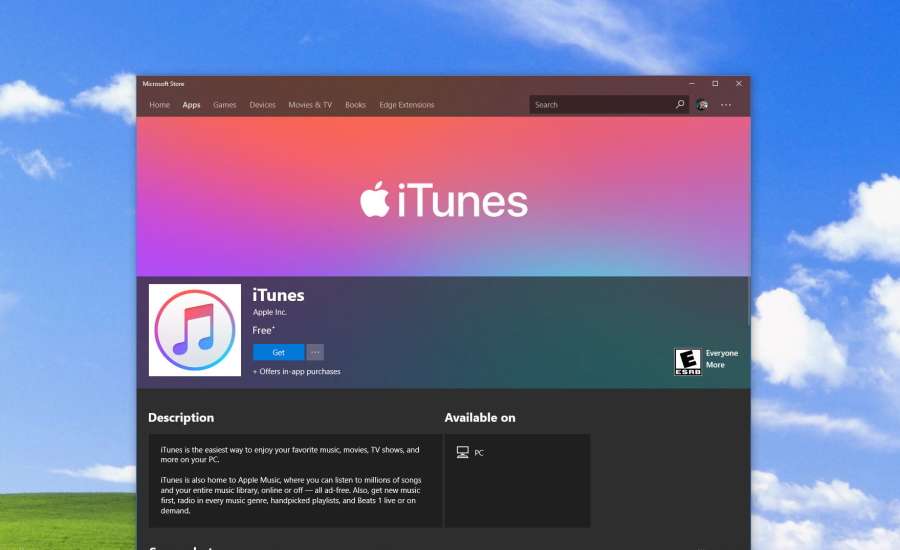
Завантажити iTunes легко. Програма безкоштовна, завантажити її можна без жодних обмежень. За встановлення програми платити не потрібно. Реєстрація теж не потрібна. Вводити номер телефону та інші дані не потрібно. Якщо під час завантаження програми від вас вимагають ці відомості, переходьте на інший сайт.
Актуальна версія iTunes для Windows доступна у Microsoft Store. Переходимо за посиланням https://www.apple.com/ru/itunes/.
Ви потрапляєте на сторінку завантаження. Найзручніший спосіб у 2026 році — завантажити iTunes безпосередньо з Microsoft Store: просто знайдіть програму за назвою та натисніть «Отримати».
Вибираємо операційну систему Windows або Mac. Завантаження починається автоматично. У середньому процес займає до 5 хвилин. Встановлюємо програму, керуючись підказками.
Програми для перенесення фото з iPhone на комп'ютер
Програми для перенесення фото з iPhone на комп'ютер є різні. Крім знаменитого iTunes існує ще безліч зручних рішень. Справляються із завданням вони анітрохи не гірше iTunes. Познайомимося з найпоширенішими. Нижче ви побачите «чудову 9-ку» — аналоги, які зовсім не поступаються iTunes:
- Fotol — одна з кращих програм. Вона має дуже простий і зрозумілий інтерфейс. Підключатися можна без додаткових проводів. Переносити фото можна не тільки на комп'ютер, але й на телефон. Дозволяє зручно групувати зображення, створювати нові альбоми.
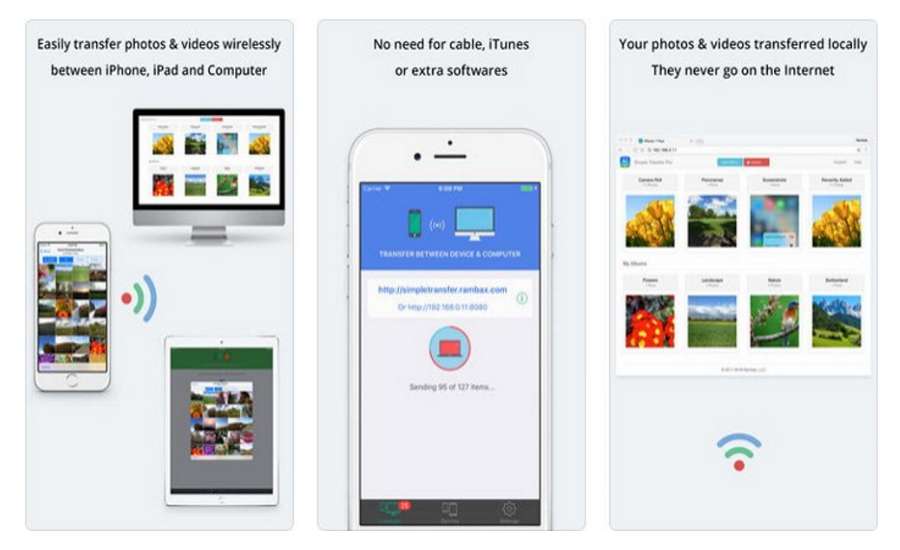
- Simple Transfer — відмінний додаток. Його обрали понад 1 мільйон власників гаджетів від Apple. Додаток дозволяє зберегти всі метадані фотографій. Він підходить для різних операційних систем, у тому числі і для Linux. На жаль, програма платна. Безплатно передати вийде тільки 50 фотографій.
- WiFi Photo Transfer — додаток використовується для передачі не тільки фото, але й відео. Додаток вирізняє простота.
- Photo Transfer App — ще одна програма, яка використовує Wi-Fi для перенесення інформації. Підтримує перенесення відео у HD-форматі. Дозволяє зберегти метадані фотографії. На жаль, програма платна.
- Image Transfer — дозволяє обмінюватися даними через Wi-Fi, USB-шнур не потрібен. Реєстрація в додатку не потрібна. Image Transfer — простий і зручний додаток.
- Бездротова передача додатків — платна програма. Використовується для бездротової передачі інформації.
- Transfer WiFi — ще одна програма для бездротової передачі відомостей. Transfer WiFi входить у ТОП-10 додатків більш ніж у 55 країнах світу.
- Photo Transfer Pro — поки ви перебуваєте в одній мережі, інформацію можна передавати через браузер. Вельми зручний сервіс.
- PhotoSync — дуже проста і зручна програма. На жаль, не безплатна.
Як бачите, перенести фотографії з телефону на комп'ютер нескладно. Це можна зробити як за допомогою спеціальних додатків, так і без них. Найпоширенішою програмою є iTunes. Є безліч інших додатків — одні платні, інші ні. Вибрати є з чого.
До речі, якщо ви шукаєте надійний смартфон для якісної зйомки фото та відео — зверніть увагу на відновлені iPhone в icoola.ua. Тут можна купити iPhone 13, 14, 15 або 16 Pro з 2 роками гарантії та за найкращою ціною на ринку. Кожен пристрій проходить 3-рівневе тестування (близько 100 тестів на кожному рівні) та відновлюється виключно з оригінальними запчастинами Apple на власній фабриці рефабу icoola — без посередників.


