






Як працює айклауд і що робити, якщо сховище заповнене?

Зміст
Якщо ви хочете знати, як звільнити місце на iPhone та iPad, зберігши повідомлення в iCloud, то дана стаття допоможе в цьому розібратися. Це сховище призначене для резервних копій, завантажених файлів та додатків. Коли воно заповнюється, його необхідно чистити. Для цього потрібно визначитися, яка інформація вам потрібна, а від яких даних можна позбутися.
Чому пише, що сховище iCloud заповнене
Компанія Apple пропонує лише 5 Гб безплатного зберігання. Це дуже мало, враховуючи кількість постійно завантажуваних додатків, знімання відео та фото. Також постійно виконується резервне копіювання даних. Не варто дивуватися й шукати відповіді на запитання, чому пише, що сховище iCloud повністю заповнене. Можна купити додатковий простір або зробити певні кроки для очищення.
Для перегляду вільного місця слід зайти в розділ із налаштуваннями, торкнутися пункту «Управління сховищем». Ви побачите, скільки місця займає та чи інша програма, а також доступний обсяг пам'яті. Левову частку займають резервні копії, від яких можна час від часу позбуватися. Для цього необхідно:
- Зайти в налаштування.
- Вибрати «Управління сховищем», потім «Резервні копії».
- Вказати ім'я пристрою, резервну копію якого ви хочете видалити.
- Натиснути «Видалити резервну копію», вибрати «Вимкнути та видалити».
Пам'ятайте, що це видалення відключає створення резервних копій, поки ви вручну його знову не увімкнете. Чимало місця на iPhone займає iCloud Drive. Завдяки цьому додатку можна синхронізувати файли, створювати нові, працювати з ними в різних програмах і ділитися ними з іншими. Щоб почати користуватися цією службою, слід оновити iPhone, виконати вхід з ідентичним ідентифікатором Apple ID, налаштувати сховище та увімкнути додаток.
Читайте також: Серійне знімання на iPhone: включення, таймер та багато цікавого
Як звільнити місце в сховищі iCloud на айфоні
Ми обов'язково відповімо на питання, як звільнити місце в сховищі iCloud на iPhone. Наприклад, можна видалити відео та фото. Ця інформація миттєво заповнює сховище, тому бажано знайти для неї окреме місце — завантажити на комп'ютер або ноутбук, перенести на зовнішній накопичувач чи в іншу хмару.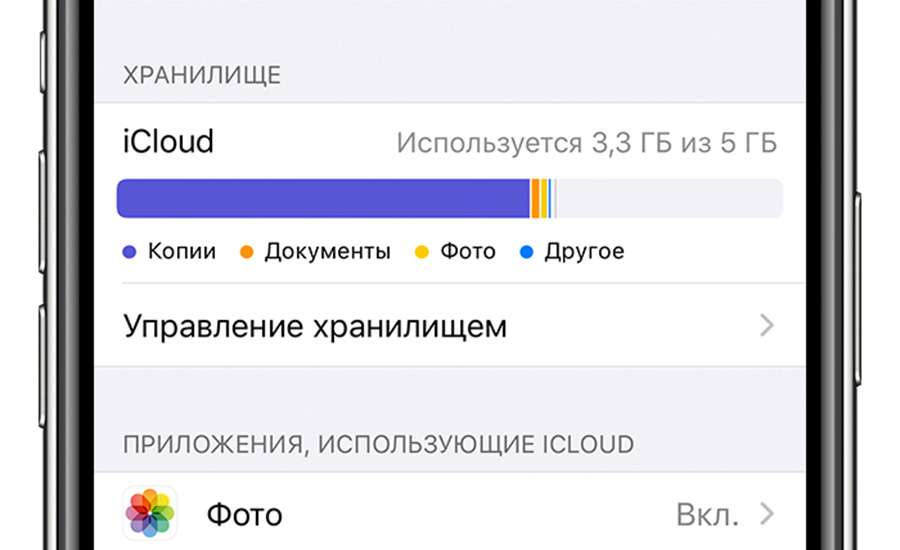
Після збереження даних в іншому місці можна видалити їх зі сховища:
- Відкрити програму з фотографіями.
- Вибрати всі фото та відео, які необхідно видалити.
- Натиснути на значок видалення.
Файли також можна видаляти з програми iCloud Drive, звільняючи таким чином місце для нових даних. Варто враховувати, що ви можете позбутися лише власних файлів. Рекомендуємо попередньо переконатися, що потрібна інформація збережена в іншому місці. Отже:
- Відкрийте на своєму смартфоні додаток «Файли».
- Натисніть на кнопку «Огляд».
- У пункті «Місця» виберіть iCloud Drive, клацніть «Вибрати».
- Виберіть папки та файли, від яких хочете позбутися.
- Торкніться іконки кошика.
- Знову зайдіть у розділ «Місця», клацніть «Нещодавно видалені», натисніть «Вибрати».
- Виберіть потрібні документи.
- Торкніться пункту «Видалити».
Таким же чином можна регулярно чистити електронну пошту, адже деякі вкладення займають забагато місця через свої розміри. Регулярне чищення дозволить звільнити простір у сховищі. Для синхронізації повідомлень на різних пристроях — iPhone 13, 14, 15 або 16 Pro — ваші вкладення та тексти зберігатимуться в iCloud автоматично.
Також багатьох цікавить питання, як переглянути фото у сховищі iCloud на айфоні. Керувати ним можна не лише зі смартфона, але й з комп'ютера. Для цього використовується сайт icloud.com — місце для отримання різних даних та перегляду фотографій, синхронізованих з мобільного телефону. Необхідно перейти за посиланням, увійти, ввести свої дані Apple ID. Завершальний етап — сторінка LaunchPad, на якій знаходяться різні додатки Медіатеки, після чого залишиться тільки знайти свій iPhone.
Як видаляти фото з iPhone, щоб вони залишалися в iCloud
Видалення фотографій зі смартфона за замовчуванням призводить до їх автоматичного видалення зі сховища. Доведеться або зберігати їх у стисненому форматі в хмарі, або повністю позбутися. Саме в цьому полягає основний мінус цього сервісу. Ми розповімо, як видаляти фото з айфона, щоб вони зберігалися в iCloud. Для цього слід просто відключити синхронізацію: зайти в «Налаштування», потім «Фото», потім вимкнути «Фото iCloud». Після цього почнеться повноцінна локальна синхронізація. Якщо ви хочете зберегти фотографії водночас і в хмарі, і на айфоні, доведеться скористатися різними сервісами.
Багатьох цікавить питання: якщо видалити фото з iCloud, чи залишаться вони на айфоні? Відповідь — на жаль, ні: видалення фотографії з хмари призводить до того, що вона зникає з телефону. Якщо ж стерти знімок з айфона, він зникне також і зі сховища.
Як тоді видалити фото з iCloud, але залишити на айфоні? Вихід завжди можна знайти, і він підходить для iPhone та iPad. Необхідно зайти в «Налаштування», вказати своє ім'я, потім відвідати пункт «Управління сховищем» → «Фотографії», натиснути «Відключити та видалити». Знімки зберігатимуться протягом тридцяти днів.
Цікава інформація: ТОП 5 найнебезпечніших браузерів для iPhone та iPad
Видалення повідомлень та різних файлів, управління поштою
Усі отримані вкладення та повідомлення автоматично зберігаються в iCloud. Очистити простір можна наступним чином:
- Торкніться спливаючого вікна та утримуйте деякий час.
- Перейдіть за спеціальним посиланням «Ще».
- Клацніть «Видалити», потім перейдіть у пункт видалення повідомлень. Якщо ви хочете відразу позбутися всіх повідомлень, у верхньому лівому куті знаходиться розділ «Видалити все».

Також можна почистити електронну пошту, позбувшись непотрібних повідомлень: змахніть будь-яке повідомлення вліво, клацніть на іконці «Кошик», виберіть одне або всі повідомлення та натисніть «Видалити».
Оптимальне рішення для користувачів Apple-систем
iCloud ідеально підійде всім, хто надає перевагу програмному забезпеченню та пристроям від компанії Apple. Усі синхронізації відбуваються надійно й оперативно. Використання контактів, адрес, календарних записів та іншого відбувається без жодних проблем. Щоправда, існує кілька нюансів: якщо на вашому комп'ютері встановлений Windows, для використання сховища доведеться встановити додаткове програмне забезпечення. Недоліком є обмежений безплатний простір, однак завжди можна придбати додаткове місце за цілком доступною ціною.
До речі, якщо ви шукаєте надійний iPhone з достатнім обсягом пам'яті для комфортного використання iCloud, зверніть увагу на відновлені iPhone в icoola.ua. Кожен пристрій проходить 3-рівневе тестування з близько 100 перевірками на кожному етапі, відновлюється виключно з оригінальними запчастинами Apple та постачається з гарантією 2 роки. Завдяки власній фабриці рефабу без посередників icoola пропонує найкращі ціни на ринку на відновлені iPhone 13, 14, 15 та 16 Pro.


