


Як фотографувати на IPhone?
Зміст
Зробити професійне фото буквально за кілька хвилин — цілком реально. Проста інструкція для тих, хто прагне навчитися робити якісні знімки на телефон.
iPhone — це універсальний гаджет як для зйомки, так і для редагування фотографій.
Як зробити фото на Айфон
Зробити фото на Айфон надзвичайно просто. iPhone надає своїм власникам унікальні можливості для створення фотоконтенту. Хоча «яблучний» ряд і поступається деяким конкурентам за кількістю мегапікселів, якість фото і відео випереджає більшість із них.
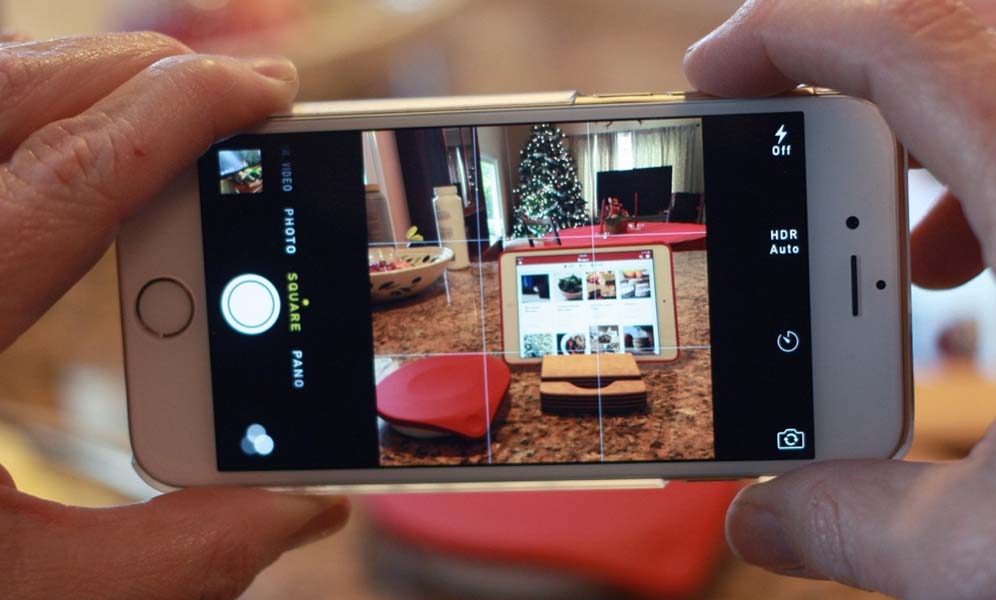
Щоб зробити знімок, відкрийте додаток «Камера». Залежно від моделі, можливості програми відрізнятимуться. На старіших моделях доступні лише дві опції: основний об'єктив та фронтальна камера для селфі. На сучасніших моделях додається портретне фото, Live Photos, панорамна зйомка, макрорежим. Чим новіша модель — тим більше можливостей. Наприклад, iPhone 15 Pro та iPhone 16 Pro пропонують надширококутний об'єктив, телефото з п'ятикратним зумом та просунуті кінематографічні режими. Якщо вас цікавлять можливості конкретної моделі, детальний опис є на нашому сайті.
Для любителів незвичайних знімків iPhone пропонує безліч спеціальних режимів. Щоб перейти в один із них, змахніть екран у бік. Можна вибрати сповільнену або покадрову зйомку, режим «Панорама», «Квадрат» та інші.
Для зйомки в темний час доби використовується спалах — на екрані він відображається у вигляді блискавки. На iPhone 13 і новіших також є «Нічний режим», який автоматично вмикається в темряві та дає чудові результати без спалаху.
В актуальних моделях за замовчуванням увімкнена функція Live Photos — це щось середнє між фото і відео. З таких знімків можна робити короткі відеокліпи, при цьому телефон записує і звук. Якщо потрібен класичний знімок, цю опцію легко вимкнути.
Якщо потрібно сфотографуватися, а поруч нікого немає — скористайтеся таймером. Ви встигнете зайняти потрібну позицію до спрацювання затвора.
Фронтальна камера для селфі — невід'ємна частина сучасного смартфона. На iPhone 16 Pro фронтальна камера отримала автофокус і вміє знімати у форматі 4K.
Режим серійної зйомки стане у пригоді, якщо доводиться фотографувати об'єкт у русі. Утримуйте кнопку затвора — буде зроблено безліч знімків, із яких можна вибрати найкращий або дозволити штучному інтелекту запропонувати оптимальний варіант.
Щоб наблизити зображення, використовуйте оптичний зум. На моделях з кількома об'єктивами перемикайтеся між ними торканням відповідних коефіцієнтів на екрані.
Якісні фото на Айфон
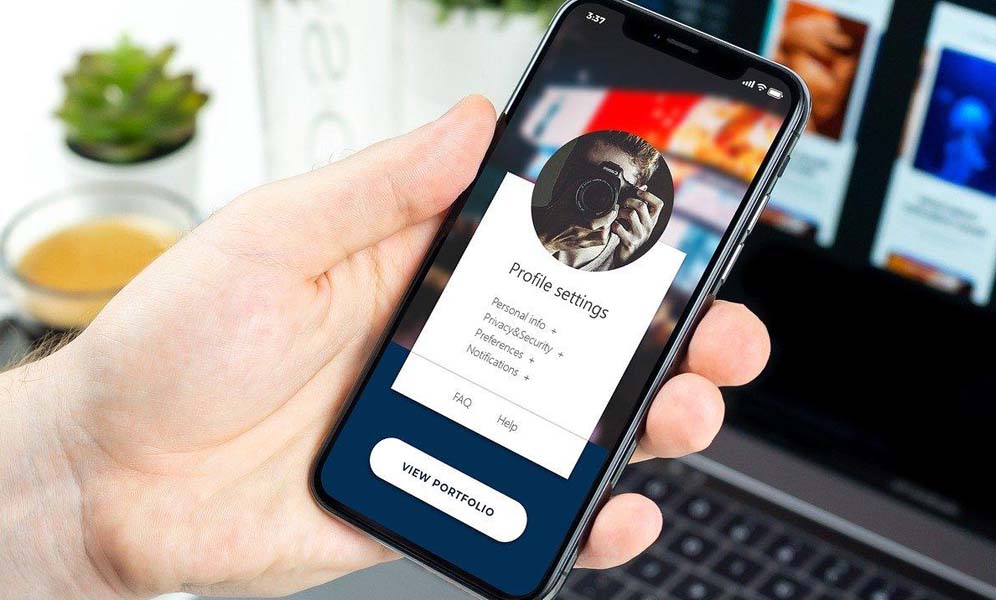
Якісні фото на Айфон виходять навіть без особливих зусиль з боку власника. Проте кінцевий результат залежить не лише від камери, а й від загальних можливостей смартфона та вашого вміння користуватися вбудованим редактором. Відкрийте фото і виберіть «Змінити». Зображення можна редагувати як завгодно — змінюйте:
- розмір і кадрування;
- кут нахилу;
- яскравість;
- контрастність та інші параметри.
Оберіть необхідний параметр і повзунком регулюйте його інтенсивність. Якщо зміни не влаштовують — виберіть «Скасувати зміни», і знімок повернеться до оригінального стану.
Якщо освітлення недостатнє, картинку можна відредагувати, змінивши параметри освітленості і кольору. Оберіть параметр і повзунком змінюйте інтенсивність опції.
Apple надає власникам можливість обробки фотографій за допомогою заздалегідь налаштованих фільтрів. Вони потрібні для того, щоб кожного разу вручну не налаштовувати параметри. Знімок можна зробити яскравим, витримати в стилі ретро або перевести в чорно-білий — все залежить від мети.
За допомогою інструменту «Сітка» знімок можна обрізати та повернути в будь-який бік. Дізнайтеся також: Samsung чи iPhone — хто показав себе краще.
Як зробити якісні фото на iPhone
Як зробити справді якісне фото на iPhone? Це питання часто ставлять наші читачі. Хоча Apple зробила все можливе, щоб знімки виходили чудовими навіть без втручання користувача, певні правила все ж існують.
1. Гарне освітлення
Камери смартфонів дуже чутливі до поганого освітлення. У сонячний день проблем немає. Якщо небо затягнуте хмарами, шукайте додаткове джерело світла і займайте позицію так, щоб воно було за спиною.
У приміщенні світло має бути спрямоване на об'єкти зйомки — бажано розмістити їх посередині кімнати, подалі від вікон і стін.
2. Не захоплюйтеся спалахом
Яскравий спалах — не завжди на краще. Вночі він необхідний, але при помірному освітленні може лише зіпсувати знімок. Краще зробити два кадри: один зі спалахом, інший без нього — і порівняти результат.
3. Фіксуйте експозицію
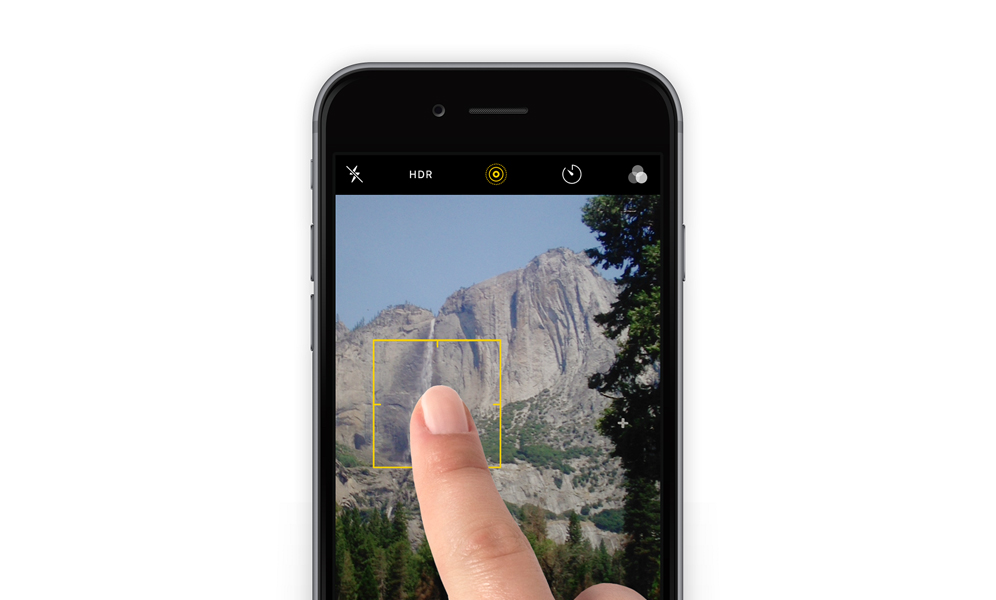
При поганому освітленні спробуйте зафіксувати експозицію вручну. Торкніться об'єкта на екрані й утримуйте палець — з'явиться повзунок регулювання яскравості. Для тонкого налаштування можна скористатися сторонніми додатками на кшталт Camera+.
4. Збільште яскравість
Замість спалаху спробуйте збільшити яскравість безпосередньо в режимі камери — це дасть природніший результат і збереже деталі на тлі.
5. Не забуваємо про HDR
HDR — вбудована в iPhone функція, яка розширює діапазон світла і робить картинку більш деталізованою як у світлих, так і в темних ділянках кадру.
6. Протріть об'єктив
Пил, сліди від пальців та інші забруднення суттєво впливають на якість знімків. Регулярно протирайте вічко камери спеціальною серветкою з мікрофібри.
7. Забудьте про цифровий зум
Цифровий зум збільшує об'єкти, але суттєво псує якість фотографій. Якщо хочете наблизити кадр — краще фізично підійти ближче або скористатися оптичним зумом (доступний на iPhone 14 Plus, 15 Pro, 16 Pro та старших моделях).
8. Тримайте телефон рівно
Щоб зображення було чітким, камеру потрібно тримати стабільно. Тримайте телефон двома руками для кращої стійкості або використовуйте опору. Вбудований гіроскоп підкаже, коли горизонт завалений.
9. Налаштуйте баланс білого
Цей показник регулюється автоматично, але при поганому освітленні варто відкоригувати його вручну через сторонні додатки для більш природних кольорів.
10. Налаштуйте кольори
Для точнішого налаштування контрасту і яскравості можна встановити спеціалізовані додатки — вони дають значно більше можливостей, ніж стандартний редактор.
11. Використовуйте спеціальні програми
Програми на кшталт Adobe Lightroom Mobile або Snapseed значно поліпшують якість фотографій і дають змогу здійснювати професійну обробку прямо на смартфоні.
Камера iPhone: додаткові функції
Камера iPhone — досконалий інструмент для ідеальних знімків. Деякі можливості камери невідомі більшості власників. Розглянемо найцікавіші з них.
Опція QuickTake. Використовується для зйомки відео без виходу з режиму фото. Ця можливість з'явилася починаючи з моделі XS і доступна на всіх актуальних iPhone — від 13 до 16 Pro Max.
Щоб почати зйомку, натисніть кнопку затвора камери (зображена у вигляді кола). Якщо хочете змінити налаштування камери, натисніть на стрілочку вгорі екрана.
Щоб активувати режим QuickTake, затисніть пальцем кнопку затвора. На деяких моделях ця опція активується кнопкою гучності.
Щоб з режиму фото переключитися на відео, пересуньте кнопку затвора вправо і відпустіть. Якщо під час зйомки відео потрібно зробити фото — натисніть кнопку затвора.
Для серійної зйомки пересуньте кнопку затвора вліво й утримуйте. Серійна зйомка припиниться, щойно ви відпустите бігунок.
На телефонах із надширококутною камерою видно, яка частина кадру залишилася поза фреймом. Це допомагає краще контролювати композицію.
У телефоні вбудована функція автоматичного покращення знімка. Відкрийте налаштування камери і перевірте, чи активована опція «Виявлення сцени».
На iPhone 16 Pro з'явилася нова апаратна кнопка Camera Control — вона дозволяє швидко відкривати камеру, регулювати зум та змінювати режими зйомки одним дотиком, навіть не торкаючись екрана.
Фотографувати на iPhone
Фотографувати на iPhone — одне задоволення. Інтелектуальна система зробить більшість роботи за вас, але кілька хитрощів зроблять ваші знімки ще кращими.
- Віддавайте перевагу натуральному освітленню. Знімайте біля вікна або на вулиці. Іноді можна ефектно зіграти на контрасті між світлом і тінню.
- Фіксуйте експозицію. Утримуйте палець на екрані в потрібній точці — так легше контролювати яскравість і різкість кадру.
- Кадруйте знімки. Не обов'язково зберігати всю композицію повністю. Приберіть зайве, обріжте кадр — залиште лише найголовніше.
Камера у нових iPhone
Камера в нових iPhone порівняно з попередніми поколіннями отримала суттєві покращення. У iPhone 15 Pro та iPhone 16 Pro головними оновленнями стали: п'ятикратний оптичний телефото-зум, покращений нічний режим на всіх об'єктивах, зйомка просторового відео для Apple Vision Pro та вдосконалені алгоритми обробки зображень на базі чіпа A18 Pro.
Фактично в сучасному iPhone не одна, а три і навіть чотири камери. Крім стандартного об'єктива, є надширококутний модуль і телефото. У моделях Pro ключові нововведення пов'язані з інтеграцією лідара та новими функціями програми. Доступна зйомка у форматі ProRAW та ProRes-відео з частотою 60 кадрів на секунду.
Якщо ви шукаєте смартфон із топовою камерою за доступною ціною, зверніть увагу на відновлені iPhone в icoola.ua. Кожен пристрій проходить 3-рівневе тестування (близько 100 перевірок на кожному рівні), комплектується виключно оригінальними запчастинами Apple та має 2 роки гарантії. Завдяки власній фабриці рефабу без посередників — ціни на ринку найкращі.
Фото на iPhone 15 та iPhone 16 Pro
Якість фото на iPhone 16 Pro Max — найвища в лінійці на сьогодні. Сенсор головної камери отримав збільшену світлочутливість завдяки технології sensor-shift OIS другого покоління. Пристрій здатний виконувати тисячі мікрокорекцій стабілізації на секунду. Фотомодуль оснащений оптичним зумом, що наближає зображення у 5 разів без втрати якості.
Порівняно з iPhone 14, моделі 15 і 16 демонструють значно кращу якість нічних знімків та деталізацію в умовах контрового освітлення. iPhone 13 і 14 також залишаються відмінним вибором у сегменті відновлених смартфонів — вони забезпечують чудову якість фото за значно меншу ціну.
Також вам буде цікаво: Що робити, якщо телефон не приймає оновлення
iPhone — це смартфон, який відкриває перед власником масу можливостей. Звичайно, повністю замінити професійну камеру він не зможе, але для початківця-фотографа чи контент-мейкера — це більш ніж достатній інструмент. А купити відновлений iPhone 15 Pro або iPhone 16 Pro з 2 роками гарантії можна в icoola.ua за найкращими цінами на ринку.
Як редагувати фото на iPhone
Для того щоб зробити фото ще кращим, використовуйте вбудований редактор Айфона. У цьому додатку ви можете змінити освітлення, контрастність, розмір, зробити кольорокорекцію та додати фільтри. Якщо ви використовуєте Фото iCloud, зміни на знімку збережуться на всіх ваших пристроях.
Інструкція для редагування фото:
1. Як налаштувати світло і колір на фото
- У Фотографіях натисніть на мініатюру фото чи відео, щоб вони відкрилися на весь екран.
- Оберіть «Змінити». Під фотографією будуть пункти «Експозиція», «Освітленість», «Висвітлення», «Тіні» та інші. Спробуйте змінити обрані параметри.
- За допомогою повзунка відрегулюйте ефекти на фото.
Лайфхак: Щоб переглянути оригінал і порівняти з відредагованим зображенням, натисніть кнопку ефекту.
- Натисніть «Готово», щоб зберегти зміни.
- Якщо ефекти вам не сподобалися, натисніть «Скасувати» і потім — «Скасувати зміни».
2. Обрізання, повертання, обертання фото або відео
- Оберіть зображення.
- Натисніть «Змінити» і оберіть будь-яку з наступних дій:
- Обрізання вручну. Двома пальцями розширюйте чи звужуйте зображення у довільному порядку.
- Обрізання до стандартного попередньо встановленого коефіцієнта. Оберіть готовий шаблон і обріжте зображення.
- Обертання. Перевертає фотографію на 90 градусів.
- Повертання. Інструмент для відображення зображення по горизонталі.
- Після редагування натисніть «Готово». Якщо результат не подобається — «Скасувати» і потім «Скасувати зміни».
3. Вирівнювання та налаштування перспективи
- Оберіть фото або відео.
- Натисніть «Змінити».
- Оберіть ефекти «Вирівняти», «Вертикально» чи «Горизонтально».
- Налаштуйте обраний параметр відповідно до ваших вподобань.
4. Застосування фільтрів
- Оберіть зображення.
- Натисніть «Змінити» та оберіть іконку «Фільтр».
- Застосуйте фільтр та відредагуйте його інтенсивність.
5. Як скасовувати зміни
За допомогою стрілочок, спрямованих вправо і вліво, скасовуйте та відновлюйте дії.
6. Як копіювати і застосовувати зміни до кількох фотографій
Щоб перенести редагування з одного фото на інше, натисніть «Скопіювати зміни» та застосуйте обрані параметри до іншого зображення.
7. Відновлення оригіналу фото або відео
У налаштуваннях (три крапки) оберіть пункт «Відновити оригінал».
8. Змінення дати, часу або місця
Ви навіть можете змінювати дату, час та локацію через налаштування. Просто оберіть пункт «Змінити місце» та «Коригувати». Збережіть введені дані.
9. Текст чи малювання на фотографії
За допомогою спеціальних кнопок ви легко зможете намалювати будь-що на фото або додати на зображення чи відео текст.
Хочете отримати максимум від камери iPhone? Купіть відновлений iPhone 14, iPhone 15 або iPhone 16 Pro в icoola.ua — з 2 роками гарантії, оригінальними запчастинами Apple та найкращою ціною завдяки власній фабриці рефабу.