





Як налаштувати свій перший Macbook?

Зміст
Ви стали щасливим володарем нового MacBook! Відкривайте коробку та знайомтеся зі своїм новим другом і розпочинайте захоплюючу подорож у світ macOS! Ця інструкція стане вашим провідником у цьому процесі, допоможе налаштувати MacBook з нуля та розкрити весь його потенціал.
Початок роботи
Перш за все, вам слід запустити ваш пристрій. Після ввімкнення нового MacBook вам буде запропоновано вибрати мову, яку ви будете використовувати під час роботи з ним.
Це налаштування впливатиме на мову меню, діалогових вікон та системних повідомлень. Далі вам потрібно буде вибрати регіон, у якому ви живете. Це налаштування впливатиме на формат дати та часу, валюту та інші параметри, що залежать від розташування.
Дізнайтеся також, як скачати фільм на макбук?
Створення нового користувача
Далі Mac запитає вас, чи хочете ви відновити резервну копію Time Machine або створити нового користувача. На цьому етапі ви можете вибрати, чи хочете ви:
Відновити резервну копію Time Machine. Це в тому випадку, якщо у вас є резервна копія Time Machine зі старого MacBook або іншого Mac, ви можете за допомогою неї відновити всі свої дані, включаючи облікові записи користувачів, файли, програми та налаштування системи. Це дозволить вам одразу розпочати роботу на новому MacBook, не втрачаючи жодних важливих даних.
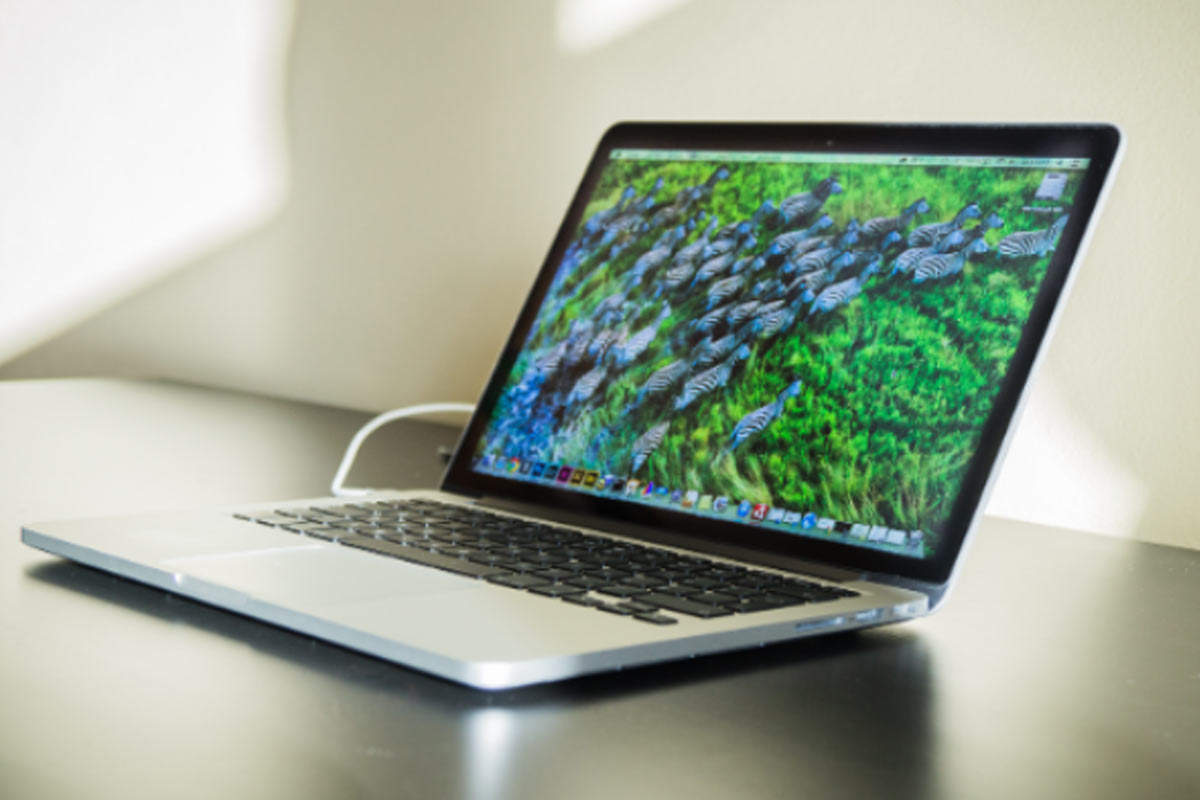
Якщо ви користуєтеся даною маркою вперше або ви не хочете відновлювати резервну копію Time Machine, ви можете створити нового користувача на своєму MacBook. Цей варіант підходить, якщо ви хочете розпочати роботу з чистого аркуша або перенести дані з іншого джерела, наприклад, з хмарного сховища.
Для створення нового користувача вам слід натиснути "Створити нового користувача", далі вам буде запропоновано ввести наступну інформацію:
- Ім'я: Це ім'я, яке буде відображатися у вашому профілі та в системних повідомленнях.
- Пароль: Рекомендуємо створити надійний пароль для захисту свого облікового запису.
- Підказка до пароля: Ця підказка допоможе вам відновити пароль, якщо ви його забудете.
- Зображення користувача: Ви можете вибрати зображення зі стандартної бібліотеки або завантажити власне.
Підключення до Wi-Fi
Після вибору мови, регіону та створення користувача на вашому новому MacBook, наступним кроком буде підключення до мережі Wi-Fi. Для цього потрібно відкрити меню Wi-Fi, яке знаходиться у верхньому правому куті екрана, та знайти значок Wi-Fi.
У списку доступних мереж знайдіть свою мережу Wi-Fi та клацніть на ній. Якщо ваша мережа Wi-Fi захищена паролем, вам буде запропоновано ввести його. Натисніть кнопку "Підключити".
Вам також може знадобитися, як легко налаштувати Wi-Fi?
Завершення налаштування
Після того, як ви створили користувача або відновили резервну копію Time Machine, налаштування вашого MacBook буде завершено. Ви можете одразу розпочати роботу з новим комп'ютером, досліджувати його можливості та встановлювати необхідні програми.
Створення Apple ID
Після налаштування вашого гаджета вам слід створити Apple ID. Це обов'язковий крок для використання багатьох функцій нового MacBook, таких як App Store, iCloud, FaceTime та інші.
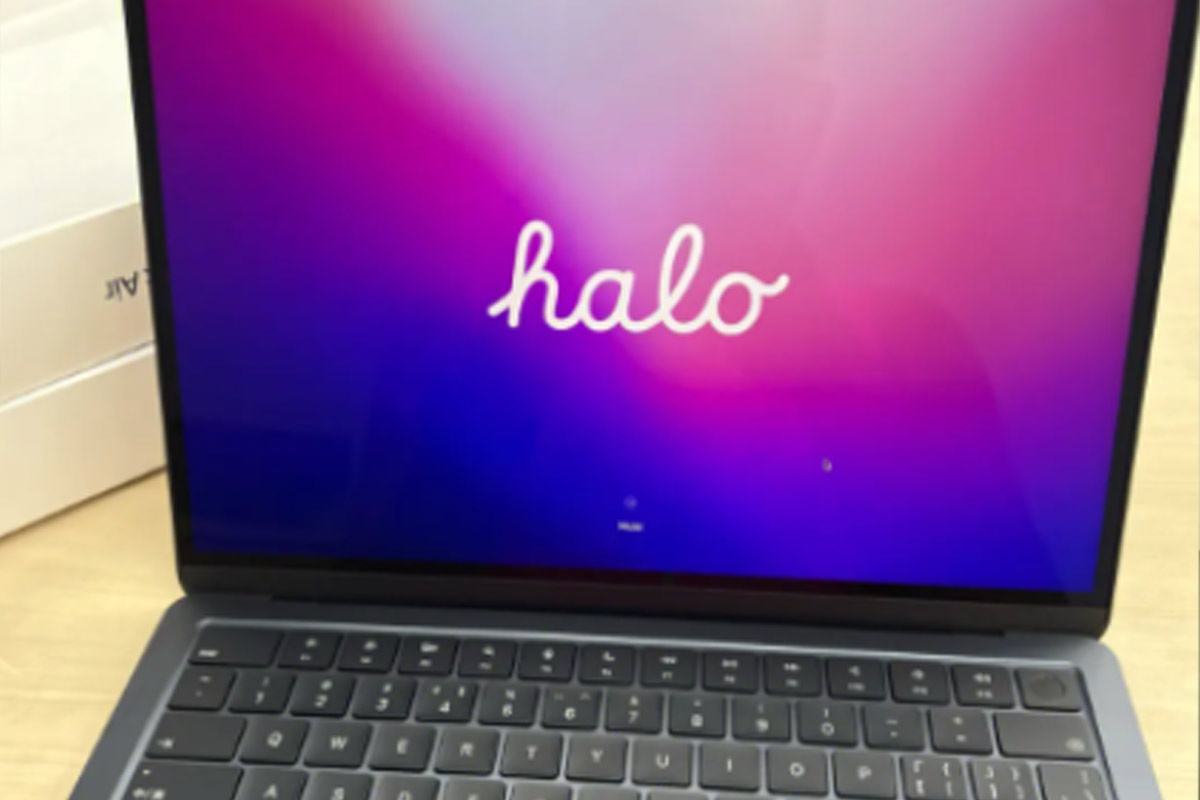
Для створення Apple ID на вашому новому MacBook потрібно:
Крок 1. Натисніть на логотип Apple у верхньому лівому куті екрана та виберіть "Системні налаштування" з меню, яке з'явилося.
Крок 2. У вікні "Системні налаштування" знайдіть та натисніть на іконку "Apple ID".
Крок 3. Натисніть кнопку "Створити Apple ID".
Крок 4. Введіть дату народження, прізвище, ім'я, по батькові та адресу електронної пошти, яку ви використовуватимете для ID. Переконайтеся, що ви ввели правильну адресу електронної пошти, оскільки на нього надійде лист з кодом підтвердження.
Крок 5. Погодьтеся з умовами використання .
Крок 6. Вам надійшов лист з кодом підтвердження на адресу електронної пошти, яку ви вказали. Відкрийте лист і знайдіть підтвердження. Введіть код у вікні "Створити Apple ID" у відповідному полі та натисніть кнопку "Продовжити".
Крок 7. Створіть пароль. Пароль повинен бути надійним та містити не менше 8 символів.
Крок 8. Введіть запитання та відповіді для відновлення пароля. Ця інформація вам стане у нагоді якщо ви раптом забудете свій пароль.
Крок 9. (Необов'язковий). Якщо ви хочете завантажувати платні програми з App Store, вам потрібно буде додати свою платіжну картку в Wallet та Apple Pay.
Крок 10. Створіть обліковий запис комп'ютера. Введіть своє ім'я та ім'я вашого облікового запису, а також пароль для розблокування Mac та підказку до нього.
Крок 11. (Необов'язковий ). Для синхронізування ваших даних на всіх пристроях Apple ви можете синхронізувати свій Mac з iCloud
Крок 12. (Необов'язковий). Дозволяти або заборонити аналіз даних які Apple використовує ці дані для усунення помилок та покращення своїх продуктів.
Крок 13. (Необов'язковий). Дозволити або заборонити Siri. Siri – це персональний голосовий помічник, який може допомогти вам із різними завданнями.
Крок 14. Натисніть "Продовжити".
Ваш Apple ID створено! Тепер ви можете користуватися всіма функціями MacBook, які вимагають Apple ID.
У вас вже є Apple ID?
Якщо ви знайомі з Apple то завдяки Apple ID ви можете без проблем синхронізувати свої дані на всіх своїх пристроях Apple
Для цього вам слід:
- переконатися, що на вашому Mac увімкнено Wi-Fi;
- відкрити Системні налаштування;
- натиснути на іконку Apple ID;
- переконайтеся, що ви увійшли до свого Apple ID;
- вибирати дані, які ви хочете синхронізувати, наприклад, Календарі, Контакти, Пошта, Нотатки,Фотографії та iCloud Drive;
- поставити галочки поруч із даними, які ви хочете синхронізувати;
- ваш Mac автоматично синхронізувати ваші дані з iCloud.
Надіємося, що наша інструкція допомогла вам при налаштуванні вашого нового MacBook! Тепер ви можете повною мірою використовувати можливості нового MacBook.
Вас також може зацікавити, як налаштувати новий iMac?


