





Шпалери на телефон - ТОП найкрасивіших заставок на смартфон!
Зміст
- Найкращі шпалери на телефон від редакції сайту ICOOLA.UA
- Шпалери на телефон iPhone — як замінити?
- Вибираємо зображення для шпалер на телефон
- Переміщаємо зображення і вибираємо відповідні параметри заставки на телефон
- Налаштування шпалер у телефоні та місце відображення зображення
- Кращі шпалери на телефон: думка психологів
- Унікальна заставка на Айфон — приватне фото
- Як створити заставку на Айфон за допомогою скріншота
- Якого розміру повинна бути картинка для заставки на Айфон?
- Як зробити мінливу заставку на Айфон?
- Як встановити шпалери на iPhone
Найкращі шпалери на телефон від редакції сайту ICOOLA.UA

.jpg "Оригінальні шпалери на телефон")
.jpg "Шпалери на телефон - Ялинка")
.jpg "Шпалери на смартфон - Дорога")
.jpg "Шпалери на телефон - Медуза")
.jpg "Пальма як заставка на телефон")
.jpg "Мінімалістична заставка на телефон")
.jpg "Місяць - заставка на Айфон")
.jpg "Пагорби - ідеальна заставка на телефон")
Друзі, якщо ви хочете отримати будь-яку з цих шпалер у відповідному розрішенні — напишіть на електронну адресу [email protected], і ми з радістю допоможемо вам обрати ідеальну заставку для вашого смартфона!
Шпалери на телефон iPhone — як замінити?
Кожен власник сучасного гаджета час від часу змінює заставки на своєму смартфоні. Здавалося б, навіщо це робити? Насправді картинка на айфоні багато говорить про характер і настрій людини. Якщо ви вирішили замінити заставку на своєму айфоні — значить, вам це справді потрібно. Тепер варто розібратися, як правильно це зробити.
Заходимо в «Налаштування»
Для початку потрібно зайти в розділ «Налаштування» і знайти меню «Шпалери». Натискаємо на «Вибрати нові шпалери».
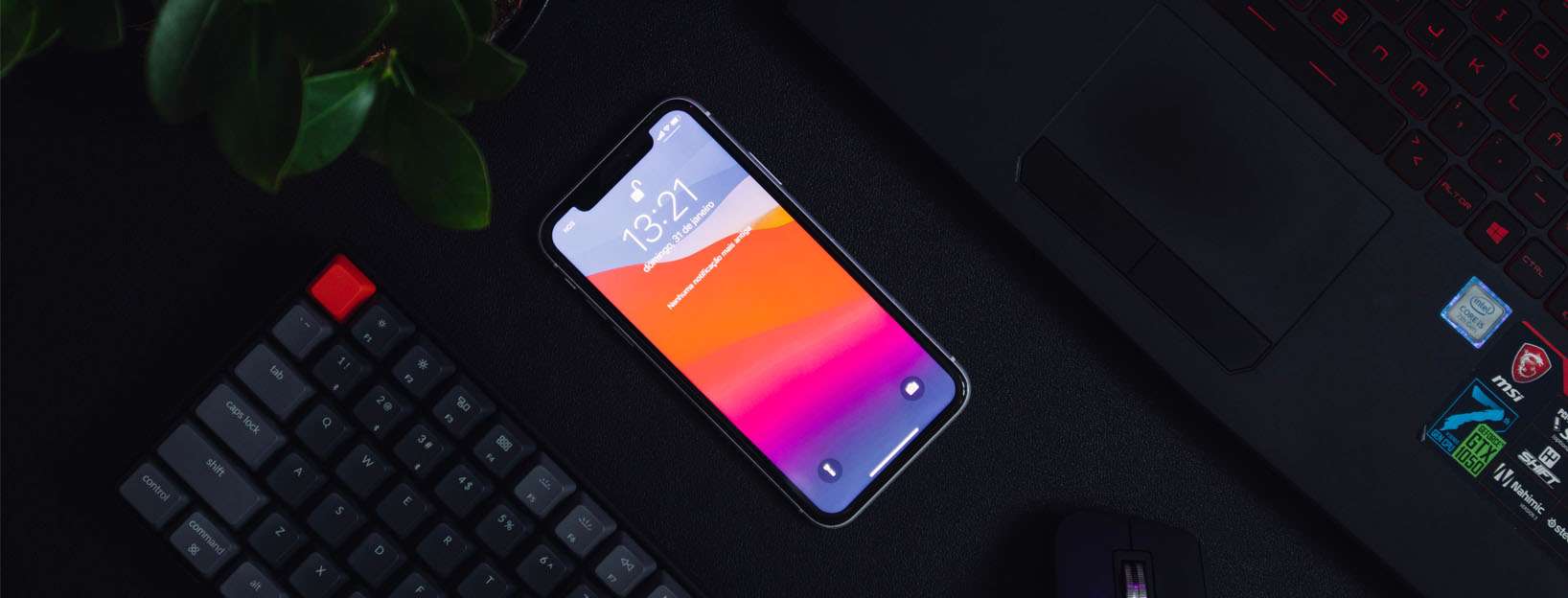
Завдяки додатковим функціям ви можете перетворити заставку на головну фішку свого гаджета. Наприклад, у меню можна вибрати й встановити оформлення темних відтінків — тоді шпалери на телефоні автоматично ставатимуть темнішими залежно від освітлення навколо. Дізнавайтесь також, як замінити шпалери на айфон.
Вибираємо зображення для шпалер на телефон
Для шпалер на телефон ви можете вибрати зображення з таких колекцій:
- «Динамічні»;
- «Знімки»;
- Live;
- Особисті світлини.
Якщо ви не любите міняти шпалери і надаєте перевагу стандартним варіантам, будьте готові до того, що вони оновлюватимуться разом із кожним новим оновленням системи iOS.
Вибір зображення для заставки з колекції Live або знімок Live Photo доступний лише для iPhone 6s та більш пізніх моделей. Не підтримують цю функцію iPhone XR та iPhone SE першого і другого покоління.
Переміщаємо зображення і вибираємо відповідні параметри заставки на телефон
Якщо ви хочете перемістити зображення, це потрібно зробити в спеціальному режимі редагування. Щоб збільшити або зменшити масштаб фотографії, достатньо розвести або звести пальці по екрану. Варто пам'ятати, що не всі картинки підтримують переміщення або зміну розміру.
Картинки можуть переміщатися при нахилі екрана — це можливо при увімкненому параметрі «Перспектива». Цю функцію можна будь-коли вимкнути, прибравши галочку біля відповідного пункту. Параметр буде недоступний при увімкненій функції «Зменшення руху» або коли смартфон перебуває в режимі енергозбереження. Якщо мова йде про знімок Live Photo, одночасно ввімкнути цей параметр не вийде.
Коли ви завершите налаштування шпалер, натисніть кнопку «Встановити». Якщо щось не подобається — натисніть «Скасувати», і налаштування почнеться спочатку.
Налаштування шпалер у телефоні та місце відображення зображення
Ви можете вибрати шпалери для:
- екрана «Додому»;
- екрана блокування;
- обох екранів одночасно.
Екран «Додому» відображається тоді, коли пристрій не заблоковано, а екран блокування — у момент виведення гаджета з режиму сну.
Нові шпалери відображатимуться при блокуванні iPhone або при переході на екран «Додому». Якщо ж ви хочете побачити шпалери з колекції Live в дії — торкніться екрана блокування і утримуйте дотик.
Кращі шпалери на телефон: думка психологів
Поняття «кращі шпалери на телефон» — суто індивідуальне. Найчастіше користувачі встановлюють картинки з улюбленими тваринами, відомими людьми або моментами зі свого хобі. Проте психологи вважають, що заставка на екрані має бути не лише красивою, а й «правильною» з точки зору впливу на психіку. Фахівці рекомендують обирати пейзажі з переважанням натуральних відтінків.
Найбільш позитивно на мозок і загальний психоемоційний стан людини впливають синій і зелений кольори — така палітра сприятливо діє і на нервову систему. Важливо орієнтуватися не лише на візуальну привабливість, а й на технічні параметри: картинка не повинна бути надто яскравою чи дрібною, щоб добре проглядалися всі ярлики на робочому столі.
Унікальна заставка на Айфон — приватне фото
Як заставку на Айфон можна використовувати фото зі своєї галереї. Зробити це дуже просто:
- Заходимо в каталог своїх знімків.
- Вибираємо фотографію, яка сподобалася.
- Натискаємо на неї.
- Вибираємо у вікні рядок «Поділитися» і натискаємо «Використовувати як шпалери».
- За бажанням змінюємо розмір зображення.
Більш просунуті користувачі самостійно створюють оригінальні шпалери за допомогою різних програм-редакторів. З ними легко об'єднати кілька фотографій, змінити розмір, форму і розташування елементів. Також можна:
- додати різноманітні написи;
- змінити яскравість, контраст, чіткість;
- додати інший фон та багато іншого.
Таких редакторів існує чимало. З їх допомогою можна створити справді оригінальні заставки на iPhone 15, iPhone 16 Pro та інші актуальні моделі.
Як створити заставку на Айфон за допомогою скріншота
Для тих, хто не хоче витрачати час на редактори та підбір потрібного роздільника фото, існує дуже зручний спосіб зробити оригінальну заставку — просто зробити скріншот.
Таким чином ви можете зафіксувати будь-яке зображення, що відображається на екрані в певний момент. А позбутися зайвих деталей на знімку допоможуть стандартні інструменти редагування.
Знайдіть в інтернеті потрібне фото і зробіть «знімок екрана». Пам'ятайте: картинка має бути вертикальною для портретної орієнтації або горизонтальною для альбомної. Після скріншота натисніть на картинку і утримуйте її кілька секунд — з'явиться контекстне меню, де потрібно натиснути «Зберегти картинку». Далі відкриваємо галерею і вибираємо збережене зображення.
Тепер потрібно правильно встановити його як шпалери. Для цього двома пальцями розширте або звузьте картинку і поверніть її в потрібному напрямку. Головний секрет: щоб картинка лягла як заставка, вам необхідно одночасно затиснути бічну кнопку та кнопку збільшення гучності (актуально для iPhone X та новіших моделей, зокрема iPhone 15 і iPhone 16 Pro).
Якого розміру повинна бути картинка для заставки на Айфон?
Може здаватися, що заставка на iPhone може бути будь-якого розміру. Насправді це не так — кожен смартфон має власні параметри екрана. Це особливо важливо для тих, хто створює шпалери у графічних редакторах. Якщо не врахувати розмір, унікальна картинка може виявитися обрізаною після встановлення.
При підборі шпалер на телефон враховуються два параметри:
- загальна кількість пікселів на екрані;
- співвідношення висоти до ширини.
Також варто враховувати, як ви тримаєте свій гаджет. Пам'ятайте: заставка не перевертається разом із телефоном, тому цей момент потрібно обов'язково брати до уваги, якщо хочете, щоб ваш смартфон завжди виглядав стильно.
Як зробити мінливу заставку на Айфон?
Для багатьох заставка на Айфон — справді важлива деталь, адже на картинку, встановлену як шпалери, ви дивитеся сотні разів на день. Іноді вона набридає і доводиться її міняти, але часто на це просто не вистачає часу. Саме для цього й була придумана функція автоматичної зміни шпалер.
Сучасна версія iOS передбачає можливість автоматично змінювати шпалери на смартфоні. Картинки на вашому iPhone 15, iPhone 16 Pro або будь-якій іншій підтримуваній моделі змінюватимуться з такою періодичністю, яку ви самі оберете. Налаштувати цю функцію нескладно, якщо дотримуватися покрокової інструкції:
- Завантажуємо додаток «Швидкі команди» з App Store.
- Заходимо в «Налаштування», шукаємо розділ «Швидкі команди» і ставимо галочку навпроти перемикача «Надійні команди».
- Заходимо в галерею і створюємо окрему папку з фотографіями, які хочемо бачити як шпалери гаджета.
- Заходимо в налаштування швидкої команди і вибираємо створену папку — саме з неї автоматично підбиратимуться фотографії для заставки. Також тут вказуємо, які саме шпалери змінюватимуться: на робочому столі, на екрані блокування або на обох екранах одночасно.
- У розділі «Команди» знаходимо рядок «Автоматизація» і натискаємо «+».
- Створюємо індивідуальну автоматизацію: вибираємо дні та час, коли картинка має змінитися. Натискаємо «Запустити швидку команду».
- Обов'язково знімаємо галочку з пункту «Запитувати до запуску».
Тепер у чітко визначений час ваші шпалери змінюватимуться автоматично.
Завантажити заставку на iPhone високої якості та потрібного розміру можна на спеціалізованих сайтах із великою бібліотекою зображень на різну тематику. Там ви знайдете картинки як для актуальних iPhone 15, iPhone 16 Pro, так і для старших моделей.
До речі, якщо ви шукаєте відновлений iPhone з ідеальним екраном, на якому нові шпалери виглядатимуть особливо ефектно, — в icoola.ua можна купити відновлений iPhone 15 або iPhone 16 Pro з 2 роками гарантії. Кожен пристрій проходить трирівневе тестування (близько 100 тестів на кожному рівні) та відновлюється виключно з оригінальними запчастинами Apple на власній фабриці рефабу — без посередників, тому ціни найкращі на ринку.
Як встановити шпалери на iPhone
У 2026 році популярність відновлених iPhone серед українців продовжує зростати — багато користувачів обирають актуальні моделі iPhone 13, iPhone 14, iPhone 15 або iPhone 16 Pro у відновленому стані й одразу ж персоналізують їх під себе, зокрема встановлюючи улюблені шпалери. Якщо ви нещодавно отримали новий смартфон і хочете змінити заставку, процедура дуже проста:
- Спочатку знаходимо цікаву картинку і відкриваємо її на окремому екрані.
- Натискаємо на зображення і утримуємо кілька секунд, щоб відкрити меню збереження.
- Входимо в режим налаштувань і знаходимо меню «Шпалери», де вибираємо нові шпалери та натискаємо кнопку «Встановити».
У результаті картинка стає шпалерами робочого стола і прикрашає дисплей. Шпалерами можуть слугувати як класичні вбудовані зображення, так і фотографії з особистої колекції. Після встановлення користувач може масштабувати зображення на свій розсуд, розводячи і зводячи пальці. При увімкненому параметрі перспективи фон переміщатиметься при зміні нахилу екрана. Можна також вибрати, в якому режимі відображатимуться шпалери: при заблокованому екрані, після розблокування на робочому столі, або в обох випадках одночасно.
Якщо ви плануєте купити iPhone або хочете продати свій старий смартфон — зверніться до icoola.ua. Ми пропонуємо найширший вибір відновлених iPhone в Україні: від iPhone 13 до iPhone 16 Pro Max. Усі пристрої мають 2 роки гарантії, відновлені на власній фабриці з оригінальними запчастинами Apple і пройшли багаторівневе тестування. Стаття про те, як позбутися залежності від телефону.


