


Чому не працює блютуз на iPhone?
Зміст
Щодо причин, чому iPhone не з'єднується з Bluetooth, існує кілька можливих варіантів, через які виникає така проблема. Це може бути слабкий сигнал Bluetooth, застаріла версія iOS, неправильні налаштування Bluetooth або інші помилки програмного чи апаратного забезпечення. Поговоримо про ці варіанти більш детально.
Як рекомендує підтримка Apple, ви можете використати наступні кроки, щоб розв'язати проблему з роботою Bluetooth на iPhone:
- Розташуйте ваш аксесуар Bluetooth поруч з iPhone. Максимальний діапазон Bluetooth для iPhone становить приблизно 10 метрів;
- Увімкніть ваш пристрій Bluetooth і встановіть його в режим "спарювання" або "виявлення". Пристрій Bluetooth повинен бути повністю заряджений, підключений до джерела живлення або мати заряджену батарею;
- Увімкніть Bluetooth. На вашому iPhone натисніть Налаштування > Конфіденційність > Bluetooth і перемкніть слайдер на зелений.
- Коли все встановлено і готово, перейдіть до Налаштування > Bluetooth. Зі списку пристроїв Bluetooth знайдіть та натисніть на назву пристрою, з яким ви хотіли б спаритися.
Після цих дій ваш iPhone має з'єднатись з пристроєм. Не хвилюйтесь, якщо ви все ще не можете під'єднатися до Bluetooth — ми підготували для вас інші поради та хитрощі для розв'язання проблем зі спарюванням блютуз на айфоні. До речі, якщо ви шукаєте надійний відновлений iPhone, в icoola.ua кожен пристрій проходить 3-рівневе тестування з майже 100 перевірками на кожному рівні — включно з перевіркою модуля Bluetooth.
Вимкніть Bluetooth, а потім знову ввімкніть
Коли ви спарюєте пристрій Bluetooth стороннього виробника або будь-які аксесуари Bluetooth від Apple з вашим iPhone, іноді можуть виникати загальні проблеми, які призводять до неробочого Bluetooth на iPhone. Найпростіший спосіб виправити це — вимкнути Bluetooth на вашому iPhone, а потім знову ввімкнути його. Це можна зробити в Центрі керування або в меню налаштувань:
- Крок 1: Перейдіть до Налаштування > Bluetooth;
- Крок 2: Перемістіть перемикач Bluetooth вліво, щоб вимкнути його. Зачекайте трохи;
- Крок 3: Перемістіть перемикач Bluetooth вправо, щоб увімкнути його;
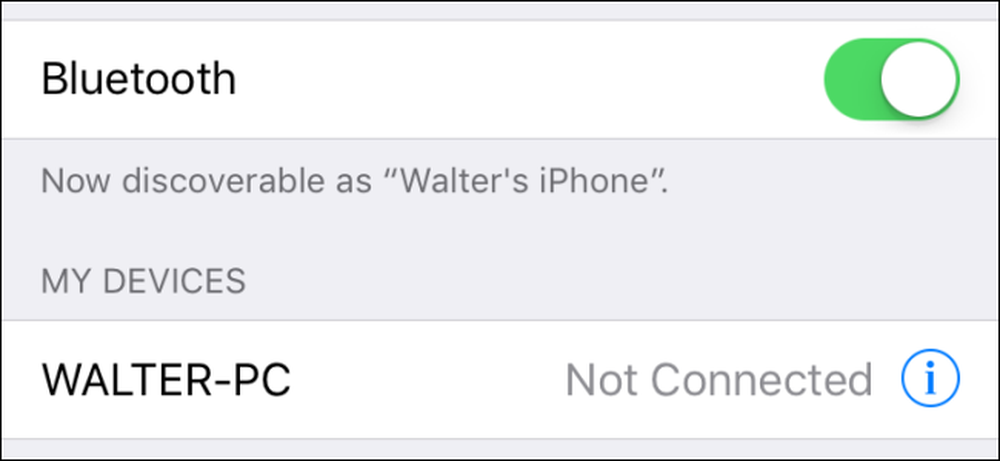
Ви також можете перезавантажити аксесуар Bluetooth, вимкнувши його та потім знову ввімкнувши. Коли ваш iPhone знаходить аксесуар Bluetooth і відображає його у списку "Пристрої", виберіть його — і з'єднання між вашим iPhone та аксесуаром Bluetooth має встановитися.
Забудьте пристрій Bluetooth та повторно підключіть
Цей трюк працює, коли ваш аксесуар Bluetooth був спарений з вашим iPhone раніше, але тепер не підключається до пристрою iOS автоматично. Ось що вам потрібно зробити, щоб забути пристрій у налаштуваннях Bluetooth та вручну підключити аксесуар Bluetooth до iPhone:
Порада: У випадку, якщо аксесуар Bluetooth був підключений до інших пристроїв, а не до вашого iPhone, вам потрібно спершу роз'єднати пристрій Bluetooth або видалити його з цих пристроїв.
- Крок 1: На вашому iPhone натисніть Налаштування > Bluetooth.
- Крок 2: Натисніть на значок "i" поруч з назвою пристрою(-їв), який ви хочете видалити.
- Крок 3: Виберіть Забути цей пристрій.
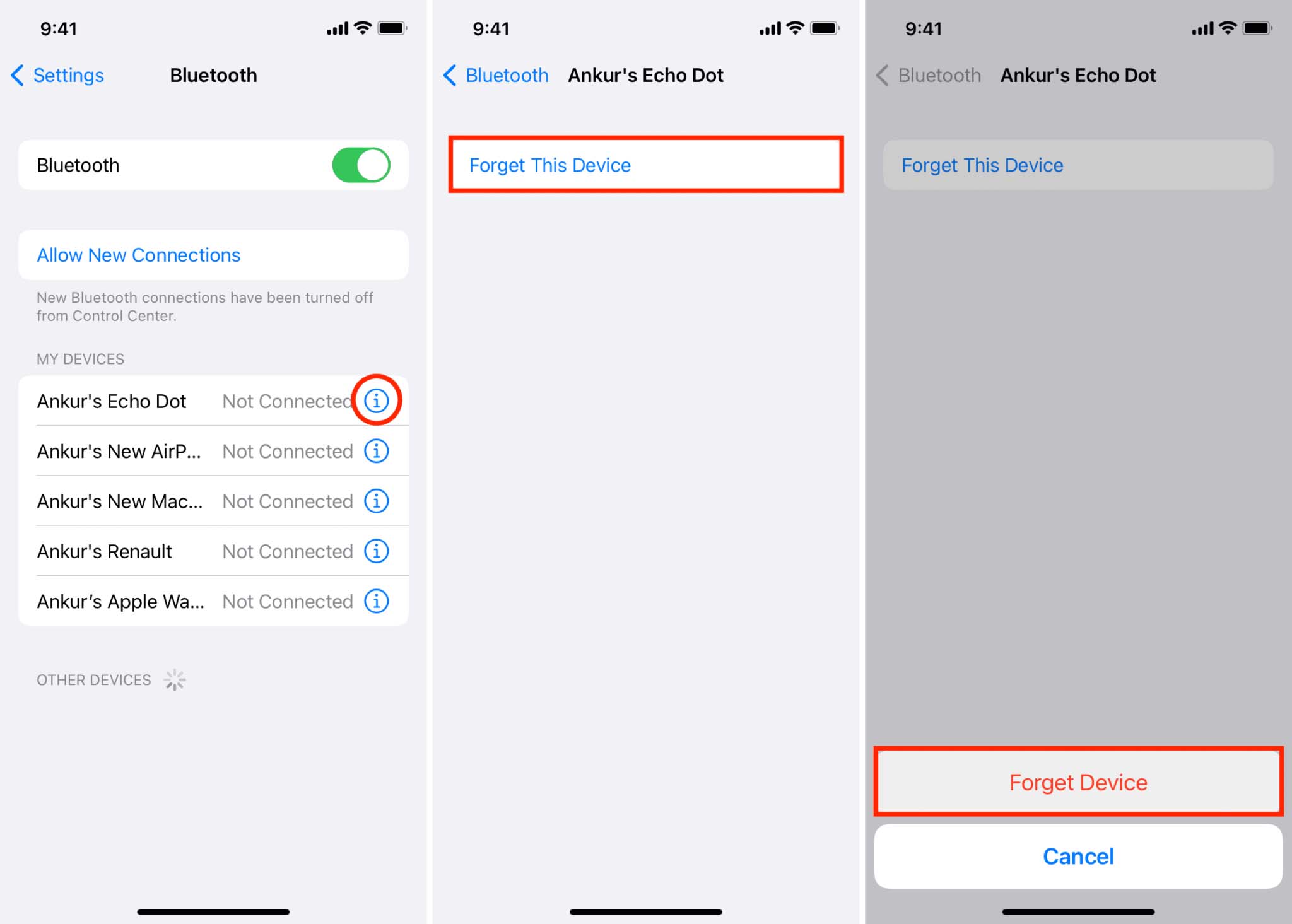
Після того, як ви забудете пристрій Bluetooth, його все ще можна виявити за допомогою вашого iPhone, коли він увімкнений і активовано режим спарювання. Тому ви легко можете повторно підключити забутий пристрій Bluetooth, знайшовши його та натиснувши на нього в списку пристроїв Bluetooth. Цей спосіб також можна застосувати для видалення невикористаних або старих пристроїв Bluetooth, з якими ви раніше спарювалися, щоб уникнути плутанини в налаштуваннях Bluetooth.
Перезавантажте свій iPhone
Якщо ваш iPhone все ще не виявляє та не спарює пристрої Bluetooth, або з'єднання Bluetooth працює нестабільно — наприклад, він періодично втрачає з'єднання — ви можете перезавантажити iPhone, щоб вирішити проблеми зі спарюванням Bluetooth.
Ця дія видалить неправильні налаштування, кеш тощо, які можуть бути причиною того, чому ваш Bluetooth-пристрій не підключається до iPhone, та оновить програмне забезпечення без втрати даних.
Також рекомендуємо дізнатись, як перевірити айфон при покупці!
Оновіть iPhone до останньої версії iOS
Іноді проблеми з виявленням Bluetooth на iPhone або з тим, що Bluetooth не спарюється, можуть бути пов'язані із застарілою версією iOS. Щоб вирішити цю проблему, вам потрібно оновити свій iPhone до найновішої версії iOS — у 2026 році Apple регулярно випускає оновлення, що виправляють у тому числі помилки підключення.
Рекомендується спочатку зробити резервне копіювання вашого iOS-пристрою перед оновленням програмного забезпечення.
- Крок 1: Переконайтеся, що ваш пристрій заряджений і підключений до Wi-Fi;
- Крок 2: Перейдіть до Налаштування > Загальні та натисніть Оновлення ПЗ;
- Крок 3: Якщо доступне оновлення, натисніть "Завантажити та встановити". Якщо ви бачите повідомлення "Ваше програмне забезпечення актуальне", перейдіть до наступного методу.
- Крок 4: Натисніть Встановити та введіть свій пароль, щоб продовжити.
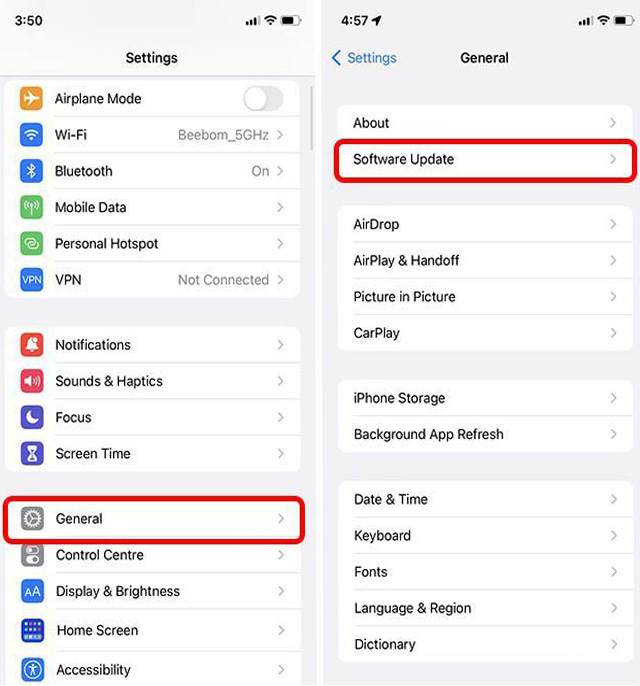
Тепер ваш телефон автоматично почне завантажувати останню версію iOS та оновить себе. Це може зайняти кілька хвилин.
Скидання мережевих налаштувань
Якщо проблема з підключенням Bluetooth до iPhone все ще залишається, вам, можливо, доведеться скинути мережеві налаштування на iPhone, щоб оновити з'єднання Bluetooth. Apple включає власний інструмент для усунення неполадок — функцію "Скидання мережевих налаштувань", і її дуже просто використовувати.
Зверніть увагу: крім з'єднання Bluetooth, цей крок також скине налаштування Wi-Fi мереж і паролі, мобільні налаштування, налаштування VPN та APN та інші мережеві налаштування, які ви налаштували, до заводських значень.
- Крок 1: Перейдіть до Налаштування > Загальні > Перенести або скинути iPhone > Скинути > Скинути мережеві налаштування.
- Крок 2: Введіть свій пароль, коли вам це запропонується на екрані.
- Крок 3: Натисніть Скинути мережеві налаштування, щоб підтвердити.
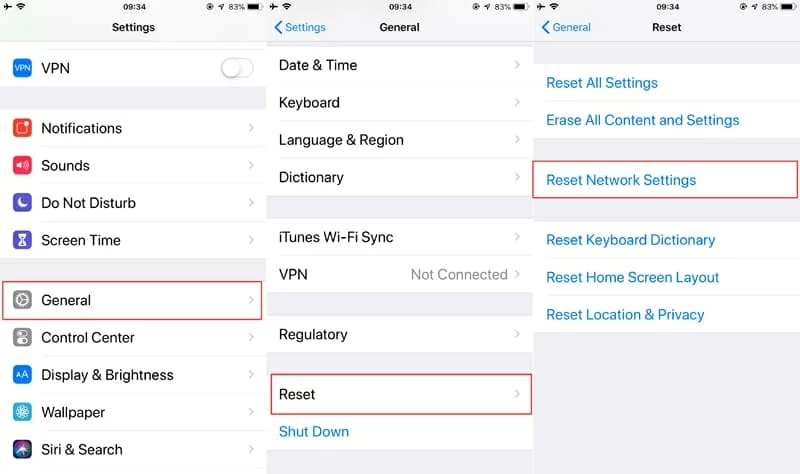
Після того, як всі мережеві налаштування будуть скинуті, зробіть свої Bluetooth-пристрої доступними для пошуку і перевірте, чи можна тепер спарити пристрій Bluetooth з iPhone.
Використання інструменту iOS System Recovery
Деякі проблеми з Bluetooth можуть виникати через шкідливе ПЗ, помилки програмного забезпечення або збої операційної системи. На щастя, ви можете вирішити цю проблему, завантаживши iOS System Recovery — спеціалізований інструмент для усунення будь-яких помилок, пов'язаних з програмним забезпеченням на пристроях iOS, таких як iPhone, iPad, iPod touch тощо.
Не має значення, якщо ви не розумієте, чому iPhone Bluetooth не підключається, не знаходить або не виявляє Bluetooth-аксесуар. Ця програма може виявити помилки самостійно і позбутися їх, перевстановивши офіційне програмне забезпечення iOS на вашому iPhone без впливу на дані та інформацію. Ось як вона працює для виправлення iPhone, який не з'єднується з пристроєм Bluetooth, на комп'ютері.
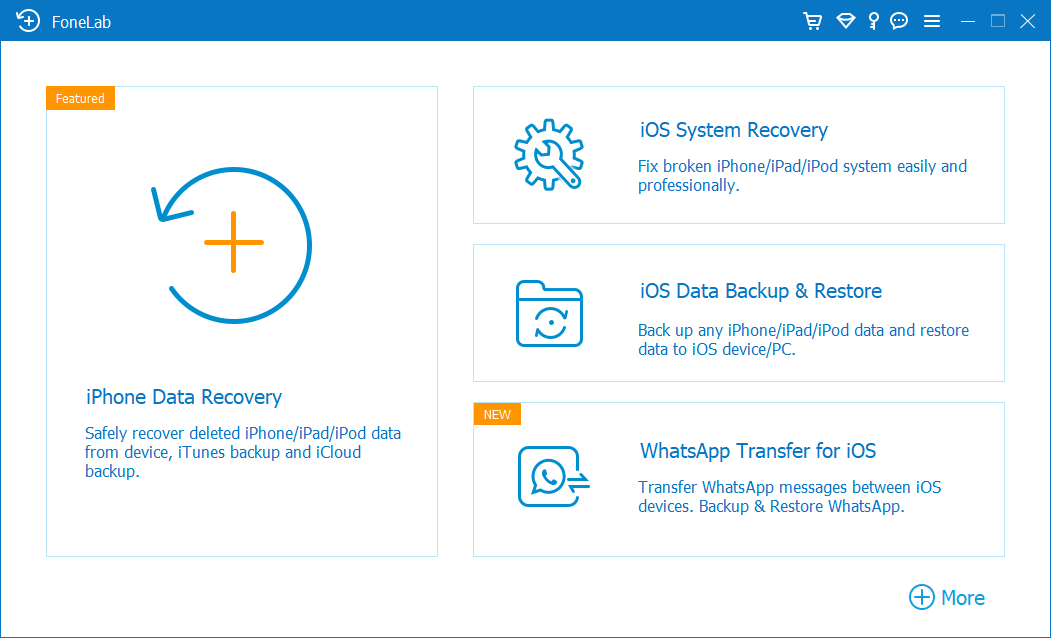
- Крок 1: Запустіть програмне забезпечення на вашому ПК або Mac і підключіть ваш iPhone за допомогою кабелю для зарядки Apple.
- Крок 2: У вікні, що відкрилося, виберіть "Додаткові інструменти" зліва, потім натисніть на режим "Відновлення системи iOS".
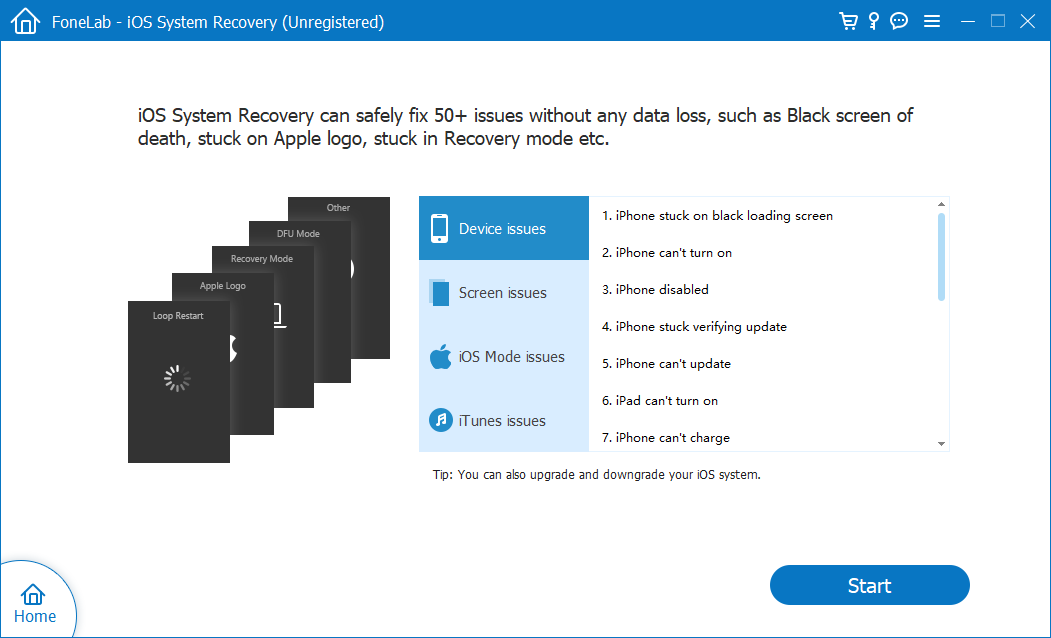
- Крок 3: На наступному екрані перегляньте функцію цієї програми і натисніть кнопку "Почати", щоб продовжити.
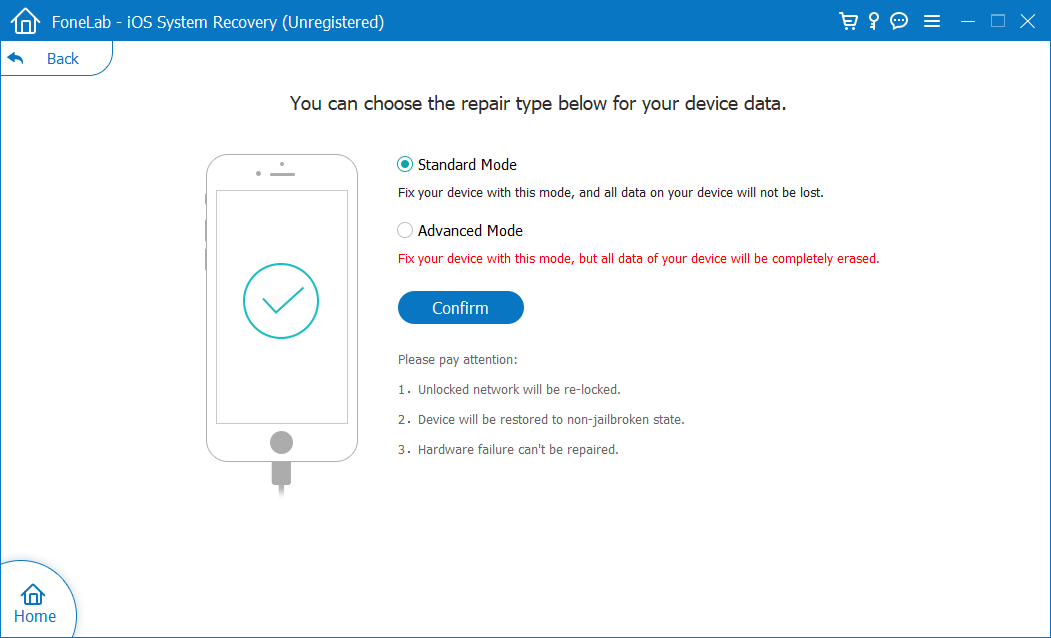
- Крок 4: Наступним кроком натисніть кнопку "Виправити". Потім виберіть опцію, позначену як "Стандартний режим", і натисніть кнопку "Підтвердити".
- Крок 5: Виберіть останню версію зі списку пакетів прошивки і натисніть кнопку "Далі", щоб завантажити.
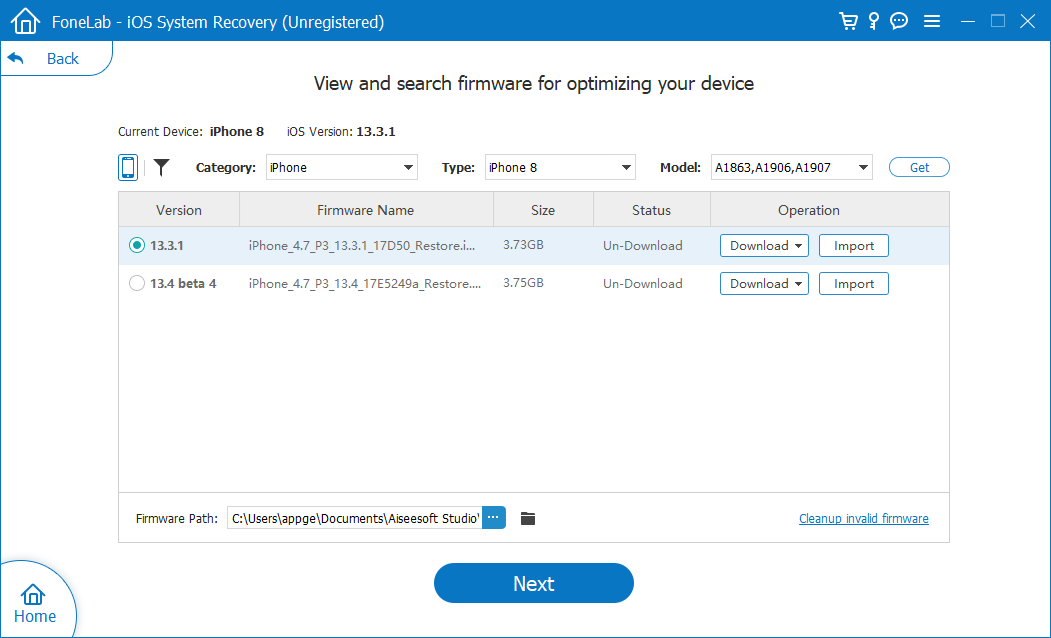
- Крок 6: Коли з'явиться напис "Завантаження завершено!", натисніть кнопку "Виправити", щоб почати усунення проблем з підключенням Bluetooth на iPhone.
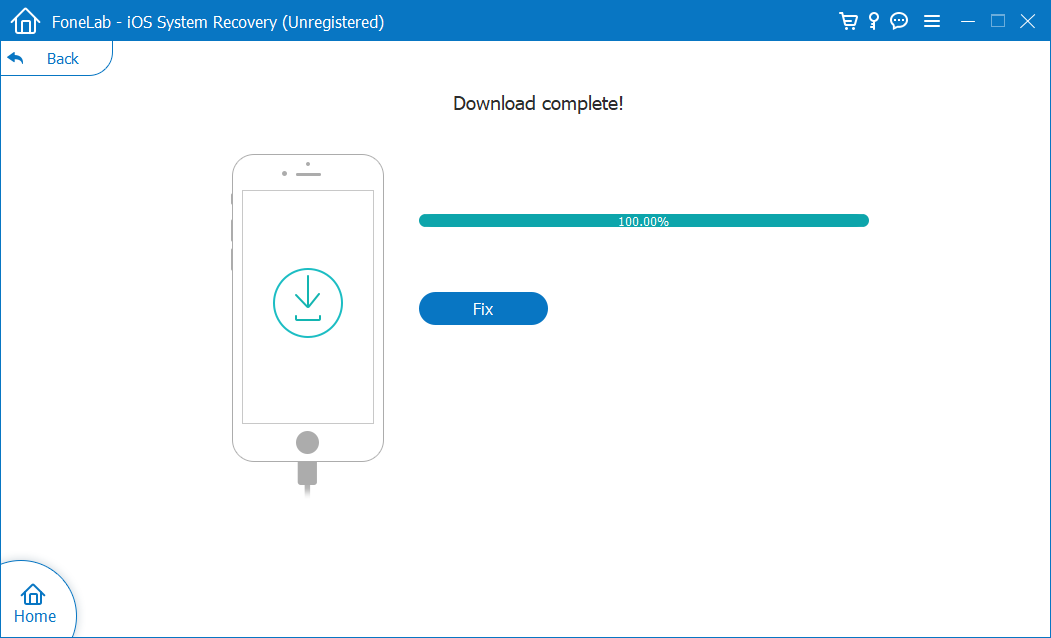
З'явиться панель прогресу, яка показуватиме, скільки часу залишилося до завершення усунення проблем з підключенням Bluetooth. Будь ласка, зачекайте терпляче.
Якщо нічого не допомагає, зверніться до ICOOLA.UA
Проблема, пов'язана з технічною поломкою, як правило, є останньою можливістю, яку слід розглянути, якщо ваш iPhone все ще не може сполучитися з жодним Bluetooth-аксесуаром, або якщо перемикач Bluetooth не вмикається чи відображається сірим. Оскільки самостійне вирішення апаратних проблем є складним і ризикованим, рекомендуємо завітати у наш сервісний центр або здійснити замовлення на сайті сервісу чи за номером телефону 0800334950.
До речі, якщо ваш поточний iPhone вже потребує частих ремонтів і ви замислюєтесь над заміною — в icoola.ua можна купити відновлений iPhone 13, 14, 15 або 16 Pro з 2 роками гарантії за найкращою ціною. Усі пристрої відновлюються на власній фабриці рефабу з використанням виключно оригінальних запчастин Apple та проходять 3-рівневе тестування — близько 100 перевірок на кожному рівні. Це найнадійніший вибір відновленого iPhone на українському ринку у 2026 році.


