





Як перевірити скільки циклів зарядки макбука?

Зміст
Якщо ви помітили проблеми у роботі вашого пристрою і вважаєте, що справа у батареї, або думаєте про придбання ноутбука Mac б/у, вам потрібно знати, як знайти інформацію про стан акумулятора. Наші прості поради допоможуть вам дізнатися, як визначити кількість виконаних циклів перезаряджання акумулятора ноутбуків Mac.
Акумулятори, що використовуються всередині Mac, створені для роботи з певною кількістю циклів батареї. Apple радить після того, як акумулятор використає усі ці цикли, звернути увагу на те, що варто його замінити. Компанія також стверджує: «Ваша батарея розроблена для збереження до 80 відсотків своєї початкової місткості при 1000 повних циклах зарядки».
Зазвичай вони працюють не суворо за цією кількістю, але з плином часу ви будете помічати, що стає дедалі менше часу автономної роботи між зарядами.
Техніка Apple дозволяє легко перевірити кількість циклів заряду акумулятора на Mac. Якщо ви ще ні разу цього не робили або забули, то просто слідуйте цій інструкції:
- Відкрийте «Про цей Mac» в меню Apple. Загальна інформація про вашу систему з’явиться у маленькому вікні.
- У нижньому лівому куті цього вікна ви знайдете кнопку «Системний звіт». Натисніть цю кнопку, і з’явиться нове вікно, де можна переглянути усю апаратну інформацію про ваш Mac — виберіть розділ «Живлення».
- У правому вікні на наступній панелі знайдіть Інформацію про акумулятор. Це і є інформація про поточну кількість циклів і стан вашого акумулятора.
Ви також можете отримати загальне уявлення про стан акумулятора за допомогою піктограми акумулятора:
Клацніть з утриманням Option на піктограмі акумулятора в рядку меню, і ви побачите одне з таких тверджень:
- Звичайний стан: усе чудово.
- Невдовзі замініть: акумулятор працює, але потребує заміни.
- Замінити зараз: ви можете продовжувати користуватися акумулятором, але вже потрібно подумати про те, щоб замінити його.
Варто прочитати: ТОП 15 кращих стратегій на Android та iOS.

Що таке цикл батареї?
Акумулятори, що використовуються в ноутбуках, не створені, щоб служити вічно. Цикли батареї — це метод, що використовується виробниками для оцінки терміну служби акумулятора. Один цикл — це те, що відбувається, коли акумулятор повністю заряджається, а потім використовується, поки він не розрядиться.
Якщо ви використовуєте 90 відсотків потужності вашого Mac, поки він не досягне 10 відсотків, зарядите його до 100%, а потім використаєте десяту частину потужності в зарядженому Mac — це вважається одним повним циклом (90 + 10 = 100).
Який цикл роботи акумулятора у мого Mac?
Більшість сучасних комп'ютерів Mac (MacBooks, MacBook Air та MacBook Pro) використовують акумулятори, розраховані на 1000 циклів. Це досить добре для принаймні трьох-чотирьох років регулярного використання. Старіші моделі Mac мали батареї лише на 300 циклів, тому якщо ви розглядаєте придбання Mac б/у, завжди перевіряйте кількість уже використаних циклів перед покупкою.
Висвічується повідомлення про низький рівень заряду
Попереджувальне повідомлення про низький рівень заряду акумулятора може висвічуватись на вашому екрані, якщо немає доступного джерела живлення, до якого можна під'єднатися. Це сигнал зберегти усі відкриті документи та підключити зарядний пристрій якнайшвидше, щоб уникнути раптового вимкнення.
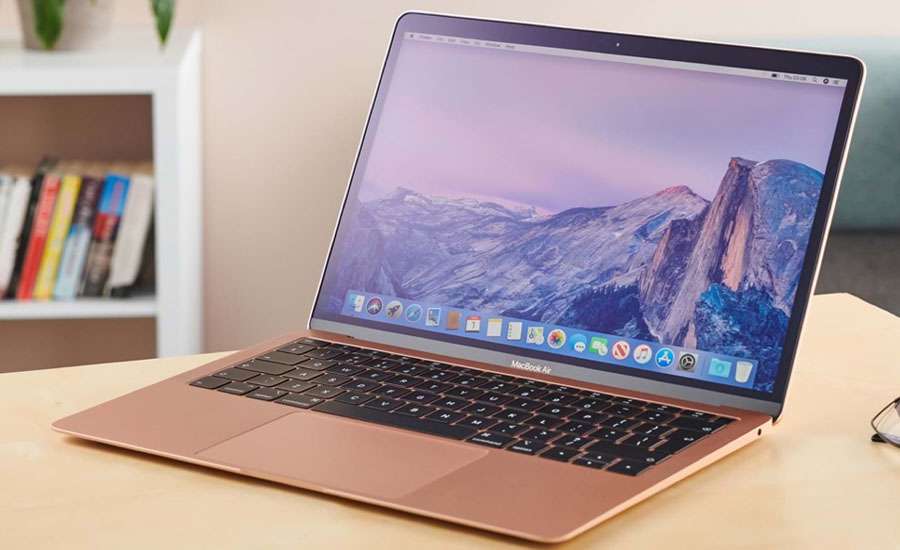
Топ проблем та виправлень акумулятора в Mac
Проблема №1: Ваш MacBook не заряджається
Можлива причина: основною причиною цієї проблеми є, швидше за все, джерело живлення або зарядний пристрій, а не акумулятор. Пошкоджений або забруднений адаптер може не працювати. Якщо зарядний пристрій іскриться або його світлодіод не світиться, коли ви підключаєте його до адаптера, тоді проблема саме у зарядному пристрої.
Для розв'язання цієї проблеми ви можете виконати такі дії:
- Очистіть зарядний порт та роз'єм MagSafe або USB-C.
- Переконайтеся, що штирі роз'єму правильно встановлені та не погнуті.
- Спробуйте інший адаптер або інший кабель.
- Переконайтеся, що потужність адаптера сумісна з вашим MacBook.
Проблема №2: Акумулятор не заряджається до 100%
Якщо зарядка зупиняється між 93% і 98%, то це пов’язано з функцією оптимізованої зарядки, яка є у сучасних моделях Mac — вона захищає акумулятор від зносу внаслідок коротких циклів зарядки. Але якщо зарядка зупиняється нижче цих відсотків або поводиться непередбачувано, це може бути ознакою проблем з акумулятором або системними налаштуваннями.
Як це виправити: по-перше, відкалібруйте акумулятор. Для цього зарядіть Mac до 100%, а потім відключіть і використовуйте його, поки акумулятор не розрядиться до 0% і Mac не вимкнеться самостійно. Потім зачекайте 5 годин і ввімкніть MacBook. Якщо це не усуває проблему, вимкніть Mac, а потім натисніть і утримуйте Shift + Control + Option + кнопку живлення протягом 10 секунд, після чого відпустіть їх усі одночасно. Потім натисніть кнопку живлення один раз, щоб завантажити ваш Mac.
Варто прочитати: Вихід бета-версії Android 12.
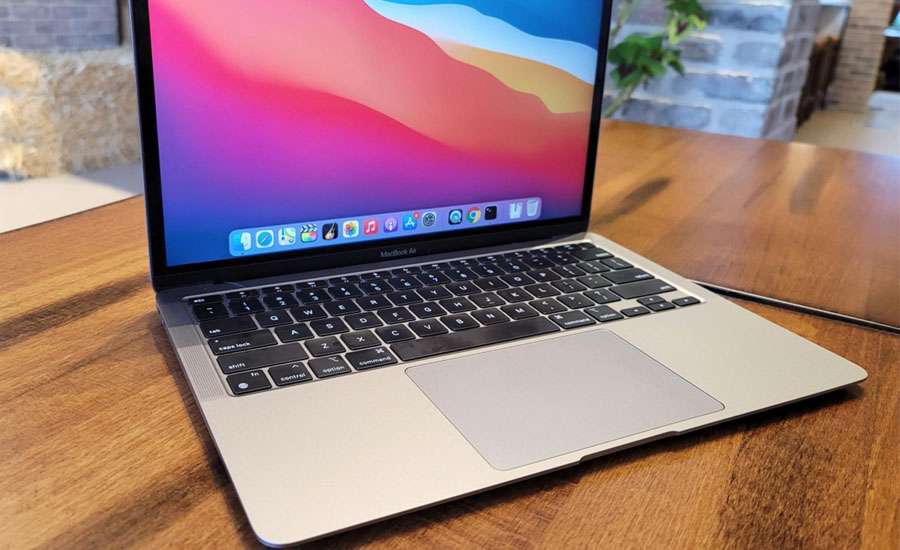
Проблема №3: Швидке розрядження акумулятора під час роботи
Можлива причина: під час початкового налаштування нового ноутбука програми Mac забирають більше заряду акумулятора, ніж зазвичай. Акумулятор може швидко розрядитися, якщо ви запускаєте занадто багато програм одночасно або якщо деякі фонові процеси активно навантажують процесор. Якщо після оновлення операційної системи акумулятор все одно швидко розряджається, можливо, це пов’язано з певними налаштуваннями за замовчуванням або програмами, які не були оптимізовані під нову версію macOS.
Як це виправити: по-перше, вам потрібно зрозуміти, на що витрачається заряд акумулятора. Для цього натисніть на піктограму акумулятора у верхньому правому куті екрана — там відображається список програм, що найактивніше споживають енергію. Також запустіть програму «Моніторинг активності» і перегляньте вкладку «Енергія», щоб побачити детальну картину споживання.
Бажано більшу частину часу користуватися Mac із вимкненими функціями, які не є необхідними, — такими як Bluetooth, висока яскравість екрану та підсвічування клавіатури. Ви також можете налаштувати автоматичне резервне копіювання так, щоб воно запускалося лише тоді, коли пристрій підключений до джерела живлення.

Поради: Як поліпшити час автономної роботи MacBook?
- Активуйте режим зберігання енергії у системних налаштуваннях.
- Поставте на мінімально комфортний рівень яскравість екрану і вимкніть підсвічування клавіатури, коли воно не потрібне.
- Мінімізуйте використання програм, які потребують значну кількість енергії — особливо браузерних вкладок із відео та важких графічних редакторів.
- Вимикайте Wi-Fi і Bluetooth, якщо не використовуєте їх у даний момент.
- Регулярно перевіряйте кількість циклів акумулятора — і якщо вона наближається до 1000, плануйте заміну батареї заздалегідь.
До речі, якщо ви шукаєте не лише Mac, а й смартфон Apple, зверніть увагу на icoola.ua — найбільший в Україні маркетплейс відновлених iPhone. Кожен пристрій проходить 3-рівневе тестування (близько 100 тестів на кожному рівні), комплектується виключно оригінальними запчастинами Apple та отримує 2 роки гарантії. Завдяки власній фабриці рефабу icoola пропонує найкращі ціни на ринку — без посередників. Купити відновлений iPhone 15, iPhone 16 Pro або інші моделі можна прямо на сайті.


