





Чому не зберігаються фотографії на телефоні?
Зміст
Ви хотіли сфотографувати особливий момент життя, але в результаті з подивом виявили, що телефон не зберіг фото? Чим важливішою була ця ситуація, тим сильнішим було ваше розчарування. У наступних рядках ми поговоримо про те, як упоратися з цією проблемою якнайшвидше. Насамперед нам потрібно з'ясувати, чому камера не зберігає фотографії у телефоні.
Чому зникають фото з галереї?
Є кілька причин, чому фотографії можуть зникнути з телефону:
Випадкове видалення: однією з найпоширеніших причин втрати фотографій є випадкове видалення. Користувачі можуть ненавмисно видаляти фотографії під час перегляду своєї галереї або намагаючись звільнити місце для зберігання.
Проблеми з хмарною синхронізацією: багато користувачів покладаються на хмарні служби, як Google Photos або iCloud, для автоматичного резервного копіювання своїх зображень. Проблеми синхронізації між пристроєм і хмарою можуть спричинити зникнення фотографій.
Проблеми з програмним забезпеченням: пристрої працюють на складному програмному забезпеченні, і збої або помилки іноді можуть спричиняти зникнення фотографій. Це особливо актуально після великих оновлень iOS або Android.
Проблеми з SD-картою: якщо ваш телефон Android використовує SD-карту для зберігання, проблеми з картою можуть призвести до втрати фотографій.
Зловмисне програмне забезпечення та віруси: зловмисне програмне забезпечення може загрожувати вашим даним, зокрема фотографіям.
Читайте також: iPhone 15 та iPhone 15 Pro: поглиблене порівняння
Вирішення проблеми на Айфоні
Після оновлення iOS може раптово з'явитися ситуація, коли iPhone не зберігає фотографії у фотоплівку. Щоб перевірити всі можливості, спробуйте виконати методи один за одним, доки проблема не буде вирішена. Ці поради актуальні для всіх сучасних моделей — від iPhone 13 до iPhone 16 Pro Max.
Спосіб 1. Перевірте пам'ять свого iPhone
Якщо для нових файлів недостатньо місця, обов'язково з'явиться повідомлення про те, що iPhone не зберігає фотографії у фотоплівку. Ви можете спробувати звільнити місце на iPhone, видаливши непотрібні програми, фотографії, музику, нотатки, відео та повідомлення.
Перейдіть до «Налаштування» > «Загальні» > «Зберігання iPhone». Звільніть місце відповідно до конкретних потреб.
Спосіб 2. Примусово перезапустіть iPhone
Якщо iPhone не зберігає фотографії у фотоплівку через застряглу програму або програмний збій, ви можете виправити це, перезавантаживши iPhone. Цей метод працює однаково на iPhone 13, 14, 15 та 16 Pro.
Спочатку натисніть і швидко відпустіть кнопку збільшення гучності, потім швидко натисніть і відпустіть кнопку зменшення гучності, а потім натисніть і утримуйте бічну кнопку, доки не побачите логотип Apple.
Спосіб 3. Надішліть фотографії через iMessage і перезавантажте iPhone
Це один із найефективніших способів виправити ситуацію, коли фотографії iPhone не збереглися в папці камери, і знайти фотографії, які не були збережені раніше. Для цього дотримуйтеся наведених нижче порад.
Крок 1. Перезавантажте iPhone, вимкнувши його та знову увімкнувши.
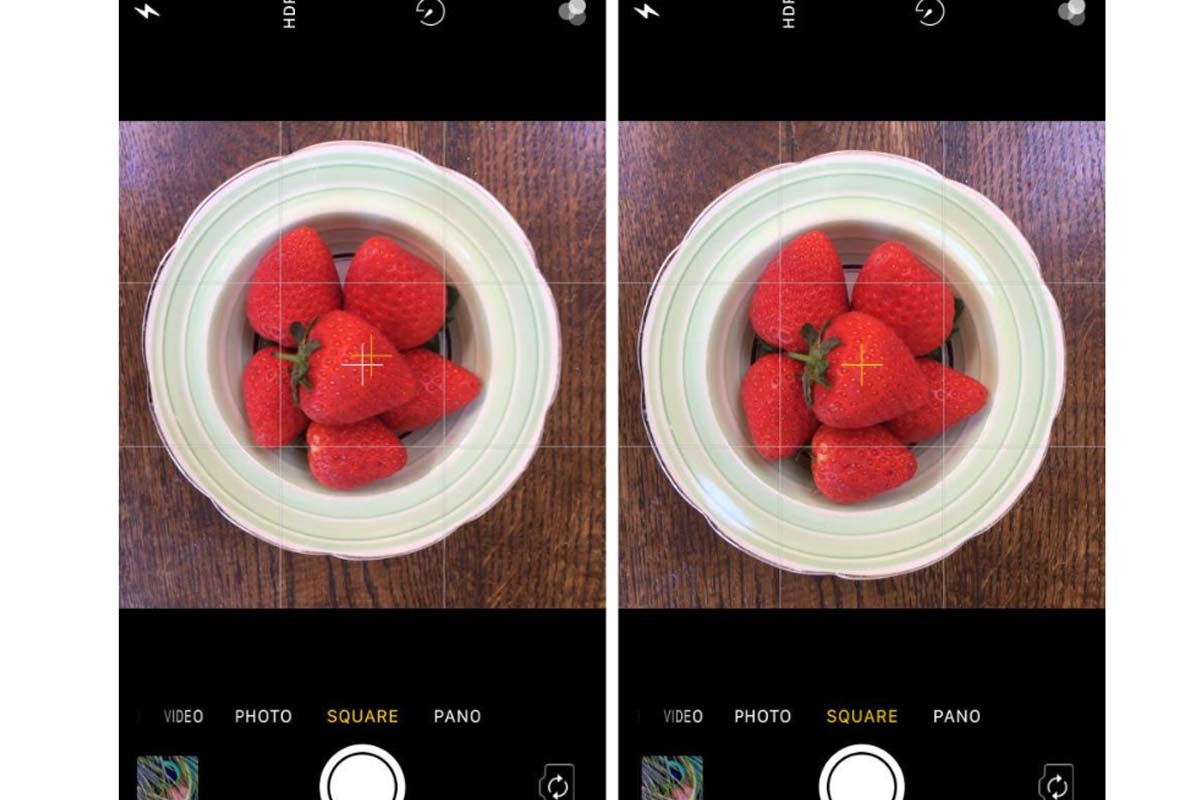
Крок 2. Перейдіть на головний екран і відкрийте «Камера».
Крок 3: Виберіть режим «Фото» та зробіть фото.
Крок 4: торкніться мініатюри в нижньому лівому куті, щоб переглянути щойно зроблену фотографію.
Крок 5: Торкніться кнопки «Поділитися» в нижньому лівому куті. Натисніть «Повідомлення», щоб надіслати фотографію одному зі своїх контактів через iMessage.
Спосіб 4. Відновіть iPhone
Якщо всі наведені вище методи не допомагають вирішити проблему, коли iPhone не зберігає фотографії, останній спосіб — скинути заводські налаштування та відновити iPhone. Оскільки відновлення iPhone абсолютно спричинить стирання та втрату даних, вам потрібно попередньо створити резервну копію iPhone на комп'ютері або в iCloud. А потім відновіть свій iPhone за допомогою резервної копії.
Якщо після всіх маніпуляцій проблема не зникла, можливо, причина криється в апаратній несправності. У такому разі варто задуматися про відновлений iPhone від icoola.ua — кожен пристрій проходить 3-рівневе тестування (близько 100 тестів на кожному рівні), а камера та всі компоненти замінюються лише на оригінальні запчастини Apple. До того ж на кожен телефон надається 2 роки гарантії.
Вирішення проблеми на Андроїд
Давайте розберемо 7 корисних рішень:
Рішення 1. Перевірте папку «Кошик» або «Нещодавно видалені»
Як згадувалося раніше, видалені фотографії все ще можна відновити з кошика або папки «Нещодавно видалені» у програмі «Галерея». Відновіть їх у своїй головній бібліотеці, якщо знайдете їх там. Ось кроки, щоб вирішити, чому фотографії зникли з галереї Samsung:
Крок 1. Відкрийте програму «Галерея» на своєму пристрої Android. Виберіть «Альбоми».
Крок 2. Натисніть «Нещодавно видалені». Якщо ви виявите, що фотографія відсутня, утримуйте її та натисніть «Відновити».
Читайте також: Як налаштувати AirPods?
Рішення 2. Огляньте SD-карту
Куди поділися фотографії на Android? Якщо ваш телефон використовує SD-карту, вийміть і знову вставте її, щоб забезпечити безпечне з'єднання. Якщо карта пошкоджена, скористайтеся спеціальними утилітами для відновлення даних на комп'ютері.
Рішення 3. Очистіть кеш галереї
Іноді проблема «Чому мої фотографії зникли з галереї?» може бути спричинена проблемами конфігурації програми. Ми можемо виправити це вручну, очистивши дані програми, щоб скинути її конфігурацію. Нижче наведено простий посібник із вирішення проблеми. Зауважте, що докладні кроки можуть відрізнятися залежно від версії Android або конкретного пристрою.
Крок 1. Відкрийте налаштування на Android. Торкніться «Програми» > «Керувати програмами».
Крок 2. Прокрутіть вниз і виберіть «Галерея». Примусово зупиніть програму «Галерея», а потім натисніть «Очистити кеш».
Крок 3. Поверніться на головний екран телефону та вимкніть усі фонові програми.
Крок 4. Перезапустіть телефон Android, і ви повинні знову побачити фотографії.
Рішення 4. Перевірте, чи альбом приховано
Я зробив фото, і воно зникло. Що сталося з усіма моїми фотографіями? Пристрої Android часто мають функції, які дозволяють користувачам приховувати певні альбоми з міркувань конфіденційності чи організації. Приховування альбомів також може бути причиною зникнення фотографій. Щоб дослідити цю проблему, виконайте такі дії:
Крок 1. Відкрийте програму «Галерея» та перейдіть до меню налаштувань або параметрів.
Крок 2. Знайдіть опцію «Приховати або показати альбоми» або подібну опцію. Знайшовши, увімкніть налаштування, щоб показати всі приховані альбоми, які можуть містити ваші відсутні фотографії.
Рішення 5. Увімкніть опцію «Показувати приховані системні файли»
Іноді ваш пристрій Android приховує файли, які не повинні бути легко видимими. Ці приховані файли є невід'ємною частиною системи і зазвичай не створюють проблем, якщо їх не чіпати. Щоб переглянути втрачені фотографії на Android, потрібно ввімкнути параметр «Показувати приховані файли». Для цього виконайте наступне:
Крок 1. Відкрийте файловий менеджер на телефоні Android.
Крок 2. Виберіть параметри «Більше».
Крок 3. Перейдіть до налаштувань, знайдіть опцію «Показувати приховані файли» та ввімкніть її.
Рішення 6. Видаліть Nomedia файли
Ще одне ручне рішення для ситуації, коли фотографії зникли з Samsung, — видалити папку .nomedia. Якщо ваші фотографії зберігаються в папці .nomedia, програма «Галерея» не скануватиме їх. Отже, видалення або перейменування цього файлу може вирішити проблему. Але це може не стосуватися деяких телефонів. Якщо ви не можете знайти папку .nomedia на телефоні, цей метод вам не підходить.
Крок 1. Перейдіть до файлового менеджера на вашому Android.
Крок 2. Знайдіть файл .nomedia.
Крок 3. Перейменуйте цей файл на будь-яке інше ім'я або просто видаліть його.
Крок 4. Перезапустіть телефон Android і перевірте, чи можете ви знайти відсутні фотографії.
Рішення 7. Перевірте Google Photos
Google Photos — одна з найбільш популярних хмарних служб зберігання даних серед користувачів Android для резервного копіювання фотографій і відео. Якщо ви ввімкнули функцію резервного копіювання Google Photos, видалені вами фотографії залишатимуться в кошику протягом 60 днів. Давайте подивимося, як перевірити кошик у Google Photos, коли фотографії Android зникають із галереї. Ви можете виконати подібні дії, щоб відновити фотографії за допомогою інших хмарних служб, як-от Google Drive і Dropbox, які також мають цю функцію.
Ось як знайти зниклі фотографії на Android:
Крок 1. Запустіть програму Google Photos на своєму телефоні Android і натисніть значок «Меню» у верхньому лівому куті.
Крок 2. Виберіть опцію «Кошик».
Крок 3. Знайдіть видалені фотографії, виберіть фотографії, які потрібно відновити, а потім натисніть «Відновити».
Чому камера не зберігає фотографії у телефоні?
Може бути багато причин, через які камера не зберігає зняті фотографії на вашому телефоні. До найпоширеніших відносяться:
- Вірусне зараження вашого смартфона;
- Застаріла версія операційної системи;
- Пошкодження програми;
- Проблеми із карткою пам'яті;
- Занадто багато активних програм, що обмежують продуктивність телефону;
- Проблеми із внутрішньою пам'яттю смартфона;
- Додаток камери або фоторедактора отримано від постачальника, який відрізняється від виробника смартфона.
Незбереження фотографій на смартфоні — неприємна проблема, але, дотримуючись описаних вище порад, ви зможете швидко знайти рішення. Незалежно від того, чи це iPhone чи Android, завжди існує кілька способів виправити ситуацію. Якщо жоден із способів не допомагає, зверніться до технічної підтримки фабрики ICOOLA.
Якщо ж проблеми з камерою або пам'яттю вашого iPhone стали систематичними, можливо, настав час розглянути купити відновлений iPhone в icoola.ua. Власна фабрика рефабу та відсутність посередників дозволяють пропонувати найкращі ціни на ринку, а 2 роки гарантії та використання виключно оригінальних запчастин Apple гарантують надійність кожного пристрою — будь то iPhone 13, 14, 15 або актуальний iPhone 16 Pro.
Читайте також: Менеджер паролів Mac: який вибрати?


