





Як відновити нотатки на iPhone без iCloud?

Зміст
- Можливі причини зникнення нотаток iPhone
- Як відновити нотатки з нещодавно видалених
- Як виправити нотатки iPhone, які зникли після перезавантаження iPhone?
- Відновлення видалених нотаток з файлу резервної копії iTunes
- Відновлення видалених нотаток з резервної копії iTunes за допомогою AnyMP4 iPhone Data Recovery
- Як відновити втрачені нотатки на iPhone через налаштування облікового запису електронної пошти?
Як відновити видалені нотатки з iPhone? У сучасному світі люди вже не носять із собою зошитів. Багато користувачів iPhone використовують додаток Notes для запису розрізнених, але важливих відомостей — щоденного розкладу, списків покупок або особистих нотаток. Це справді зручний інструмент, який завжди під рукою.
Однак є чимало причин, через які нотатки на iPhone можуть бути втрачені: випадкове видалення, невдала спроба джейлбрейку або оновлення iOS. Незалежно від ситуації, ви можете легко відновити важливі нотатки за допомогою простих методів, описаних у цій статті.
Дізнайтесь також: програма, яка допоможе відновити видалені дані з iPhone
Можливі причини зникнення нотаток iPhone
Зверніть увагу, що iPhone зберігає дані та файли вашого телефону на хмарному сервері. Електронна пошта, підключена до пристрою, також зберігає дані на сервері. Саме це нерідко стає причиною зникнення нотаток на iPhone.
Однією з найпоширеніших причин є вихід з облікового запису або видалення електронної пошти, яка зберігає дані на сервері. Якщо це сталося, спробуйте знову увійти до цього облікового запису і перевірте, чи повернулися нотатки.
Ще одна причина — несвідоме видалення нотатки. Це іноді трапляється і є дуже прикрим. Також нотатки можуть зникнути через системний збій: під час оновлення iOS, особливо якщо процес переривається або не завершується коректно, можуть виникати помилки, які призводять до втрати даних.
Як відновити нотатки з нещодавно видалених
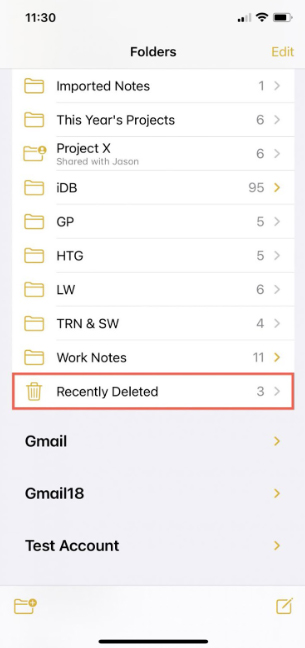
Якщо ви випадково видалили нотатки на iPhone, перш за все перевірте теку «Нещодавно видалені». Вона зберігає видалені нотатки протягом наступних 30 днів, протягом яких їх можна легко відновити. Після закінчення цього терміну нотатки з папки «Нещодавно видалені» видаляються назавжди. Ось покроковий процес відновлення:
Крок 1. Відкрийте програму Notes на iPhone та перейдіть до папки «Нещодавно видалені»;
Крок 2. Натисніть кнопку «Редагувати» у верхньому правому куті, щоб вибрати потрібні нотатки;
Крок 3. Натисніть кнопку «Перемістити до...», щоб відновити видалені нотатки у папку призначення.
Як виправити нотатки iPhone, які зникли після перезавантаження iPhone?
Іноді простий перезапуск iPhone може вирішити багато проблем, зокрема зникнення нотаток. Спробуйте цей метод насамперед — у деяких випадках після перезавантаження пропущені нотатки з'являються знову автоматично.
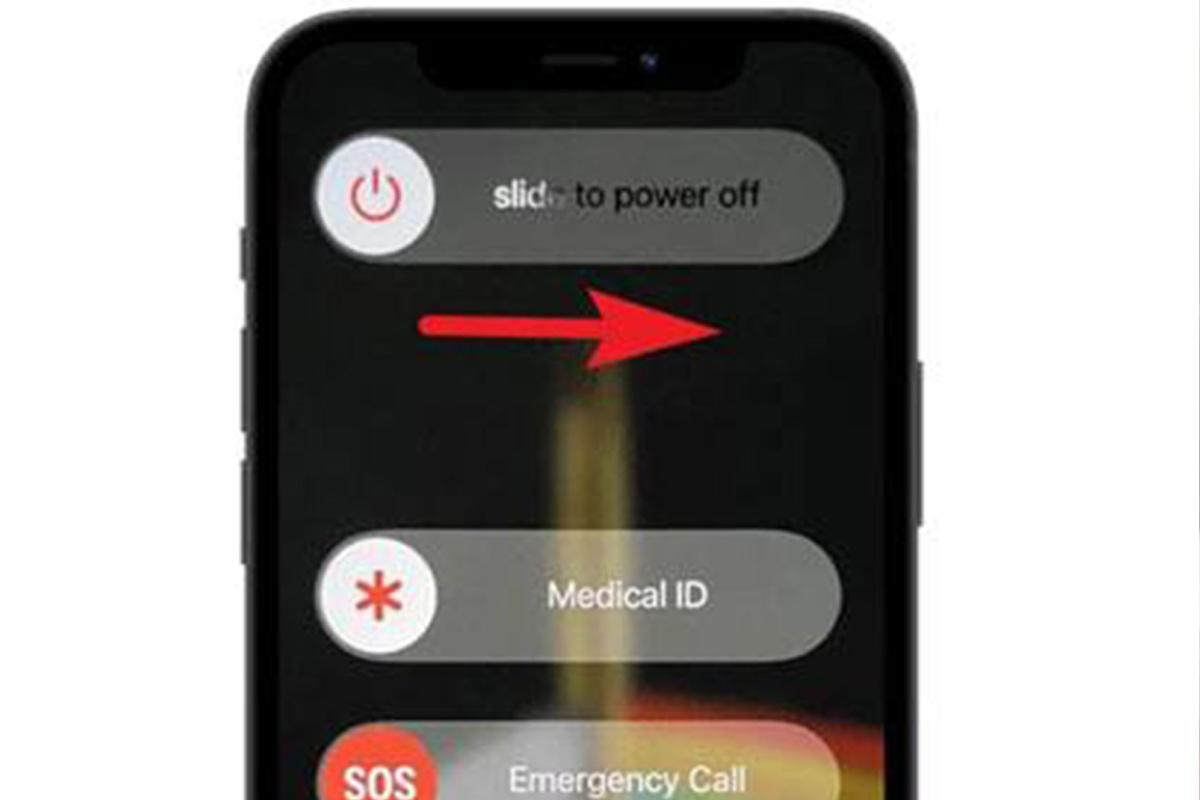
Відновлення видалених нотаток з файлу резервної копії iTunes
Ви завжди можете відновити видалені нотатки з iPhone за допомогою резервної копії iTunes, якщо нотатки були включені до резервного копіювання. Важливо пам'ятати про один суттєвий недолік цього методу: щоб відновити дані з резервної копії iTunes, потрібно спочатку видалити весь поточний вміст iPhone.
Цікаво дізнатись: як додати другу SIM-картку в будь-який iPhone?
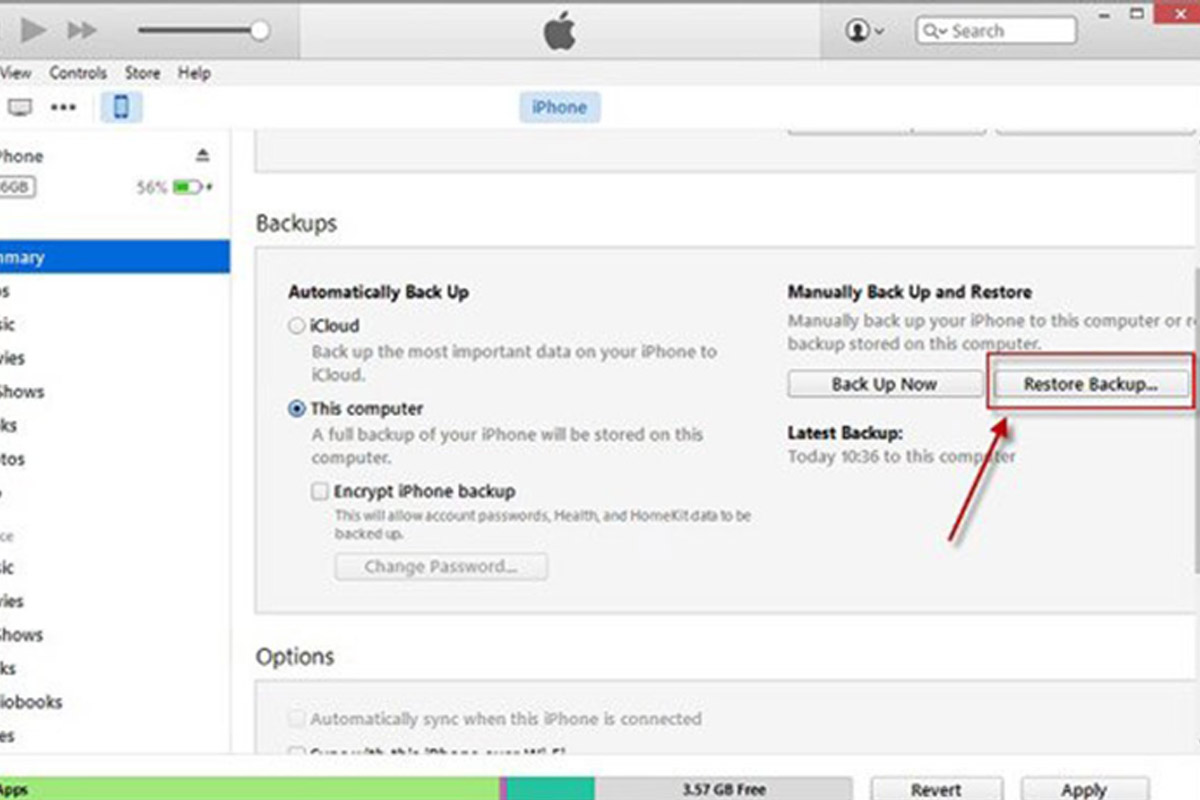
Крок 1: Під'єднайте iPhone до комп'ютера — iTunes виявить пристрій і запуститься автоматично;
Крок 2: Натисніть «Пристрій» у верхньому лівому куті, виберіть опцію «Огляд», а потім натисніть «Відновити резервну копію»;
Крок 3: Виберіть потрібну резервну копію iTunes перед відновленням. Після завершення процесу видалені нотатки знову з'являться на вашому iPhone.
Відновлення видалених нотаток з резервної копії iTunes за допомогою AnyMP4 iPhone Data Recovery
Якщо ви зберігали важливі дані у файлі резервної копії iTunes, відновити нотатки можна також за допомогою спеціального інструменту — AnyMP4 iPhone Data Recovery. Цей метод є зручним і не менш простим за попередні.
Крок 1: Запустіть AnyMP4 iPhone Data Recovery
Завантажте та запустіть програму. Підключати iPhone до комп'ютера за допомогою кабелю при цьому не обов'язково;
Крок 2: Виберіть дані, які хочете відновити
Перейдіть до другого режиму «Відновити з файлу резервної копії iTunes». Знайдіть ваш пристрій у наданому списку та натисніть «Почати сканування» — програма відобразить усі дані з файлів резервної копії iTunes;
Крок 3: Відновіть нотатки з iPhone
Після перегляду всіх нотаток виберіть ті, які потрібно повернути. Натисніть кнопку «Відновити», щоб зберегти обрані нотатки на комп'ютері.
Як відновити втрачені нотатки на iPhone через налаштування облікового запису електронної пошти?
Apple дозволяє зберігати нотатки, контакти та календарі на різних сервісах електронної пошти — не лише в iCloud. Якщо ви налаштували синхронізацію нотаток із Yahoo, Gmail або іншим обліковим записом, ви можете відновити нотатки через відповідного постачальника послуг. Ось як це зробити:
Крок 1: Перейдіть у «Налаштування» → «Пошта» та натисніть на відповідний обліковий запис електронної пошти, щоб переконатися, що опція Notes увімкнена;
Крок 2: Якщо ви вийшли з облікового запису або видалили його — налаштуйте його знову та увімкніть опцію Notes;
Крок 3: Відкрийте додаток Notes і перевірте, чи повернулися зниклі нотатки на iPhone.
Читайте також: який колір Айфона краще вибрати?
Якщо ваш поточний iPhone часто дає збої, втрачає дані або потребує постійного відновлення — можливо, час задуматися про заміну пристрою. В icoola.ua можна купити відновлений iPhone 13, 14, 15 або 16 Pro з 2 роками гарантії за найкращою ціною. Кожен пристрій проходить 3-рівневе тестування (близько 100 перевірок на кожному рівні) та відновлюється виключно з оригінальними запчастинами Apple на власній фабриці рефабу — без посередників. Це найнадійніший спосіб купити відновлений iPhone в Україні.


