





Як перепрошити iPhone?
Зміст
- Чому потрібно оновлювати програмне забезпечення на iPhone?
- Прошивка за допомогою iTunes та комп'ютера
- Прошивка за допомогою 3uTools та комп'ютера
- Відновлення iPhone без комп'ютера
- Частина 1. Скидання iPhone до заводських налаштувань без комп'ютера через налаштування
- Частина 2. Скидання iPhone до заводських налаштувань без комп'ютера за допомогою функції Find My iPhone
- Перепрошивка заблокованого iPhone
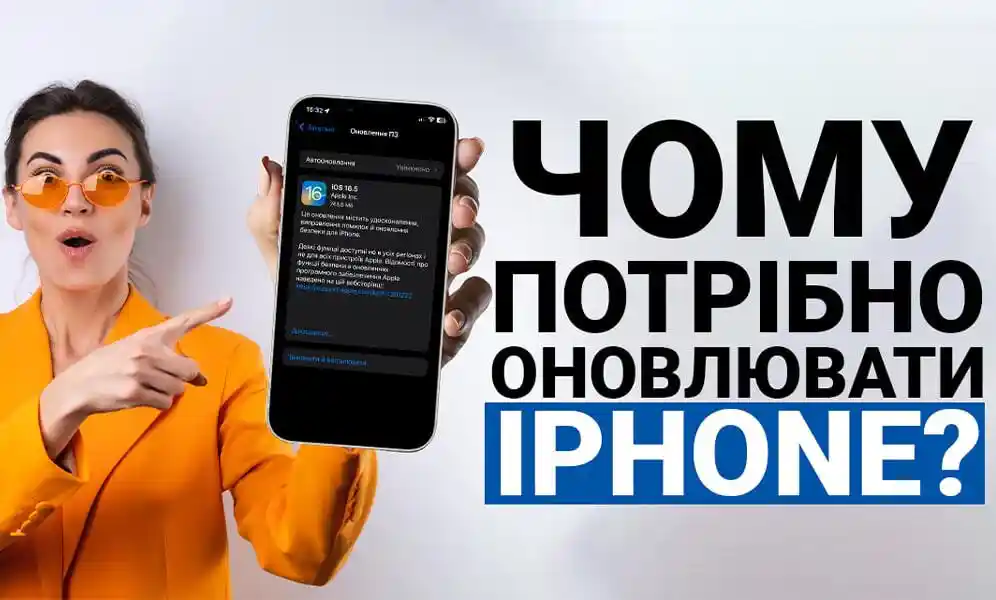
Чому потрібно оновлювати програмне забезпечення на iPhone?
1. Для покращення продуктивності
iPhone із застарілим програмним забезпеченням з часом сповільнюється. Хоча уповільнення — це не головна причина для оновлення.
З кожним великим оновленням додатки адаптуються до нових технічних стандартів. Це означає, що деякі з них не працюватимуть належним чином на старіших версіях iOS або спричинятимуть затримки у роботі пристрою.
Навіть якщо ви цього не відчули, оскільки весь час користуєтеся телефоном, ви помітите різницю після встановлення оновлення. Ваш iPhone відновить ефективну роботу на максимальній швидкості.
2. Щоб виправити помилки
Помилка (баг) — це збій, який порушує роботу програми або спричиняє її вихід із ладу. Вони трапляються несподівано і дуже розчаровують.
Наприклад, багато користувачів iPhone стикалися з такими проблемами, як відсутність підключення до Wi-Fi, збої стільникового зв'язку, зависання пристрою на логотипі Apple та випадкові крашы додатків.
Ці поширені проблеми зазвичай вирішуються шляхом виправлення помилок в оновленнях програмного забезпечення. Оновивши свій iPhone, ви усуваєте та запобігаєте цим неприємним ситуаціям.
3. Покращення безпеки
Ви коли-небудь замислювалися, чому вам ніколи не потрібно встановлювати антивірусне програмне забезпечення на свій iPhone? Тому що більшість вразливостей усуваються вбудованими функціями безпеки iOS.
Але хакери стають дедалі винахідливішими й постійно шукають нові способи злому iPhone. Оновлення програмного забезпечення містять оновлені патчі безпеки, що закривають вразливості, виявлені в попередніх версіях. Щоб захистити вашу конфіденційність, особисті дані та фінансову інформацію, обов'язково встановлюйте найновішу версію iOS.
4. Нові функції
З кожним великим оновленням iOS на iPhone з'являються нові та корисні функції. Серед важливих нововведень, що надійшли з оновленнями за останні роки:
- Режим низького енергоспоживання (iOS 9);
- Час екрана (iOS 12);
- Віджети на головному екрані (iOS 14);
- Живий текст (iOS 15);
- Динамічний острів і Always-On Display (iOS 16);
- Покращені інструменти штучного інтелекту Apple Intelligence (iOS 18).
5. Сумісність
Деякі програми та продукти Apple працюють лише з пізнішими версіями програмного забезпечення. У 2026 році більшість актуальних застосунків вимагають щонайменше iOS 16–17. Навіть якщо у вас старіший iPhone — наприклад, iPhone 13 або iPhone 14 — із найновішим програмним забезпеченням, ви зможете повноцінно користуватися сучасними додатками.
До речі, якщо ви шукаєте актуальний відновлений iPhone за вигідною ціною, в icoola.ua можна купити iPhone 13, iPhone 14, iPhone 15 або iPhone 16 Pro з попередньо встановленою актуальною версією iOS, 2 роками гарантії та підтвердженим 3-рівневим тестуванням якості.
Прошивка за допомогою iTunes та комп'ютера
Процес «прошивки» iPhone передбачає оновлення прошивки, яка запускає пристрій. У випадку з iPhone це означає встановлення новішої версії операційної системи iOS. Нові версії містять нові функції, а також покращену сумісність із сучасними програмами. Це можна зробити, під'єднавши iPhone до комп'ютера, а потім запустивши програмне забезпечення для керування пристроями Apple — iTunes.
Крок 1:
Під'єднайте iPhone до комп'ютера за допомогою кабелю.
Крок 2:
Відкрийте iTunes (на Windows) або Finder (на macOS Catalina та новіших версіях).
Крок 3:
Натисніть на ім'я вашого iPhone у бічній панелі.
Крок 4:
Натисніть «Перевірити наявність оновлень». Якщо для вашого iPhone доступні будь-які оновлення мікропрограми, на екрані з'явиться відповідне повідомлення. Якщо оновлення недоступні, перепрошивка не знадобиться.
Крок 5:
Натисніть «Завантажити та встановити» на екрані «Доступні оновлення». Не намагайтеся використовувати свій iPhone під час цього процесу та не від'єднуйте його від комп'ютера. iTunes завантажить необхідні оновлення мікропрограми, після чого перезавантажить ваш iPhone. Наявне програмне забезпечення буде замінено новим. Усі ваші особисті файли та дані будуть синхронізовані назад із пристроєм після завершення прошивки.
Прошивка за допомогою 3uTools та комп'ютера
3uTools — це комплексне програмне забезпечення, розроблене для керування даними пристроїв iOS на комп'ютері. Важливо враховувати, що хоча це програмне забезпечення працює з продуктами Apple, воно сумісне лише з ПК Windows, а не з операційними системами Mac.
Крок 1:
Завантажте та встановіть програмне забезпечення 3uTools для свого комп'ютера: Ви можете завантажити 3utools тут!
Крок 2:
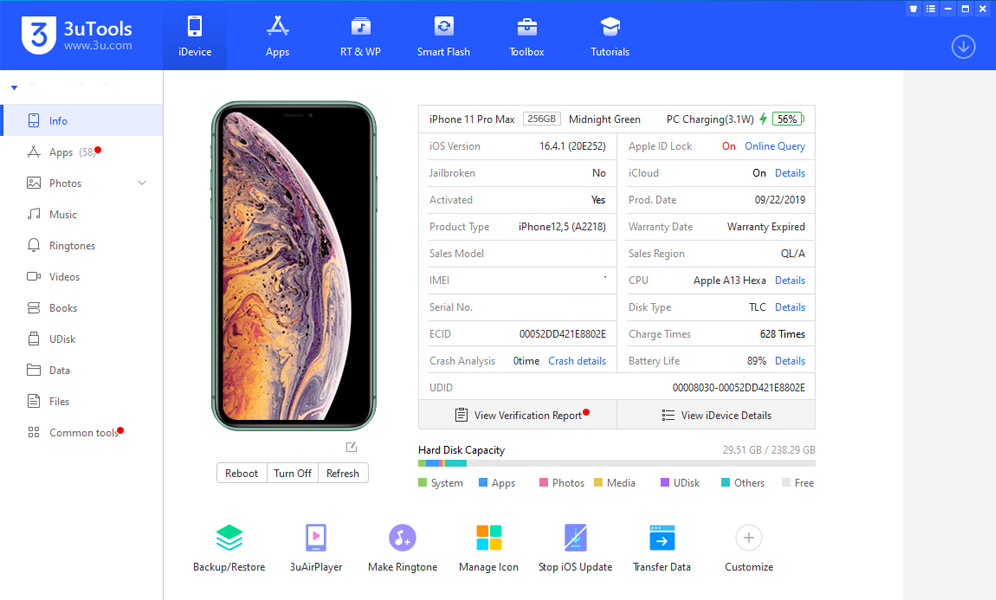
Під'єднайте свій iPhone або iPad до комп'ютера, відкрийте 3uTools та підтвердьте надійність пристрою, якщо програма цього вимагає.
Крок 3:
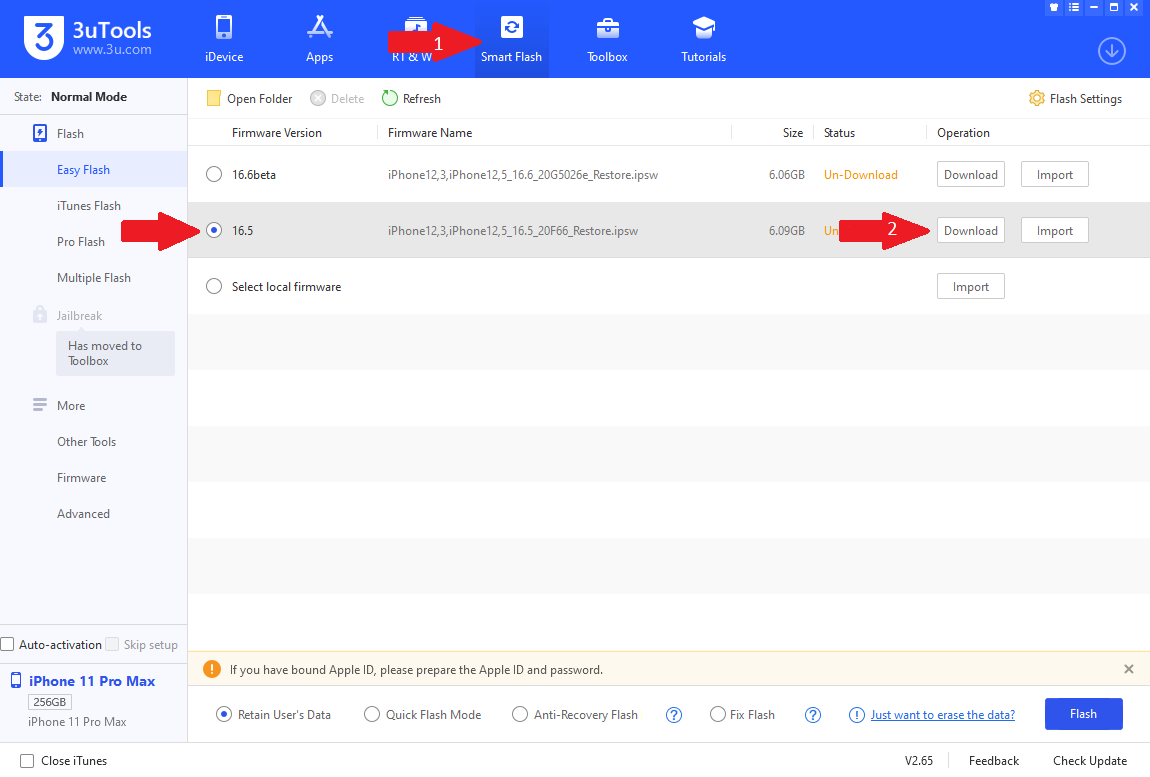
В головному інтерфейсі 3uTools виберіть вкладку Smart Flash і завантажте запропоновану версію iOS. Зверніть увагу: деякі версії iOS можуть бути вже не підписані Apple, тому доступність конкретних версій може бути обмежена.
Крок 4:
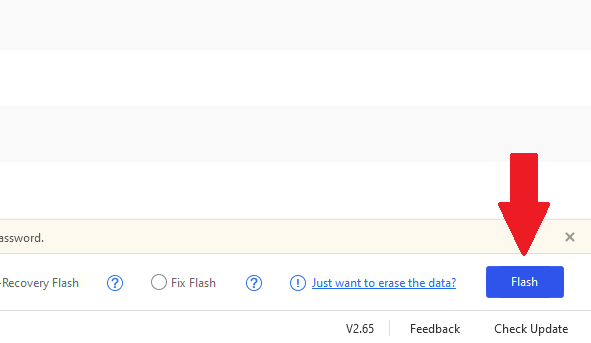
Після завантаження мікропрограми iOS натисніть кнопку Flash, щоб розпочати процес оновлення пристрою.
Крок 5:
Дочекайтеся завершення процесу відновлення та оновлення. Після цього вам потрібно буде повторно активувати пристрій.
Відновлення iPhone без комп'ютера
Скидання до заводських налаштувань видаляє всі особисті дані з iPhone і повертає пристрій до початкового стану. Це незамінний інструмент для усунення різноманітних проблем з iOS, а також обов'язковий крок перед продажем або передачею вашого iPhone іншій людині. Зазвичай скидання виконується через iTunes і комп'ютер, однак це можна зробити й без нього.
Частина 1. Скидання iPhone до заводських налаштувань без комп'ютера через налаштування
У цій частині розглянемо кроки для відновлення заводських налаштувань вашого iPhone. Але перш ніж почати, обов'язково створіть резервну копію всіх даних — після скидання вся інформація на iPhone зникає безповоротно.
Крок 1:
Перейдіть у програму Settings → General → Transfer or Reset iPhone → Erase All Content and Settings. Якщо ви ввімкнули функцію «Знайти iPhone», вам потрібно буде ввести свій Apple ID і пароль для підтвердження.
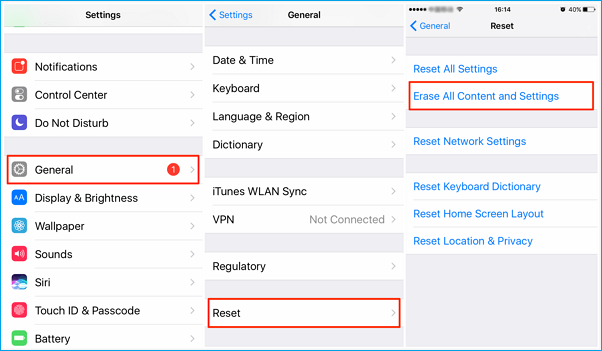
Крок 2:
Процес займе кілька хвилин. Після завершення ваш iPhone буде скинуто до початкового стану, і ви зможете налаштувати його як новий пристрій.
Частина 2. Скидання iPhone до заводських налаштувань без комп'ютера за допомогою функції Find My iPhone
Apple пропонує два варіанти використання функції Find My iPhone — через icloud.com і через додаток «Знайти» безпосередньо на iPhone. Перший варіант вимагає будь-якого пристрою з доступом до інтернету (комп'ютер або смартфон). Для другого варіанту потрібен пристрій iOS із встановленим і налаштованим додатком «Знайти».
Використовуйте вебсайт icloud.com, щоб скинути iPhone до заводських налаштувань без комп'ютера.
Крок 1:
Відкрийте Safari або будь-який браузер на будь-якому пристрої → введіть icloud.com → увійдіть за допомогою свого Apple ID і пароля.
Крок 2:
Apple надішле код двофакторної автентифікації на ваші зареєстровані пристрої — введіть його. Після цього натисніть «Довіряти», щоб дозволити вашому пристрою ввійти на сайт.
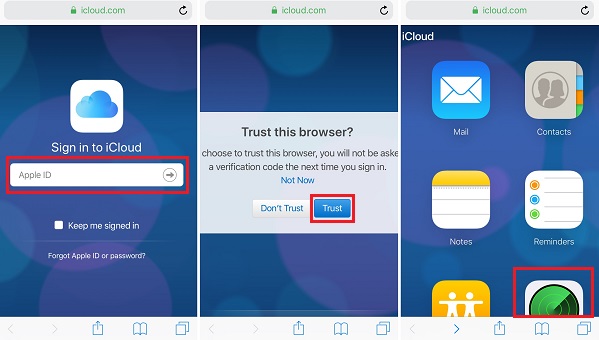
Крок 3:
Натисніть «Знайти мій iPhone» → «Усі пристрої» → виберіть iPhone, який потрібно скинути → натисніть «Стерти iPhone». Підтвердіть дію та дочекайтеся завершення процесу.
Перепрошивка заблокованого iPhone
Іноді трапляється так, що пароль блокування iPhone забувається, а пристрій усе ще потрібен. У цьому випадку можна відновити телефон до заводських налаштувань через iTunes або Finder. Цей спосіб не спрацює, якщо власник пристрою позначив iPhone як втрачений в iCloud.
Крок 1:
Вимкніть смартфон і від'єднайте його від комп'ютера.
Крок 2:
Переведіть iPhone у режим відновлення (DFU). Залежно від моделі це робиться по-різному: на iPhone 8, X, 11, 12, 13, 14, 15, 16 — бічна кнопка; на iPhone 7 — кнопка зменшення гучності; на iPhone 6s, SE першого покоління та старіших — кнопка «Home».
Крок 3:
Утримуючи відповідну кнопку, підключіть смартфон до комп'ютера.
Крок 4:
Не відпускайте кнопку, доки на екрані смартфона не з'явиться повідомлення про вхід у режим відновлення.
Крок 5:
Після появи повідомлення відпустіть кнопку.
Крок 6:
iTunes або Finder повинні визначити ваш iPhone і запропонувати відновити його — погоджуйтесь.
Крок 7:
Усі подальші операції відбудуться в автоматичному режимі.
Крок 8:
Після перезавантаження смартфон відновиться до заводських налаштувань і буде готовий до нового налаштування.
У загальному контексті оновлення програмного забезпечення на iPhone є необхідним елементом для забезпечення безпеки, стабільності та повноцінної функціональності пристрою. Рекомендуємо завжди вчасно встановлювати оновлення iOS — це гарантує захист ваших даних і максимальне задоволення від використання iPhone.
Якщо ви плануєте купити відновлений iPhone у 2026 році — зверніть увагу на асортимент icoola.ua. Тут можна придбати iPhone 13, iPhone 14, iPhone 15, iPhone 15 Pro або iPhone 16 Pro, які пройшли 3-рівневе тестування з майже 100 перевірками на кожному етапі, відновлені виключно з оригінальними запчастинами Apple та вже готові до роботи з актуальною версією iOS. Кожен пристрій постачається з 2 роками гарантії — завдяки власній фабриці рефабу icoola може запропонувати найкращі ціни на ринку без жодних посередників.


