





Як поліпшити фотографію на iPhone: нова функція Deep Fusion
Зміст
Уже який рік компанія Apple упевнено утримує лідируючі позиції на ринку технологій. Кожен третій мріє мати техніку саме від Apple, адже це не просто гучний бренд — це гарантія якості. Однією з відмінних рис смартфонів iPhone є їхня камера, яка не поступається за якістю зйомки деяким фотоапаратам. Зрозуміло, це звучить як гучна заява, але буквально кожен користувач відзначає саме цю функцію.
Будь-який захід, концерт або просто прогулянка обов'язково знімається на смартфон, зокрема й на iPhone. Це означає, що кожен власник телефону розуміє, наскільки важливо мати при собі якісну камеру. Ми не стверджуватимемо, що камера на айфоні є найкращою у світі — на ринку є ряд гідних конкурентів. Проте ми можемо поділитися перевіреними лайфхаками, які допоможуть вам налаштувати камеру на iPhone таким чином, щоб отримувати максимально якісні фотографії — будь то на поточному флагмані iPhone 16 Pro чи на популярних у 2026 році відновлених iPhone 13, 14 або 15.
Функція Deep Fusion — що це
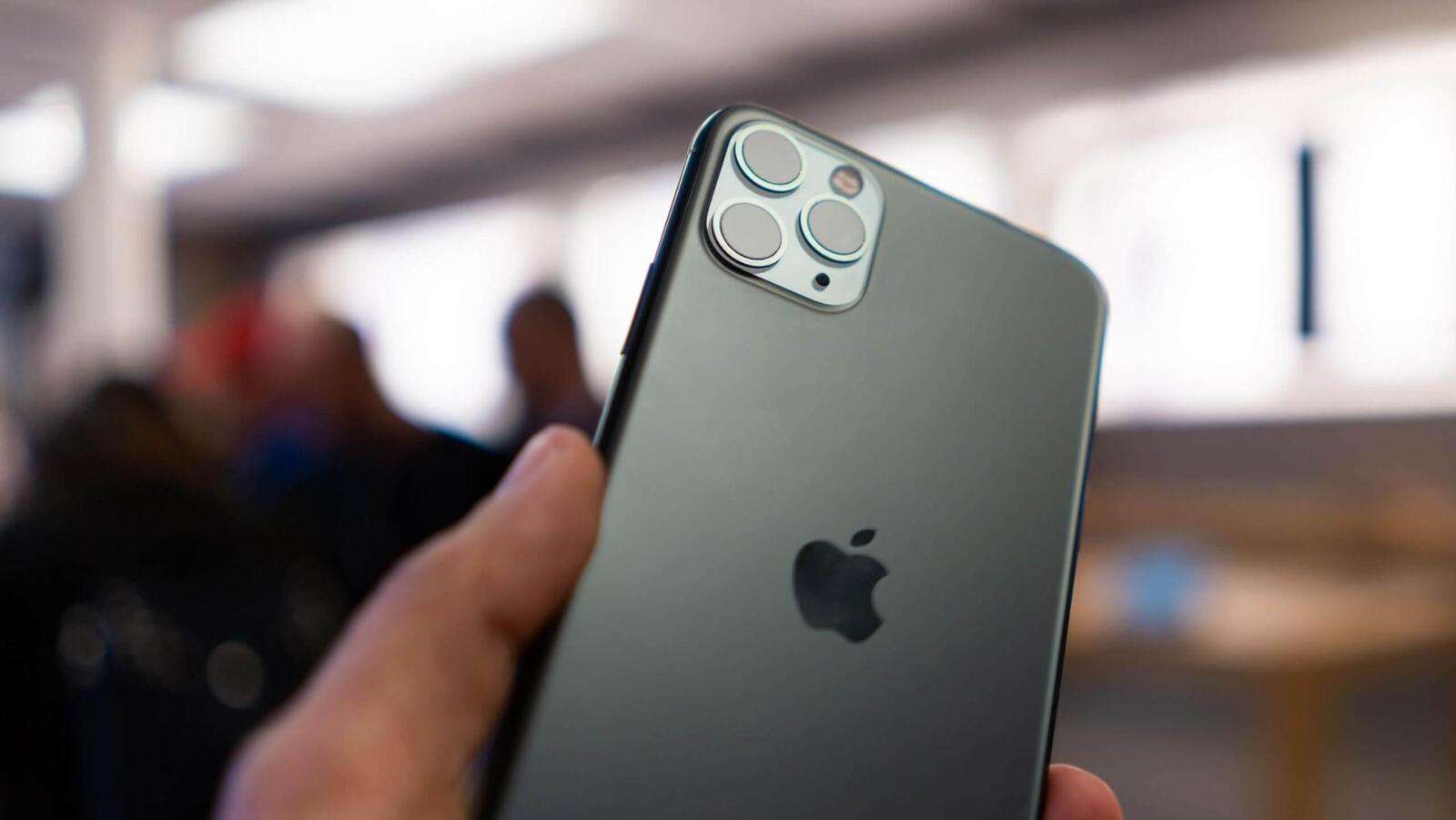
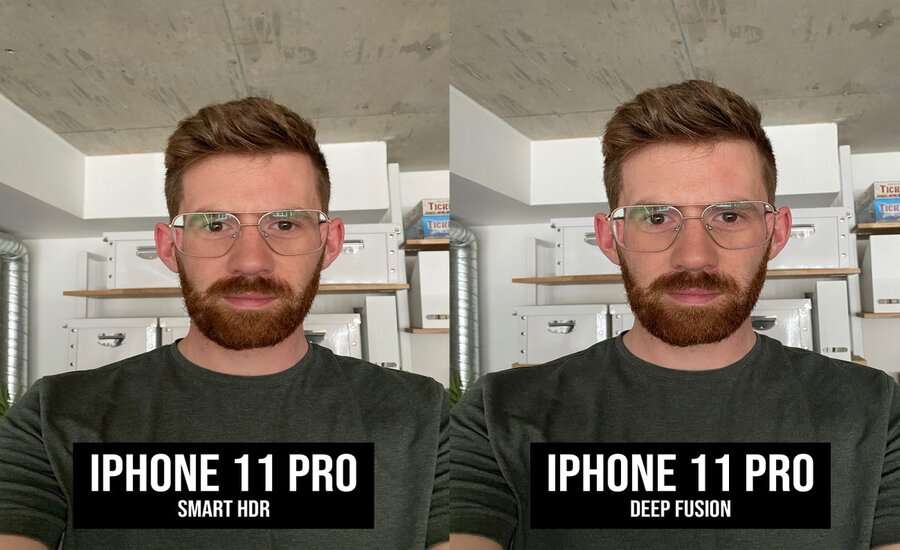
Технологія Deep Fusion була представлена ще під час презентації iPhone 11 і відтоді стала невід'ємною частиною фотосистеми Apple. Суть полягає в тому, що в цій технології задіяний штучний інтелект і нейронна мережа, які спільно обробляють фотографію, щоб у підсумку ви отримали максимально якісну картинку. У народі технологію вже встигли прозвати «режимом для светрів», адже Deep Fusion існує буквально для того, щоб опрацьовувати дрібні деталі. До речі, багато хто вважає, що ця технологія вмикається на айфонах автоматично за замовчуванням, однак найчастіше її потрібно активувати вручну.
У момент фотографування Deep Fusion використовує кілька функцій одночасно. Програма аналізує кожен піксель і покращує його, щоб користувач отримав чіткий безшумний знімок без надмірно темних або засвічених зон. Цікаво, що технологія робить три фотографії з короткою витримкою ще до натискання кнопки затвора, а потім додатково чотири знімки, один із яких виконується на тривалій витримці. Далі всі ці фотографії об'єднуються в одну — тим самим досягається вищий рівень деталізації в кадрі. Це поєднується з функцією піксельної обробки, тому в підсумку користувач отримує дійсно якісне та чітке фото. Deep Fusion без проблем справляється з найдрібнішими деталями.
Увімкнути Deep Fusion на iPhone
У більшості випадків Deep Fusion вмикається автоматично, але тільки якщо дотримані певні умови. По-перше, ваш iPhone повинен мати iOS 13.2 або новішу версію (на сучасних моделях 2026 року ця умова виконана за замовчуванням). Далі необхідно перевірити кілька параметрів: відкрийте головне меню налаштувань і знайдіть розділ «Камера». Відкрийте його і виберіть рядок «Композиція». Там повинен бути «Показ поза кадром» — його й треба активувати, щоб Deep Fusion запрацював. Після такої активації технологія має працювати автоматично. І хоча ви можете не побачити жодних індикаторів, що вказують на роботу цієї функції, ви точно переконаєтесь у її ефективності після покращеної якості знімка.
Якщо у вас виникло питання, навіщо вмикати функцію «Показ поза кадром», відповідаємо: смартфон використовує її для того, щоб охопити частину сцени, розташовану за межами кадру. При цьому Deep Fusion не здатна працювати в цьому режимі через нестачу пікселів фокусування й оптичної стабілізації зображення. Тому якщо залишити «Показ поза кадром» активним, ви не зможете перевірити повноцінну роботу Deep Fusion.
Можливо вас зацікавить: Picsplay 2: редактор фото в iPhone
На яких айфонах є Deep Fusion
Технологію Deep Fusion підтримують всі актуальні моделі iPhone — від iPhone 11 і аж до сучасних iPhone 16 Pro та iPhone 16 Pro Max. Найголовніше, щоб смартфон мав 8 ядер у нейронному движку, які присутні починаючи з процесора A13. У флагманах 2026 року — iPhone 16 Pro з чипом A18 Pro — Deep Fusion працює в парі з іншими технологіями комп'ютерної фотографії, забезпечуючи справді вражаючу якість знімків. Популярні у відновленому сегменті iPhone 13, 14 та 15 також повністю підтримують цю функцію.
Власникам старіших версій айфонів не варто переживати: за допомогою сторонніх додатків вони зможуть скористатися подібним режимом обробки фотографій. Зрозуміло, це буде вже не рідний Deep Fusion від Apple, а обробка за допомогою штучного інтелекту стороннього виробника. В їхній роботі можна помітити певні недоліки, і якість буде дещо нижчою, але це все одно краще, ніж нічого. Варто зазначити, що сторонні додатки мають одну перевагу перед Deep Fusion: вони можуть покращити фотографію в режимі портретної зйомки та навіть у нічному режимі, тоді як Deep Fusion найкраще працює в умовах хорошого освітлення.
Як зробити фото на iPhone краще
Якщо з якихось причин ви не змогли скористатися функцією Deep Fusion, проте вам вкрай важливо покращити якість фото на айфон без сторонніх додатків, можна виконати ряд простих налаштувань. Звісно, це не той самий штучний інтелект з миттєвою обробкою пікселів, але трохи підтягнути якість усе ж вийде.
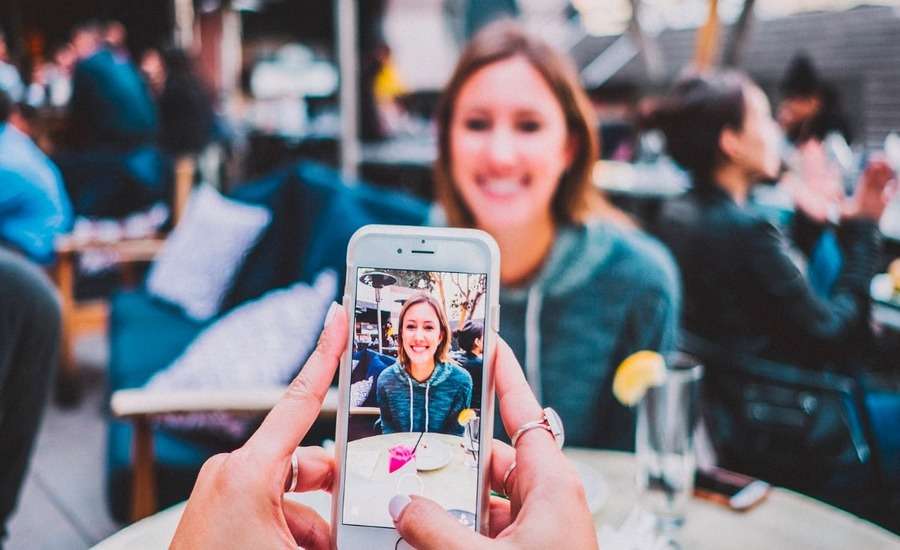
Насамперед заблокуйте фокус — саме таким прийомом користуються професійні фотографи. За допомогою цього можна одночасно обирати точку фокусування та виставляти експозицію. Це зручно, коли ви хочете сфотографувати когось на тлі яскравого неба. Без заблокованого фокуса людина або предмет може вийти повністю затемненим. Буває й так, що автоматика айфона фокусується зовсім не на тому, що потрібно. У такому випадку заблокований фокус і самостійний підбір кадру допоможуть вибрати оптимальну різкість потрібного об'єкта.
Не забувайте коригувати експозицію самостійно. Зробити це можна під час будь-якої зйомки: потрібно лише швидким натисканням вибрати об'єкт фокусування, а потім провести пальцем угору або вниз залежно від бажаного результату. Таким чином, яскравість всієї фотографії при русі вгору стане світлішою або темнішою при русі вниз. Така корекція зручна тоді, коли під час автоматичних налаштувань об'єкт фокусування виходить засвіченим або, навпаки, неосвітленим. Коли ви підберете потрібну яскравість, просто натисніть кнопку спуску, щоб отримати бажаний знімок зі своїми налаштуваннями.
Щоб отримати ефект боке, не потрібно докладати особливих зусиль. Якщо ви надивилися безліч красивих фотографій, де знімок рясніє яскравими розмитими вогниками, але не знали, як повторити подібне, вам варто ознайомитися з функцією боке. Такий ефект виходить через накладання одне на одного точкових вогників. Після того як ви визначилися з потрібним ракурсом, постарайтеся сфокусуватись максимально близько на який-небудь предмет перед самою камерою, наприклад на вашій руці. Спробуйте при цьому заблокувати фокус тривалим натисканням на екран. Після цього переведіть камеру із заблокованим фокусом на необхідний пейзаж і, якщо є потреба, скористайтеся ручним налаштуванням експозиції. Після цих дій сфотографуйте об'єкт і насолоджуйтесь результатом.
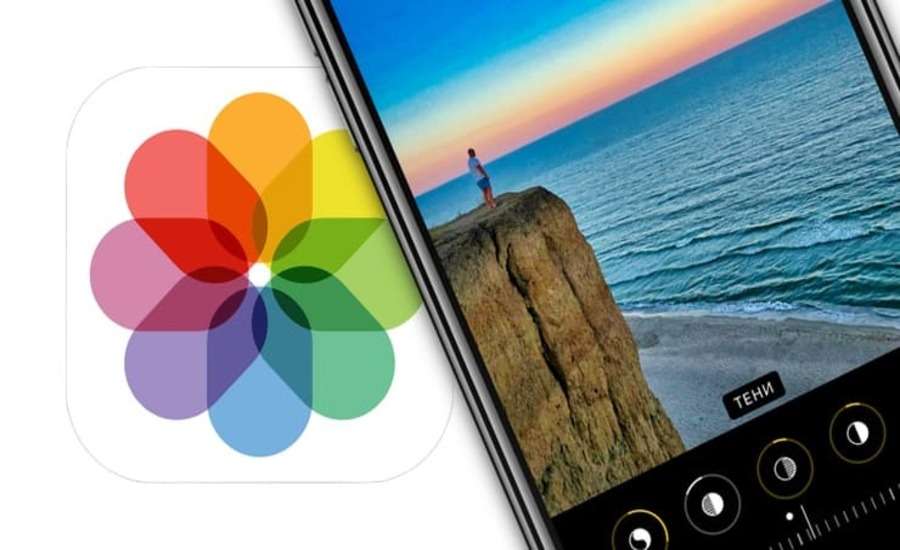
Ви явно здивуєтесь, адже відомий усім режим панорами — це щось більше, ніж просто стандартний знімок природи зліва направо. З ростом потужності графічних адаптерів у сучасних смартфонах режим панорами суттєво змінився. Тепер ви можете натиснути на лінію або вісь, по якій потрібно повертати телефон, і змінити напрямок панорами. Так ви зможете відзняти вертикальну панораму, наприклад красиву багатоповерхівку або замок. Для цього достатньо повернути смартфон горизонтально. Цей режим здивує вас своїми новими можливостями — отримані фотографії будуть дійсно цікавими та вдалими. І найголовніше: ви зможете здобути оригінальний знімок, здивувавши своїх фоловерів.
Ще один недооцінений режим — серійна фотографія, яку навіть найпопулярніші фотографи минулого століття активно використовували. Ви можете вибрати потрібний кадр і просто міняти пози або дочекатися, поки проїде автобус, створюючи легкий шлейф руху. Варіантів для творчості — безліч. Айфон здатен знімати не менше 10 кадрів за секунду, тому вам доведеться переглянути й відібрати чимало фотографій. Утім, у сучасних айфонах штучний інтелект сам відбирає топ найвдаліших кадрів, що значно спрощує роботу. Не забудьте потім видалити зайві фотографії — їх вийде справді багато, і вони займатимуть чимало місця.
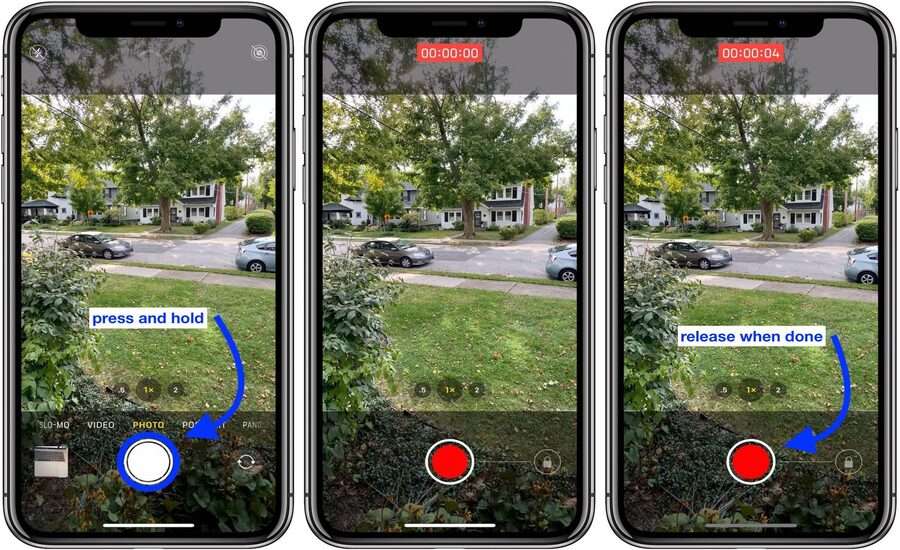
Не забувайте про функцію живих фотографій, яка по суті записує коротеньке відео. Воно триває буквально секунду, і його можна охарактеризувати як творчий артхаус: за допомогою цього інструменту можна створювати цікаві анімації, особливо якщо у вас є домашній улюбленець. Якщо в галереї вибрати одну таку живу фотографію і провести по ній пальцем, відкриється меню налаштувань, де можна підібрати різні анімації до вашого творіння. Пограйтеся з ефектами маятника та довгої експозиції — вони створені для будь-яких об'єктів у русі. Так можна отримати чарівний знімок транспортного засобу або навіть гірського потічка.
Перегляньте стандартні фільтри й використовуйте їх під час фотографування. В айфоні можна вибрати будь-який запропонований фільтр прямо в процесі зйомки. На екрані є ярлик із трьох кружечків у верхньому правому куті. Так ви зможете вибирати фільтри й одразу бачити результат. Утім, все це можна зробити і після зйомки — у галереї.
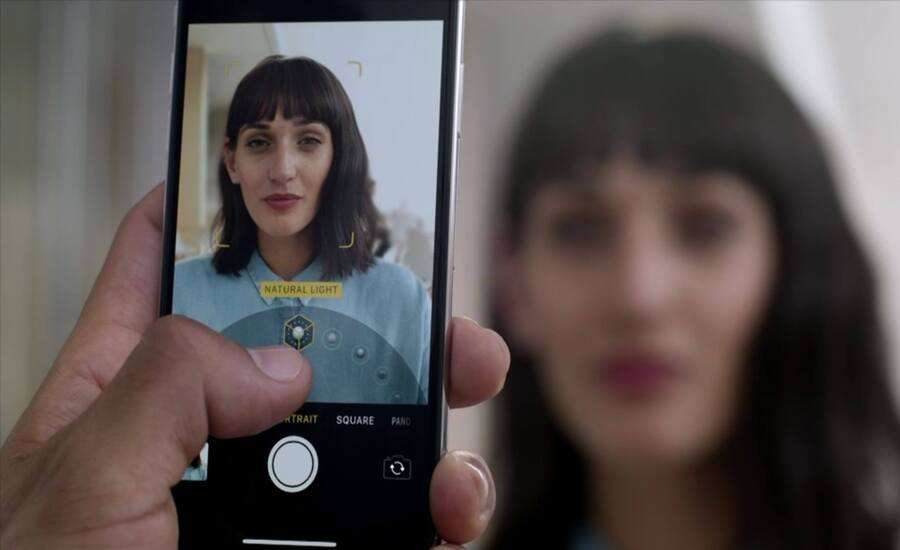
Використовуйте портретний режим зйомки: його головна відмінна риса — якісна обробка деталей обличчя (хоча це і не Deep Fusion), а також розмиття заднього фону. Утім, це лише мала частина того, що може подарувати портретний режим. Ви також можете коригувати параметри, що впливають на освітлення об'єкта. Зробіть його яскравішим за допомогою відповідного повзунка внизу кадру або ж перетворіть фото на чорно-біле.
До речі, якщо ви хочете отримати максимум від камери iPhone — варто подбати про те, щоб сам смартфон був у відмінному стані. В icoola.ua можна купити відновлений iPhone 13, 14, 15 або 16 Pro з 2 роками гарантії та після 3-рівневого тестування (близько 100 перевірок на кожному рівні). Власна фабрика рефабу та виключно оригінальні запчастини Apple гарантують, що камера вашого айфона працюватиме так, як задумали інженери Купертіно.
Читайте також інші статті нашого блогу: Вибираємо додаток для фото на iPhone


