





Як налаштувати новий iPhone або iPad для дитини: безпека онлайн
Зміст
- Функція «Екранний час» в телефоні дитини
- Обмежити конфіденційність контенту
- Обмежити покупки в магазинах App Store і iTunes
- Заборона користуватися вбудованими додатками
- Обмежити доступ до ненормативної інформації
- Блокування небажаних сайтів в мережі
- Siri і небажані результати — як приховати
- Контроль сервісу Game Center
- Заборона зміни налаштувань конфіденційності
- Відключити зміну додаткових налаштувань
- Обмеження для комунікації
- Додатки без обмежень
- Налаштування «Сімейного доступу»
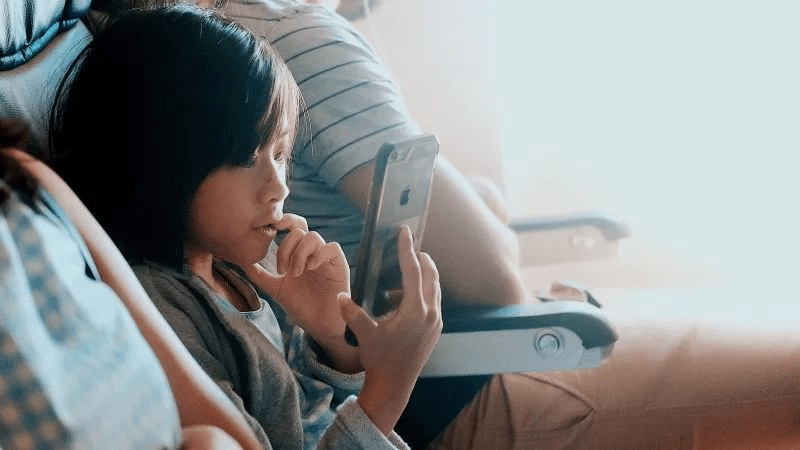
Кожен батько розуміє, наскільки важливо захистити свою неповнолітню дитину від вільного доступу до інтернету. Небажаний контент на сторінках соціальних мереж може негативно вплинути на психіку, травмуючи її. Тому логічним буде запитання — чи потрібен новий iPhone дитині? Який вік є відповідним для покупки техніки Apple? Що краще — iPhone або iPad?
Якщо ви для себе визначили, що вашій дитині все ж потрібен Айфон, але ви б хотіли захистити її від небажаного контенту в інтернеті, рекомендуємо прочитати цю статтю. Не має значення, якою моделлю телефону ви порадуєте своє чадо: iPhone 13, iPhone 14 або iPhone 15. Головне, щоб пристрій мав актуальну підтримку Apple і регулярні оновлення операційної системи. До речі, у 2026 році популярними варіантами для дітей залишаються відновлені iPhone 13 та iPhone 14 — вони доступні за ціною й повністю підтримуються Apple.
У разі, коли ви вирішили налаштувати новий iPhone або iPad для дитини — точніше для його безпечного використання — необхідно знати: ніяких додаткових платних забезпечень не потрібно. Всі функції, які допоможуть провести цю процедуру, успішно надані розробниками у вбудованому меню «Екранний час».
Варто пояснити, що дана функція існує не лише для моніторингу використання айфона, але й допомагає встановлювати певні обмеження для дітей. Тобто розробники подбали про те, щоб батьки могли контролювати доступ до сайтів для дорослих, музики з нецензурними словами тощо. Поговоримо про це детальніше.

Функція «Екранний час» в телефоні дитини
Насамперед потрібно подбати про те, щоб дана система була увімкнена. Так ви зможете обмежити чаду доступ до небезпечного контенту. Так само можна підключити режим «У спокої». По суті, це щось на зразок функції «Не турбувати», яка заглушає повідомлення — це дозволить дитині менше відволікатися на смартфон. Крім того, дана функція забороняє користуватися багатьма додатками після певного встановленого часу, що не дасть дитині сидіти в телефоні до ночі й допоможе їй вчасно лягати спати.
Не можна не згадати про функцію «Ліміти додатків», яка обмежує використання програм у конкретному, встановленому вами, проміжку часу. Наприклад, батьки можуть виставити ліміт для відвідування соціальних мереж — дві або три години на добу. Змінити встановлений проміжок часу можливо — для цього потрібно ввести спеціальний код, який і захистить цю функцію від спроби самовільно змінити ліміт. Встановити його доведеться, якщо вибрано «Ліміти додатків». Не потрібно вигадувати складні паролі з різними комбінаціями великих і малих літер та цифр — краще застосуйте класичний чотиризначний PIN-код. Діти навряд чи будуть намагатися його зламати.
Як налаштувати функцію:
- Відкрийте «Налаштування» і виберіть пункт «Екранний час»;
- Натисніть кнопку «Увімкнути екранний час»;
- Дотримуйтесь інструкцій;
- Виберіть варіант «Це iPhone моєї дитини».
Обмежити конфіденційність контенту
Після того, як ви активували функцію екранного часу, необхідно перейти до обмежень певного небажаного контенту. Тільки вам вирішувати, чи потребує ваша дитина такого контролю. Немає сенсу обмежувати чадо в інформації, якщо воно все одно може знайти її в групах месенджерів або соціальних мережах — тут потрібен комплексний підхід.
Як налаштувати функцію:
- Вибрати «Налаштування» і клікнути на «Екранний час»;
- Знайти розділ «Контент і конфіденційність»;
- Активувати його за допомогою перемикача.
Обмежити покупки в магазинах App Store і iTunes
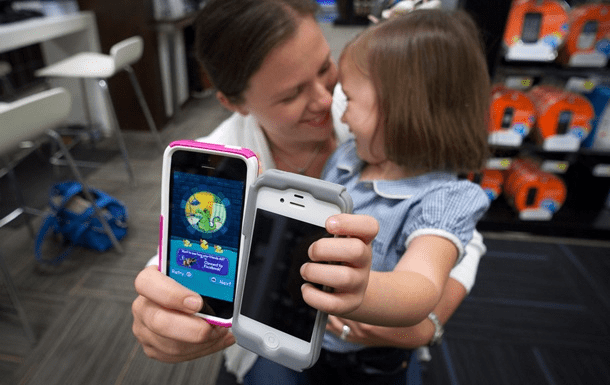
Єдиний безпечний спосіб встановити додатки на iPhone без вірусів — це офіційний магазин App Store. Якщо ви не хочете, щоб ваші діти без дозволу завантажували будь-які програми, то цю можливість так само можна відключити. Хоча модератори магазину ретельно стежать за контентом, розробники додатків іноді все одно примудряються завантажити сумнівні розробки — а там може бути той самий контент, від якого ви намагаєтеся захистити дитину.
Тут так само можна відключити випадкове або несанкціоноване видалення програм зі смартфона. Є можливість вимкнути функцію вбудованих покупок всередині ігор і додатків.
Як налаштувати функцію:
- Відкрийте «Налаштування» і зайдіть в «Екранний час»;
- Знайдіть пункт «Контент і конфіденційність»;
- У пункті «Покупки в App Store / iTunes» вкажіть потрібні параметри.
Заборона користуватися вбудованими додатками
Розробники iPhone надали можливість контролювати використання багатьох стандартних вбудованих програм. Завдяки цьому дитина не зможе відкрити браузер Safari, слухати подкасти в однойменному додатку або фотографувати через «Камеру». Подкасти здебільшого мають дорослі теми для розмов, які дитині можуть нашкодити.
Як налаштувати функцію:
- Відкрити «Налаштування» і зайти в «Екранний час»;
- Вибрати пункт «Контент і конфіденційність»;
- Знайти пункт «Дозволені додатки» і вибрати необхідне.
Обмежити доступ до ненормативної інформації
Тепер батьки можуть самі вибрати: обмежити додаток повністю або ж відфільтрувати контент, який знаходиться в даних програмах. Йдеться про подкасти, фільми, книги, музику тощо, де може бути нецензурна лексика. Наприклад, Apple Music може автоматично відключати аудіодоріжки з нецензурними словами.
Як налаштувати функцію:
- Відкрийте «Налаштування» і виберіть «Екранний час»;
- Пункт «Контент і конфіденційність», далі «Обмеження контенту»;
- Виберіть необхідні пункти для «Дозволений контент магазину».
Блокування небажаних сайтів в мережі
Ви зможете захистити своє чадо від небажаного контенту на сайтах у браузері. Це буде працювати лише у разі повного видалення інших браузерних програм і обмеження можливості їх встановлення через App Store. Можна підключити вбудований фільтр сайтів 18+. Є так само «білий список» сайтів, дозволених для відвідування — їх потрібно вносити в програму самостійно. Тобто, щоб дитина заходила лише на конкретні сторінки і сайти, потрібно внести їх у це меню. Це не захистить дітей повністю від усіх сайтів із маркою 18+, але суттєво знизить ризик.
Як налаштувати функцію:
- Відкрийте «Налаштування» і виберіть «Екранний час»;
- Пункт «Контент і конфіденційність», далі «Обмеження контенту»;
- Вибрати потрібне в розділі «Веб-контент».
Siri і небажані результати — як приховати
Ще одним нестандартним джерелом небажаного контенту, про яке дуже часто забувають, є голосовий асистент Siri. На запит асистент знайде в мережі будь-яку інформацію, яка далеко не завжди буває цензурною й безпечною за наповненням.
Як налаштувати функцію:
- Відкрийте «Налаштування» і виберіть «Екранний час»;
- Пункт «Контент і конфіденційність», далі «Обмеження контенту»;
- Вибрати потрібне в розділі «Siri».
Контроль сервісу Game Center
Game Center є комбінованим засобом комунікації, що працює в більшості ігор для смартфонів. З його допомогою можна додавати друзів для спілкування і спільних змагань. Звучить цікаво — і це прекрасна можливість соціалізувати дитину. Однак у більшості випадків спільноти в даній програмі бувають токсичними й агресивними, що може завдати дитині психологічної шкоди, нав'язати комплекси або довести до сліз.
При цьому більшість ігор відмовляються від даного сервісу, віддаючи перевагу власним внутрішнім способам комунікації між гравцями. У таких випадках системи в іграх просто не залежать від обмежень і контролю «Екранного часу». Простежити за цим можна лише безпосередньо всередині того чи іншого додатка.
Як налаштувати функцію:
- Відкрийте «Налаштування» і виберіть «Екранний час»;
- Пункт «Контент і конфіденційність», далі «Обмеження контенту»;
- Вибрати потрібне в розділі «Game Center».
Заборона зміни налаштувань конфіденційності
Функції даного розділу існують для того, щоб обмежити будь-які спроби змінити налаштування доступу встановлених раніше програм — зокрема стандартних можливостей мікрофона, геолокації тощо.
Багато додатків запитують доступ до визначення місця розташування пристрою. Однак це працюватиме лише якщо через «Налаштування» → «Конфіденційність» → «Служби геолокації» надано дозвіл на відстеження. «Екранний час» може врятувати становище — а точніше, обмежити можливість змінювати щось у цих налаштуваннях. Таким чином, чадо не зможе самостійно вирішувати те, що не потрібно.
Як налаштувати функцію:
- Відкрийте «Налаштування» і виберіть «Екранний час»;
- Пункт «Контент і конфіденційність»;
- Натиснути дозвіл на зміну налаштувань у пункті «Конфіденційність».
Відключити зміну додаткових налаштувань
Важливою функцією даного розділу є можливість заблокувати зміну «Код-пароля» для отримання доступу до iPhone. В інтернеті є чимало прикладів того, як діти встановлюють новий пароль і потім його забувають. Після такого отримати доступ до айфона можливо лише після повноцінного скидання, що призведе до втрати всіх даних.
Як налаштувати функцію:
- Відкрийте «Налаштування» і виберіть «Екранний час»;
- Пункт «Контент і конфіденційність»;
- Натиснути дозвіл на зміну налаштувань у пункті «Дозвіл змін».
Обмеження для комунікації
Одним з важливих моментів у житті дітей є здорове спілкування з однолітками. Саме тому багато батьків переймаються тим, з ким же спілкується їхнє чадо. Можна призначити обмеження на Телефон, Повідомлення тощо.
Так дитина не буде зловживати тривалими розмовами з товаришами, і уроки будуть виконані вчасно. До того ж, у 2026 році в інтернеті орудує чимало шахраїв, які використовують повідомлення і дзвінки з метою отримати незаконну вигоду. Існують зловмисники, які за допомогою звичайних дзвінків на смартфон виманюють гроші. Або ж, якщо передзвонити на незнайомий номер, який телефонував раніше, з рахунку може зникнути кошти.
Як налаштувати функцію:
- Зайти в «Налаштування» і перейти в «Екранний час»;
- Знайти «Обмеження спілкування» і вибрати, з ким дитина зможе спілкуватися, зокрема під час увімкненого режиму «Спокою».
Додатки без обмежень
Все той же «Екранний час» допоможе вибрати програми, якими дитина зможе користуватися навіть у режимі «У спокої» тощо. Це може бути Телефон, Повідомлення та інше — те, що дозволить дитині вільно спілкуватися з батьками й родичами у будь-який час.
Як налаштувати функцію:
- «Налаштування», вибрати пункт «Екранний час»;
- Вибрати пункт «Дозволені завжди» і вибрати ті програми, які можна буде використовувати без обмежень.
Налаштування «Сімейного доступу»
Не потрібно тішити себе ілюзіями і сподіватися, що вдасться повністю захистити дитину від небажаного контенту в інтернеті. Поступово чадо буде натрапляти на різні небезпеки й травмуючу інформацію. Однак усі пункти даної статті допоможуть знизити ймовірність того, що ваша дитина побачить заборонені матеріали або потрапить у халепу.
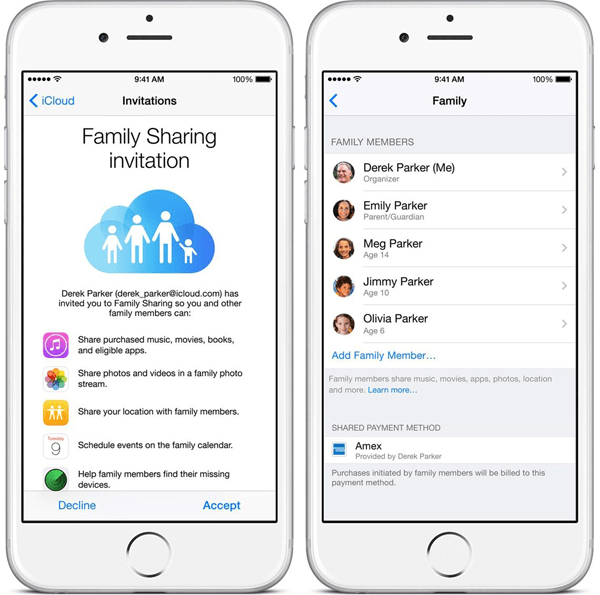
Ви так само можете самостійно підключити родичів і дітей до «Сімейного доступу». Таким чином усі отримають доступ до куплених програм, музики, фільмотеки тощо. Звичайно, від цього iPhone дитини не стане повністю безпечним місцем, але так можна заощадити на покупках і підключити функцію контролю переміщення через програму «Локатор».
Як налаштувати функцію:
- Зайти в розділ «Налаштування» і знайти «Apple ID»;
- Знайти функцію «Сімейний доступ» і активувати її, використовуючи всі надані налаштування.
Якщо ви шукаєте надійний і доступний iPhone для своєї дитини, зверніть увагу на відновлені iPhone 13 або iPhone 14 в icoola.ua — найбільшому маркетплейсі відновлених iPhone в Україні. Кожен пристрій проходить 3-рівневе тестування (близько 100 тестів на кожному рівні), відновлюється виключно з оригінальними запчастинами Apple на власній фабриці рефабу — і це дозволяє пропонувати найкращі ціни на ринку. А 2 роки гарантії дадуть вам впевненість, що дитячий телефон буде надійно служити довгий час.


