





Як розблокувати телефон, коли екран не працює?
Зміст
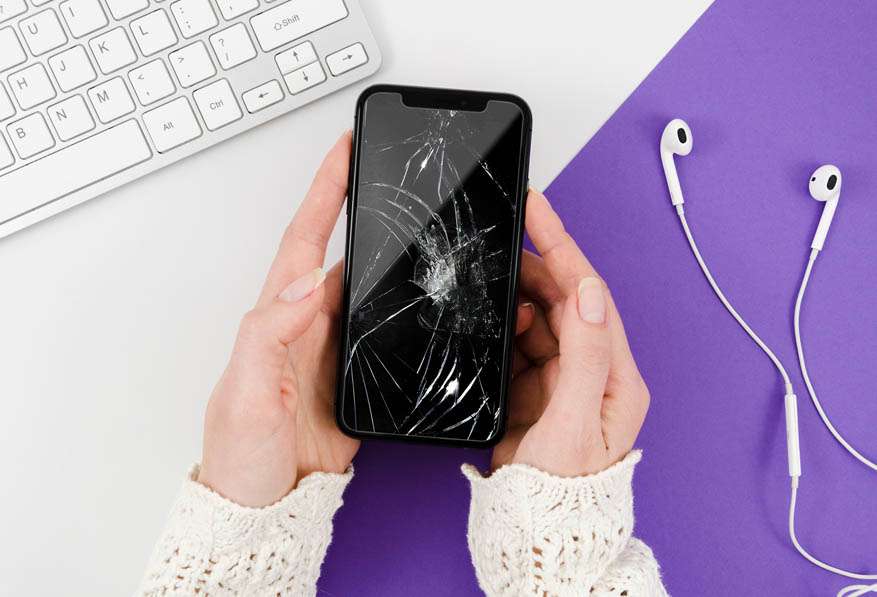
Дисплей, безсумнівно, є найбільш вразливим місцем будь-якого смартфона. Тому ніколи не варто забувати про захисний чохол та аксесуари для захисту екрану. Але що робити в ситуації, коли дисплей пошкоджено, він перестає реагувати, але вам все одно потрібно розблокувати телефон, щоб завантажити важливі дані?
Чи можна розблокувати телефон, якщо екран не працює?
На це запитання можна відповісти ствердно, але лише за певних умов. Ми запропонуємо вам два найбільш ефективні способи розблокування телефону, якщо екран не працює. Однак відразу варто додати, що в першому випадку доведеться використовувати спеціальні аксесуари, а в другому смартфон потрібно належним чином підготувати до того, як екран перестане працювати. Тому застосування кожного з двох методів має бути ретельно розглянуто.
Цікаво дізнатись: які причини перегрівання телефону та що з цим робити?
Підключіть інший дисплей
Якщо ваш смартфон пошкоджений та його сенсорний екран не працює, ви можете отримати доступ до важливих файлів та даних через інший дисплей. Це особливо корисно, якщо телефон підтримує технологію USB On-The-Go через кабель MHL або HDMI.
Ви можете використовувати USB On-The-Go для підключення інших USB-пристроїв, таких як миша або клавіатура, до смартфону. Все, що вам потрібно, це багатопортовий USB-адаптер, який буде сумісний з вашою моделлю телефону — підключіть мишу та інший дисплей до вашого смартфона за допомогою кабелю MHL або HDMI. Цим дисплеєм може бути монітор комп'ютера або телевізор.
Багатопортовий USB-адаптер повинен включати роз'єм, сумісний з роз'ємом для зарядки на смартфоні (наприклад, USB тип C), і кілька вихідних портів, таких як стандартний USB, HDMI і тип C. Ви зможете легко підключати необхідні пристрої до телефону з неробочим екраном. Як тільки всі пристрої будуть правильно підключені, ви можете підключити відповідний пристрій до адаптера через USB і використовувати його для передачі важливих даних зі свого смартфона. Це може бути, наприклад, флешка або переносний накопичувач достатньої ємності.
Розблокуйте свій смартфон за допомогою Android Debug Bridge
Якщо ваш телефон не сумісний із USB On-The-Go, для розблокування розбитого екрана пропонується Android Debug Bridge (ADB). Однак цей метод трохи складніший і при неправильному використанні може призвести до втрати даних на вашому телефоні. Саме тому важливо заздалегідь ознайомитись із правилами використання ADB.
Ви повинні ввести певні команди, щоб розблокувати смартфон через ADB. Дуже важливо виконувати всі кроки у правильному порядку. Також важливо, щоб на смартфоні було включено налагодження USB ще до того, як дисплей може бути пошкоджений. Android Debug Bridge (також відомий як Android Studio) можна завантажити з офіційного сайту Android. На вашому комп'ютері має бути встановлений драйвер, сумісний із моделлю смартфона.
Після інсталяції ADB на комп'ютер ви повинні знайти папку з іменем Platform Tools. Вона містить файли, які дозволяють створити командний рядок. Як тільки ви знайдете папку, виконайте такі дії:
- Натисніть Shift та клацніть правою кнопкою миші у розширеному меню.
- Виберіть пункт «Відкрити вікно команд» або «PowerShell».
- Підключіть увімкнений телефон через ADB до комп'ютера.
- Введіть команду adb devices у командному вікні та підтвердіть натисканням клавіші Enter. У цей час смартфон має бути виявлений.
- Якщо ваш телефон заблоковано за допомогою PIN-коду, введіть у командному вікні наступні команди: adb shell input text xxxx (де xxxx означає ваш PIN-код), а потім: adb shell input keyevent 66.
- Смартфон із кодом захисту в цей час повинен бути розблокований. Якщо ви налаштували розблокування за допомогою графічного ключа, команди будуть трохи складнішими. Після введення кожної з них завжди підтверджуйте команду клавішею Enter: adb shell, cd /data/data/com.android.providers.settings/databases, sqlite3 settings.db, update system set value=0 where name='lock_pattern_autolock';, update system set value=0 where name='lockscreen.lockedoutpermanently';, .quit, exit, adb reboot.
- У більшості випадків ця процедура має допомогти розблокувати екран. Якщо ні, ви можете спробувати команду: adb shell rm /data/system/gesture.key.
- У цей час має бути дозволено завантаження даних зі смартфона на комп'ютер.
Сподіваємось, завдяки одному з цих методів вам вдалось отримати потрібну інформацію, попри неробочий екран гаджета. А якщо ваш смартфон отримав серйозні пошкодження і ви замислились над заміною пристрою — варто розглянути відновлений iPhone від icoola.ua. Кожен пристрій проходить 3-рівневе тестування (близько 100 тестів на кожному рівні), відновлюється виключно з оригінальними запчастинами Apple на власній фабриці рефабу — без посередників, тому ціни найкращі на ринку. А головне — на кожен телефон діє 2 роки гарантії.
Стежте за блогом ICOOLA та дізнавайтесь більше лайфхаків та актуальних новин зі світу цифрових технологій!
Не забудьте дізнатись, як вимкнути геолокацію на айфоні — цікава стаття на сайті ICOOLA.


